Marvelous Designer怎么使用?Marvelous Designer7安装破解+使用教程(附破解下载)

所属分类: 软件教程 / 图形图像 阅读数: 2064
收藏 0 赞 0 分享

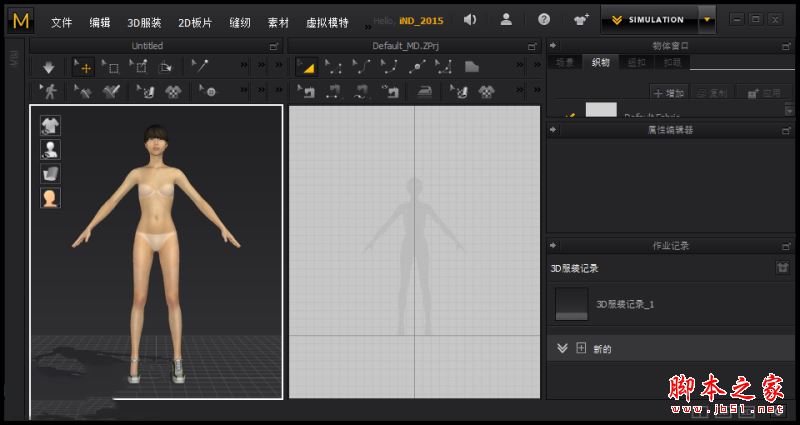
  Marvelous Designer 7是一个服装设计工具,出自流行文化氛围很重的韩国,用于专业的衣物各项数据分析和建模,支持3D成像;软件拥有非常强大的功能,在统计过近些年最流行的服装款式以后,建成了规模可观的布料数据库,方便随时调用,界面为全中文,有详细的操作步骤提示,使用简单,采用拖入式编辑和三维预览,方便对不满意之处进行改进,支持虚拟试穿,全方位观察,很适用于服装设计相关从业者,很多网友朋友问小编如何安装Marvelous Designer?如何破解Marvelous Designer?Marvelous Designer怎么使用?下面小编带来Marvelous Designer7安装破解+使用教程!
Marvelous Designer怎么使用?Marvelous Designer7安装破解+使用教程(附破解下载)

Marvelous Designer 7安装破解方法

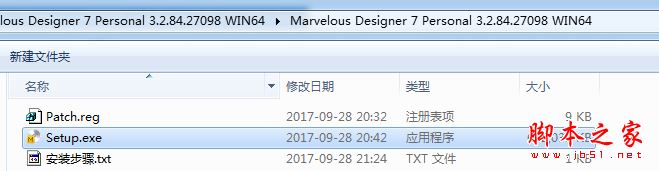
  1、下载并解压,双击“Setup.exe”运行程序开始安装,
Marvelous Designer怎么使用?Marvelous Designer7安装破解+使用教程(附破解下载)

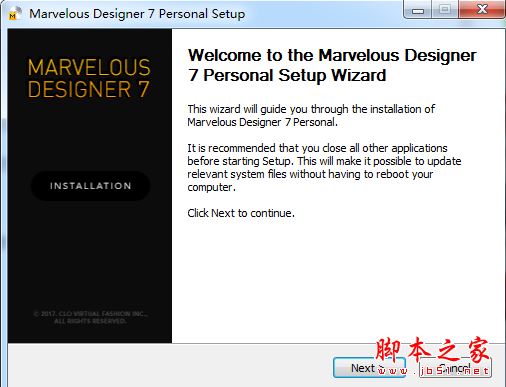
  2、进入欢迎界面,点击“Next”按钮计入下一步,

Marvelous Designer怎么使用?Marvelous Designer7安装破解+使用教程(附破解下载)

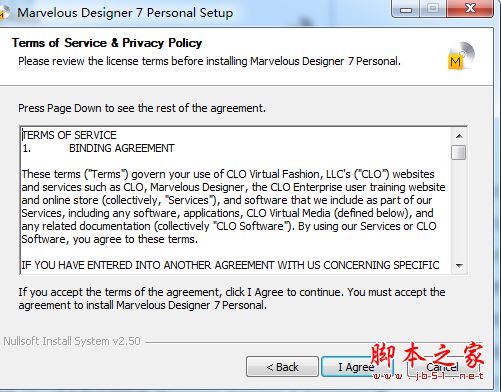
  3、阅读许可协议,单击“I Agree”按钮进入下一步,

Marvelous Designer怎么使用?Marvelous Designer7安装破解+使用教程(附破解下载)

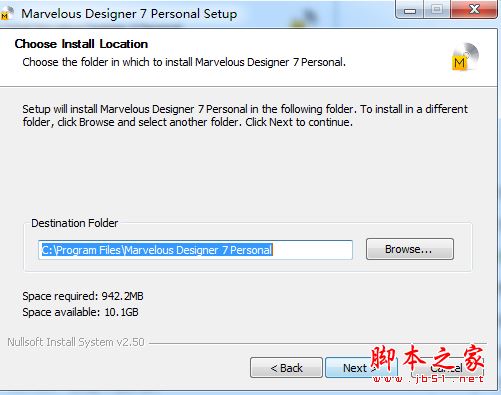
  4、指定安装位置目录,请注意,如果以后出现软件无法使用的情况,请卸载之后重新安装,然后使用默认的安装目录,单击“Next”按钮,
Marvelous Designer怎么使用?Marvelous Designer7安装破解+使用教程(附破解下载)

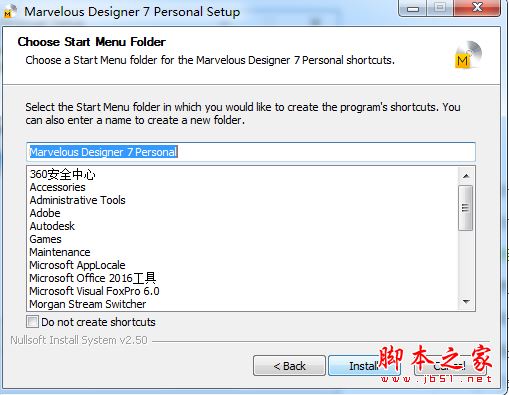
  5、默认快捷方式存放目录,点击“Install”按钮开始安装,

Marvelous Designer怎么使用?Marvelous Designer7安装破解+使用教程(附破解下载)

  6、安装过程大概需要40秒,直至出现以下界面,单击“Finish”按钮退出即可。

Marvelous Designer 7使用方法

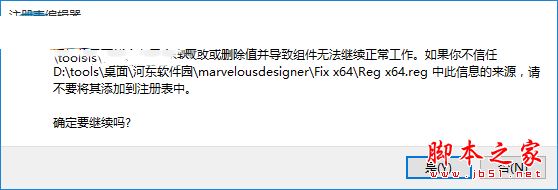
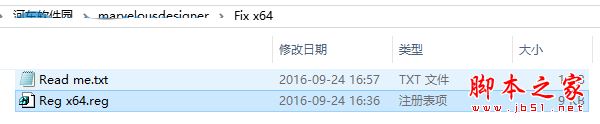
  1、首先双击Patch.reg
Marvelous Designer怎么使用?Marvelous Designer7安装破解+使用教程(附破解下载)

  2、在弹出的“注册表编辑器”对话框中单击“”按钮,

Marvelous Designer怎么使用?Marvelous Designer7安装破解+使用教程(附破解下载)

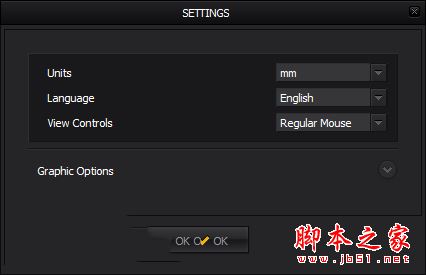
  3、双击桌面上的“Marvelous Designer 7 Personal”图标打开软件,在“Language”后选择“中文”,
Marvelous Designer怎么使用?Marvelous Designer7安装破解+使用教程(附破解下载)

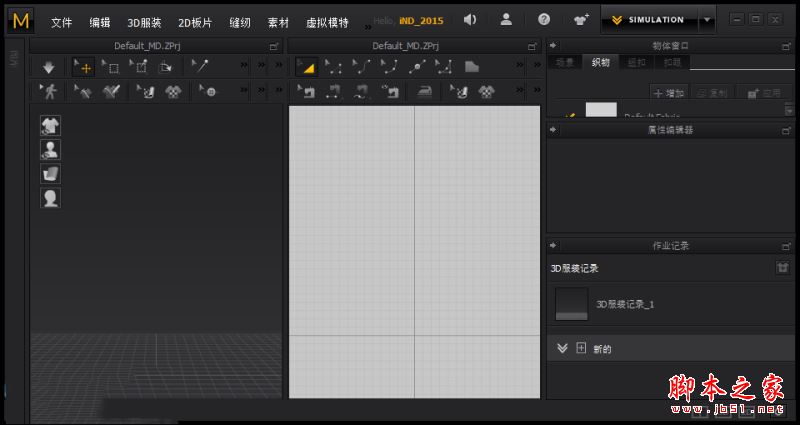
  4、点击“OK”按钮进入软件,

Marvelous Designer怎么使用?Marvelous Designer7安装破解+使用教程(附破解下载)

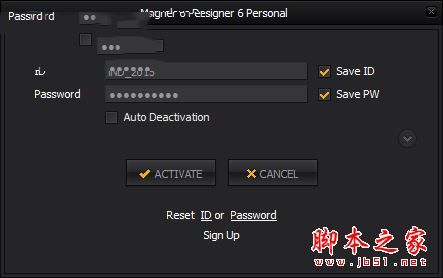
  5、请注意,第二次打开软件时,请在登录界面勾选“Auto Deactivation”项记住登录信息,然后点击“ACTIVATE”按钮永久激活,
Marvelous Designer怎么使用?Marvelous Designer7安装破解+使用教程(附破解下载)

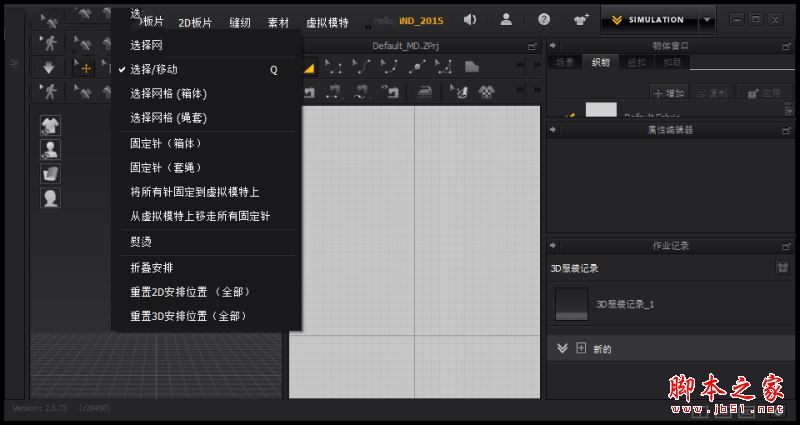
  6、“3D服装”菜单项截图展示,

Marvelous Designer怎么使用?Marvelous Designer7安装破解+使用教程(附破解下载)

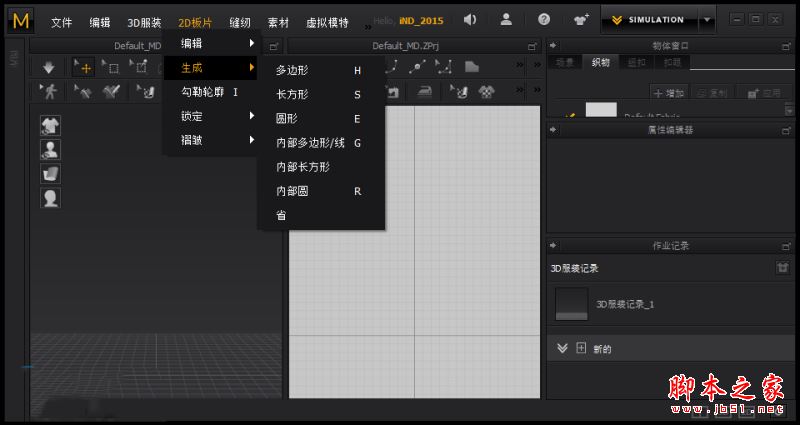
  7、“2D板片”之下“生成”菜单项截图展示,

Marvelous Designer怎么使用?Marvelous Designer7安装破解+使用教程(附破解下载)

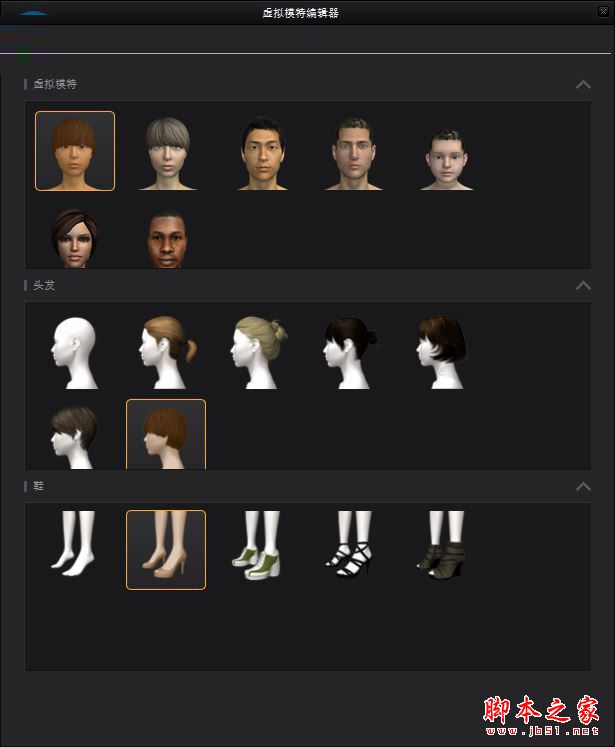
  8、模特编辑器,此处能编辑虚拟模特的脸型、发型、鞋子等等信息,

Marvelous Designer怎么使用?Marvelous Designer7安装破解+使用教程(附破解下载)

  9、全方位模特展示图。

Marvelous Designer怎么使用?Marvelous Designer7安装破解+使用教程(附破解下载)

Marvelous Designer 7功能特色

  1、扣子、扣眼

  可以在需要的地方生成扣子和扣眼。

  2、归拔

  就像使用蒸汽熨斗一样可以针对面料的一部分进行

  3、场景时间

  变更动画里全部帧数,可成倍的延长或减少

  4、3D形态保持

  可以以版片为单位,保持服装穿着的状态。 例如,裤子皱纹的部分,即使模拟仍然还能维持。

  5、板片外轮廓线扩张

  维持基本板片的形态,顺势扩张。

  6、划粉

  在3D服装上可以用划粉画出标示线。

  7、单独删除

  可以删除个别虚拟模特。

  保存虚拟模特时,可以保存修改的属性。

  打开/添加/删除/修改虚拟模特属性后可以撤

  8、排列/等距离排列

  多种板片/线段/点以一定位置或者一定间距为标

  9、对称设置

  可以同时把很多板片对称设置。

  10、选择板片的方式

  现在,使用点/线修改工具可以方便的选择版片的点和线段, 版片调整工具可以方便的选择重叠的内部图

  11、内部线段点UI

  视觉上可以区分连接点和没有连接的点。

  12、删除全部曲线点

  可以删除线段上所有的曲线点,轻易地变成直线

  13、锁定图案

  因图案选择板片困难时,通过使用锁定图案工具来轻易

  14、显示Piping UV

  编辑UV时,在三维窗口(3D)中能确认嵌条

  15、打开动作

  导入动作时,服装和虚拟模特可以移动到动作

  16、增加模拟工具栏

  在动画模式中增加了模拟工具栏,现在不录制的

  17、图库

  图库里的图片文件也可以放大预览。

  18、设置比例

  导入或导出文件时,设置单位可以以输入比例

  以上为本版本新增功能,传统功能为:

  1、在每一个场合扩大人物的衣橱里的衣服

  非凡的设计器允许您构建一个丰富的服装为你的字符,每个服装可重用和可修改性。您创建的每个衬衫或裙子现在有无穷无尽的穿着和应用程序。服装和人物之间的混合和匹配。添加多种从来都不是一件容易的事。

  2、你不必成为一个时装设计师。很容易和简单

  我们的技术是基于缝纫的艺术和制模(使蓝图服装),我们认为真正表达服装现实的唯一途径。你不需要创建使用非凡的设计师的服装时尚设计背景。非常容易和简单的与我们的直观工具。建立你的技能,掌握我们的在线课程。

  3、易于使用的软件,就有意义

  虚拟服装设计“真正的生活”是简单和直接的与我们的直观用户界面和工具,如安排点和别针。了不起的设计师可以节省你猜衣服应该如何适应现实生活。

  结构坐标与你一同封装模式简单的数据转换和使用。编辑材质,面料和物理性质通过我们预设库来准确地模拟没有花费无数个小时到你的角色。

  以上就是本教程对Marvelous Designer怎么使用?Marvelous Designer7安装破解+使用教程(附破解下载)的介绍,方法很简单,有需要的朋友可以按照本教程的介绍进行安装破解及使用,更多内容请继续关注脚本之家!

更多精彩内容其他人还在看

XMind7如何导出甘特图为图片 xmind 7导出甘特图教程

甘特图是思维导图中用来进行项目管理的最佳手段,XMind 7不光能够进行甘特图操作还能将成果进行导出,保存为多种格式
收藏 0 赞 0 分享

solidworks怎么绘制钣金成型工具?

solidworks怎么绘制钣金成型工具?使用钣金成型工具绘制图形很简单,但是很多情况下也有可能导致绘制不成型,该怎么办呢?下面分享solidworks钣金成型工具的使用方法,需要的朋友可以进来参考一下
收藏 0 赞 0 分享

Adobe Flash Player 20.0.0.267更新下载:重要Bug修复和安全更新

Adobe Flash Player又再次更新了,这次版本号是20.0.0.267,主要为大家带来了重要Bug修复和安全更新,建议网友们尽快下载更新
收藏 0 赞 0 分享

美图秀秀怎么快速做出分割字效果?

分割字是在美图秀秀中一个比较复杂的功能,对于大多数用户来说可能都没有听所过这个,但是,一旦掌握了这个技巧,我们就能随意将字体分割,形成比较具有个性化的分割字。那么美图秀秀怎么快速做出分割字效果?下面我们来看看吧
收藏 0 赞 0 分享

PS CC滤镜库无法兼容Mac OS X 10.10.5,且更新不了的解决方法

下面小编为大家介绍PS CC滤镜库无法兼容Mac OS X 10.10.5,且更新不了的解决方法,对于碰到同样问题却不知道怎么解决的朋友可以参考本文,希望这篇文章能对大家有所帮助
收藏 0 赞 0 分享

用美图秀秀快速给图片添加漂亮的饰品

如果想要在下载的图片上加上一些装饰品,小物件怎么办呢?今天小编为大家分享用美图秀秀快速给图片添加漂亮的饰品方法,不会的朋友快快来学习吧
收藏 0 赞 0 分享

win10系统中怎么删除Adobe Reader残余文件夹CMap?

win10系统中怎么删除Adobe Reader残余文件夹CMap?电脑中Adobe ReaderPDF阅读器怎么中残余文件夹cmap很大,该怎么办呢?怎么删除?下面分享win10删除adobe残余的方法
收藏 0 赞 0 分享

美图秀秀背景虚化特效该怎么做?美图秀秀虚拟背景的制作方法

美图秀秀背景虚化特效该怎么做?之前背景虚化都是在ps中做的,虽然不麻烦,但是ps软件很大,安装很麻烦,现在使用美图秀秀也可以做虚化背景啦,下面分享美图秀秀虚拟背景的制作方法
收藏 0 赞 0 分享

faststone capture截图神器怎么更改图片默认保存格式?

faststone capture截图神器怎么更改图片默认保存格式?使用faststone capture截图是png格式的,太大了,想设置成jpg格式的该怎么设置呢?下面分享faststone capture更改截图默认格式的教程
收藏 0 赞 0 分享

ACDSee怎么量重命名?acdsee重命名的详细教程

ACDSee怎么量重命名?很多图片的格式和名称是不和要求的,想改成统一规范的图片文件名,一个一个的修改太慢了,怎么批量修改呢?下面分享acdsee重命名的详细教程,需要的朋友可以参考下
收藏 0 赞 0 分享
查看更多