微软发布了activeSync4.5版本(
下载地址:
http://www.microsoft.com/downloads/details.aspx?displaylang=zh-cn&FamilyID=9e641c34-6f7f-404d-a04b-dc09f8141141),可是Vista下还是不能使用,查了一下,原来Vista下使用的是
微软移动设备中心(
点击这里下载:
http://download.microsoft.com/download/c/f/2/cf2e986b-015a-4f0e-92ff-75f461f6e48e/drvupdate-x86.exe),在网上找了一下,发现了这篇文章.
Vista系统是
微软公司发布的最新操作系统,新的Vista确实在易用性,美观性及其他各个方面都给了我们耳目一新的感觉。那么你是否知道他和Windows Mobile移动操作系统有着非同寻常的关系吗?
Vista系统自身提供了强有力的移动设备管理中心,特别是对自家操作系统的智能手持设备的支持是非常好的。在Vista系统中我们不需要再也不需要安装ActiveSync同步软件了,因为Vista已经集成了一个移动设备管理工具,他就是Windows Mobile Device Center(Windows移动设备中心),通过他可以有效的管理移动设备和Vista系统的连接和
数据传输。下面我们就在第一时间来了解下新版Windows Mobile Device Center(Windows移动设备中心)。
一、Windows Mobile Device Center(Windows移动设备中心) 在Vista系统诞生前我们要将自己的基于Windows mobile系统的智能手机或PPC和XP系统顺利连接必须通过一个名为ActiveSync的软件,他也是由
微软开发的,不过这个软件的功能比较弱,只能够实现
简单的数据传输功能,而且界面显示上也不直观。
在Vista系统中内置了Windows移动设备中心,通过这个移动设备管理中心我们可以快速连接移动设备,轻松管理移动设备中的数据。可以直接操作保存在移动设备中的程序,而不像ActiveSync那样必须复制粘贴到本地硬盘才能运行,而且Windows移动设备中心和Vista系统下的
图片中心,影音视频中心很好的结合,我们可以轻松实现将图片,视频,音频发送到移动设备中的目的。
二、安装Windows移动设备中心 虽然很多用户在安装Vista系统后就发现了Windows Mobile Device Center的存在,然而还有很多像笔者一样的用户并没有在控制面板中发现Windows Mobile Device Center的图标,因此笔者认为Windows Mobile Device Center是以补丁的形式发布的。
当然如果我们
担心安装
微软补丁会带来版本验证问题的话可以直接从网站下载Windows Mobile Device Center,点击下载中文版Windows Mobile设备中心
目前Windows Mobile Device Center还处在Beta 3的测试阶段,笔者相信正式版的Windows Mobile Device Center会给用户带来更多的新意和便利。
第一步:下载Windows Mobile Device Center安装程序并双击运行。
第二步:安装完毕后会自动安装当前与Vista系统连接的移动设备。

第三步:与此同时在Vista系统的控制面板中我们会看到名为“Windows Mobile 设备中心”的图标,类似一个靶盘。
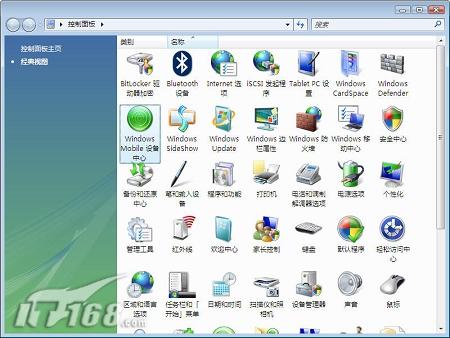
第四步:初次运行会出现一个是否同意许可协议的窗口,我们点“接受”按钮即可。
第五步:之后系统会自动启动Windows Mobile Device Center设备中心。
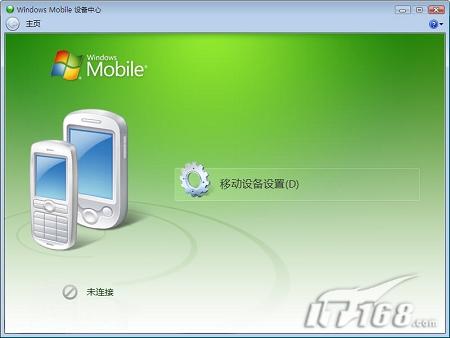 小提示:
小提示: 如果决定在本机的Vista系统中安装Windows Mobile Device Center的话,就一定不要试图安装ActiveSync了,一方面ActiveSync程序将无法
正常使用,因为他根本不是Vista系统下的软件;另一方面该程序还可能会产生和Windows Mobile Device Center设备中心冲突的问题。
三、系统下管理移动设备 和ActiveSync同步工具一样Windows Mobile Device Center移动设备中心第一次运行也需要设置设备的连接方式。我们点“移动设备设置”图标,然后根据实际情况选择基于USB连接还是
红外线,蓝牙,以及是否实现设备与系统的自动连接,这些设置和ActiveSync中一样就不详细说明了。
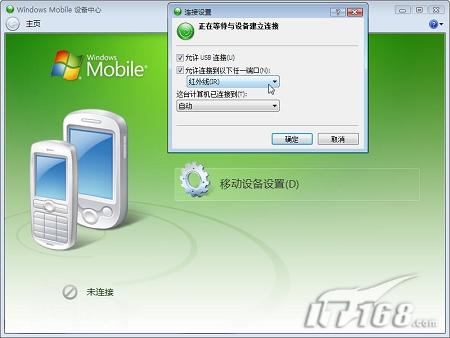
设置移动设备
当我们通过连接介质实现了移动设备和Vista系统的连接操作后就会在“
计算机”(我的
电脑)中看到便携设备的存在,设备名称和用户设置的移动设备名称是一致的。
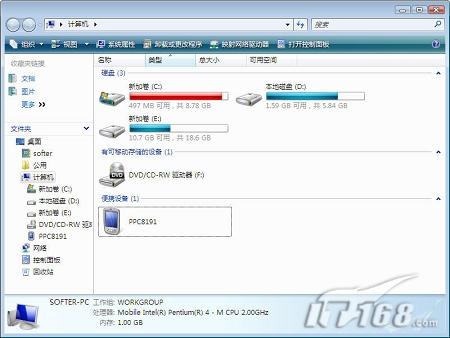
在“计算机”中的图示
小提示: 在该设备图标上右键选择属性就可以看到该设备的一些基本信息。
我们直接双击该移动设备图标后就会马上打开,和ActiveSync不同的是新版Windows Mobile Device Center在Vista系统下会自动把移动设备的
存储卡空间,
网络空间,系统自带
内存空间三者区分开来,这样用户就不会出现混淆问题了。
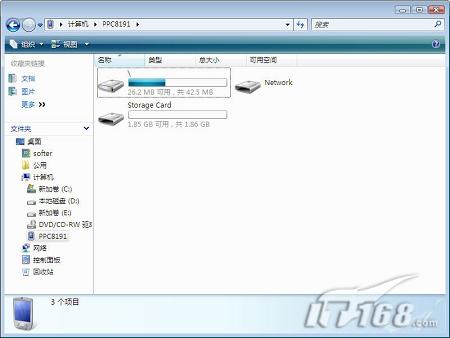
打开设备中心
另外Vista系统中的移动设备管理中心可以实现向移动设备快速传输图象,我们只需要在该设备图标上点右键选择“导入图片”即可,这样系统会自动扫描本地
硬盘的所有图片文件,然后由用户选择导入,实现了搜索导入一条龙的功能。
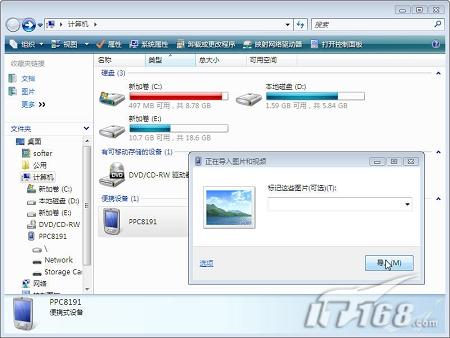
导入图片和视频


