U盘断电重启出现陌生文件怎么删除都删除不掉的解决方法

所属分类: 软件教程 / U盘教程 阅读数: 1027
收藏 0 赞 0 分享

  U盘插入电脑复制文件的时候,不小心碰到电源,电脑重启了,重启后重新运行U盘,发现U盘内出现了陌生的文件,而且怎么删除都删除不掉,这该怎么办呢?如何删除这呢陌生的顽固文件?

  U盘断电重启出现陌生文件无法删除的解决方法:

  首先,先将有问题的U盘插入电脑之中,随后点击电脑左下方的开始按钮,找到运行,之后键入CMD命令回车,会看到一个DOS界面的窗口,然后键入chkdsk X: /f,这里的X代表着你U盘目前在电脑中所代表的盘符。最后会出现如下字样的画面:
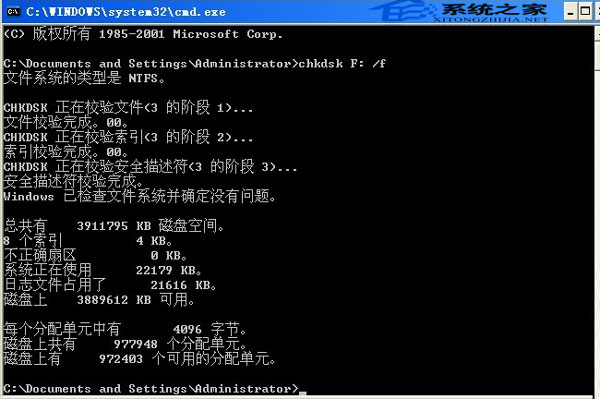
  U盘断电重启出现陌生文件无法删除怎么办?

  以上的方法是通过运行DOS窗口,使用DOS命令强制删除U盘陌生文件的,根据上述的步骤操作完成之后,用户在重新使用U盘,这是你就会发现那个陌生无法删除的文件不见了。

更多精彩内容其他人还在看

U盘照片丢失还能恢复吗?u盘恢复误删照片的方法

在整理U盘的时候,误删了一些很珍贵的照片该怎么恢复呢?还可以找回来吗?百度了一下,惊喜的发现U盘丢失的照片是可以恢复的,下面我们一起来看看怎么恢复u盘误删照片的方法
收藏 0 赞 0 分享

查看USB存储设备是否为正品货的方法

在淘宝或者其他电商购买U盘、移动硬盘、内存卡等,如何确保买到手的是正品行货呢?万一花重金买却是假货,使用的时候会带来很大的伤害,下面分享查看USB存储设备是否为正品货的方法
收藏 0 赞 0 分享

查看USB存储设备的设备序列号的方法教程

大家都知道手机是有序列号的,但是大多数人都不知道其实USB存储设备也是有序列号的哦,下面脚本之家就介绍下如何查看USB存储设备的设备序列号,需要的朋友可以参考下
收藏 0 赞 0 分享

用U盘启动盘快速检测电脑内存的详细教程

对于电脑来说内存是很重要的设备,系统的运行速度怎么样就靠它了,同时人们在自己选购机器中也可能遇到不良商家以次充好,那么我们有什么办法来检测电脑内存呢?今天小编为大家介绍借助U盘启动中的工具来完成内存检测
收藏 0 赞 0 分享

U大侠U盘启动盘的制作步骤

用U盘来装系统,最关键,也是首先要做的就是U盘启动盘的制作,如何才能做好一个U盘启动盘呢?下面我们来详细的介绍下U大侠U盘启动盘的制作步骤
收藏 0 赞 0 分享

u大师U盘启动盘制作失败的解决方法介绍

u大师U盘启动盘制作工具是一款值得推荐的软件,不少朋友在U大师的使用过程中会出现一些问题,下面小编为大家提供一些U大师制作u盘启动盘的时候提示失败解决方法,有兴趣的朋友们可以了解下
收藏 0 赞 0 分享

u大师制作u盘启动盘时提示失败的四种解决方法

在使用U大师制作过程中,有些网友制作的时候弹出失败退出的提示。那么怎么解决呢?对于一些朋友可能不知道怎么解决,不用担心,下面脚本之家小编就为大家介绍u大师制作u盘启动盘时提示失败的四种解决方法,一起来看看吧
收藏 0 赞 0 分享

使用豆豆U盘启动制作工具制作u盘启动盘教程图解

使用豆豆U盘启动制作工具是一款非常好用的可以制作u盘启动盘的工具,,用U盘装系统的时候需要一个u盘启动盘,那u盘启动盘怎么制作呢?小编给大家分享下豆豆U盘启动制作工具制作u盘启动盘教程,这样大家就可以自己制作自己想要的u盘启动盘了
收藏 0 赞 0 分享

usb宝盒u盘修复功能怎么用?usb宝盒u盘修复功能使用教程

usb宝盒u盘修复功能怎么用?接下来小编就为大家带来usb宝盒u盘修复功能使用教程,感兴趣的朋友可以看一下
收藏 0 赞 0 分享

插入的USB设备多了怎么一键管理USB设备

电脑插入的USB设备多了,使用管理起来就会比较麻烦,那就用一键管理的方法来大大提高使用USB设备的效率,下面以图文的形式为大家介绍下如何管理USB设备
收藏 0 赞 0 分享
查看更多