将USB闪存驱动器变为一把安全令牌登录Win7系统

所属分类: 软件教程 / U盘教程 阅读数: 1907
收藏 0 赞 0 分享

  我们都知道U盘在登录使用系统上为我们提供了很大的帮助,如果我们能巧妙地运用U盘闪存驱动器,便能让我们顺利地登录使用Win7系统了。因为Rohos登录密钥能够将任何USB闪存驱动器转变成为一把安全令牌,用来访问Win7系统,这样便能代替通常的系统登录。是不是觉得很新鲜?那就仔细地看下我们今天的教程吧。
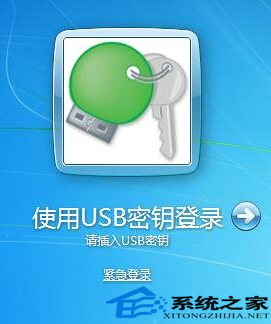
       巧用U盘闪存驱动器来使用Win7系统的方法

  为什么选择使用USB登录Windows?

  用户无需记忆和输入Windows密码(但用户的系统必须处于密码保护状态)。

  用户可以使用’长位数密码’,但必须符合安全原则。

  享受快速、自动的登录Windows,当用户插入USB时,会自动登录Windows并无需输入密码。

  当用户拔出USB时,Windows将自动锁定

  高安全性 – 使用PIN代码保护USB密钥,可以防止其他人未授权使用密钥。“Rohos登录密钥”双因素身份验证的工作原理。

  该选项可以使用户不拔出USB密钥,只需按下Win+L键便可锁定计算机,按下USB图标 便可再次进入解除锁定界面,输入PIN代码,解除计算机锁定。

  保护远程桌面登录,要求凭据对话框。

  在默认状态下,以安全模式登录Windows同样受到“Rohos登录密钥”的保护。

  可以使用多把USB密钥登录一台计算机。

  可以使用一把USB密钥登录Windows和Mac。

  用户怎样使用USB登录到Windows
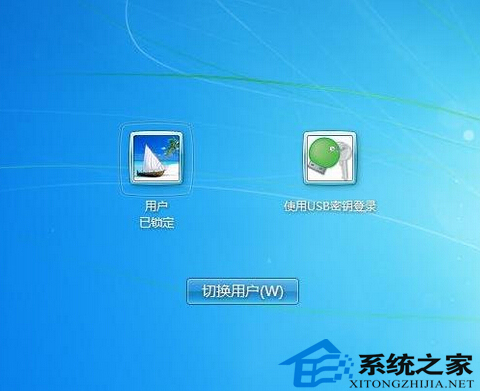
 

       巧用U盘闪存驱动器来使用Win7系统的方法

  Rohos登录密钥在Windows Vista/ 7 登录窗口中添加了USB密钥登录按钮。

  1. 用户插入USB闪存驱动器,会提示输入PIN代码(如已预先设置)。如果3次或以上次数输入无效的PIN代码,该USB密钥将被锁定,将无法继续使用USB密钥登录。

  2. 在正确输入PIN代码后,用户登录计算机,访问自己的Windows账户,无需输入用户名和密码。

  3. 任何时候,用户都可以断开USB闪存驱动器与计算机的连接,随之电脑将自动被锁定。“Rohos登录密钥”还可以被设置成在拔出USB时执行’退出’或’启动屏幕保护程序’操作。

  Rohos登录密钥是一款为了加强Windows Vista登录安全,防止入侵者而设计的计算机安全软件(可去官方下载并免费试用)。Rohos登录密钥使用基于双因素身份验证技术的USB密钥和PIN代码保护用户的个人信息和数据。

  无需人工输入密码

  “Rohos登录密钥”具有在登录屏幕上隐藏所有用户图标的特殊功能,并可以设置成’强制使用USB密钥登录‘模式。

  紧急登录

  该软件具有紧急登录功能,当用户丢失USB密钥或忘记PIN代码,该功能可以帮助用户登录Windows Vista系统。

  自定义USB密钥登录

  在登录界面中出现的Rohos图标可以被更改或隐藏。

  Rohos凭证提供程序

  Rohos凭证提供程序是一个特殊的组件用于Windows 7,使用硬件设备进行用户身份验证,在Windows登录界面中以用户图标的形式出现。

  看完了以上的教程,我们想要利用U盘登录使用Win7系统便需要巧妙地利用到U盘闪存驱动器哦,怎么制作的步骤我们在本文都有了详细的介绍,希望对大家有所帮助。

更多精彩内容其他人还在看

U盘照片丢失还能恢复吗?u盘恢复误删照片的方法

在整理U盘的时候,误删了一些很珍贵的照片该怎么恢复呢?还可以找回来吗?百度了一下,惊喜的发现U盘丢失的照片是可以恢复的,下面我们一起来看看怎么恢复u盘误删照片的方法
收藏 0 赞 0 分享

查看USB存储设备是否为正品货的方法

在淘宝或者其他电商购买U盘、移动硬盘、内存卡等,如何确保买到手的是正品行货呢?万一花重金买却是假货,使用的时候会带来很大的伤害,下面分享查看USB存储设备是否为正品货的方法
收藏 0 赞 0 分享

查看USB存储设备的设备序列号的方法教程

大家都知道手机是有序列号的,但是大多数人都不知道其实USB存储设备也是有序列号的哦,下面脚本之家就介绍下如何查看USB存储设备的设备序列号,需要的朋友可以参考下
收藏 0 赞 0 分享

用U盘启动盘快速检测电脑内存的详细教程

对于电脑来说内存是很重要的设备,系统的运行速度怎么样就靠它了,同时人们在自己选购机器中也可能遇到不良商家以次充好,那么我们有什么办法来检测电脑内存呢?今天小编为大家介绍借助U盘启动中的工具来完成内存检测
收藏 0 赞 0 分享

U大侠U盘启动盘的制作步骤

用U盘来装系统,最关键,也是首先要做的就是U盘启动盘的制作,如何才能做好一个U盘启动盘呢?下面我们来详细的介绍下U大侠U盘启动盘的制作步骤
收藏 0 赞 0 分享

u大师U盘启动盘制作失败的解决方法介绍

u大师U盘启动盘制作工具是一款值得推荐的软件,不少朋友在U大师的使用过程中会出现一些问题,下面小编为大家提供一些U大师制作u盘启动盘的时候提示失败解决方法,有兴趣的朋友们可以了解下
收藏 0 赞 0 分享

u大师制作u盘启动盘时提示失败的四种解决方法

在使用U大师制作过程中,有些网友制作的时候弹出失败退出的提示。那么怎么解决呢?对于一些朋友可能不知道怎么解决,不用担心,下面脚本之家小编就为大家介绍u大师制作u盘启动盘时提示失败的四种解决方法,一起来看看吧
收藏 0 赞 0 分享

使用豆豆U盘启动制作工具制作u盘启动盘教程图解

使用豆豆U盘启动制作工具是一款非常好用的可以制作u盘启动盘的工具,,用U盘装系统的时候需要一个u盘启动盘,那u盘启动盘怎么制作呢?小编给大家分享下豆豆U盘启动制作工具制作u盘启动盘教程,这样大家就可以自己制作自己想要的u盘启动盘了
收藏 0 赞 0 分享

usb宝盒u盘修复功能怎么用?usb宝盒u盘修复功能使用教程

usb宝盒u盘修复功能怎么用?接下来小编就为大家带来usb宝盒u盘修复功能使用教程,感兴趣的朋友可以看一下
收藏 0 赞 0 分享

插入的USB设备多了怎么一键管理USB设备

电脑插入的USB设备多了,使用管理起来就会比较麻烦,那就用一键管理的方法来大大提高使用USB设备的效率,下面以图文的形式为大家介绍下如何管理USB设备
收藏 0 赞 0 分享
查看更多