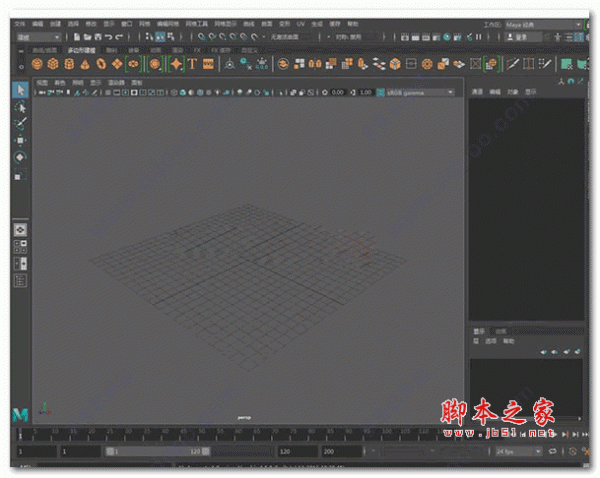
maya2018是autodesk官方发布的最新版本,全称为autodesk maya 2018,是目前市场上最专业的一款三维动画、建模、仿真和渲染软件,该软件提供了一个功能强大的集成工具集,可用于动画、环境、运动图形、虚拟现实和角色创建。新版本更是增强了现有工作流且提供了全新的工具,可帮助美工人员更快地完成工作。比如maya2018对UV编辑器界面进行了改进,提供了新UV工具包,其中包含许多更佳的工具和功能;增加了交互式修饰的成束修改器,可以生成逼真的头发和毛发成束效果;maya2018还增强了MASH工具集,可以为设计人员提供了许多新节点(曲线、信号、世界、放置器等),从而更好的帮助设计人员。
ps:这里小编带来的是maya2018破解版下载,并且是简体中文版,附带了相应的序列号和密钥,以及注册机,可以生成激活码,成功帮助用户激活软件,让用户无限制免费使用,详细的破解安装教程可参考下文操作。
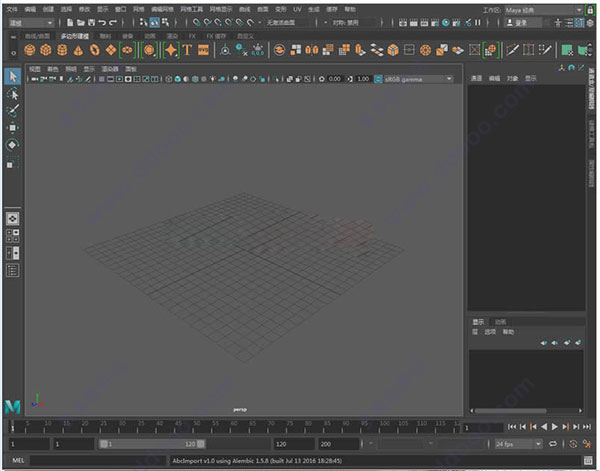
autodesk maya 2018破解教程如下:
1、下载解压,得到autodesk maya 2018中文安装包和注册机,首先对其进行解压操作;
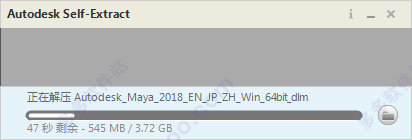
2、成功解压后,选择右上角中文简体后,双击安装按纽;
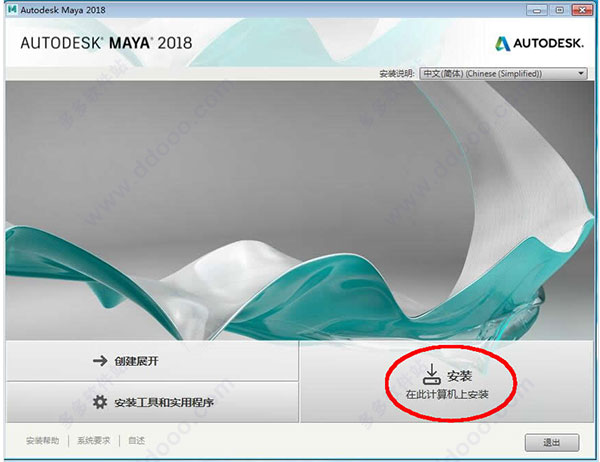
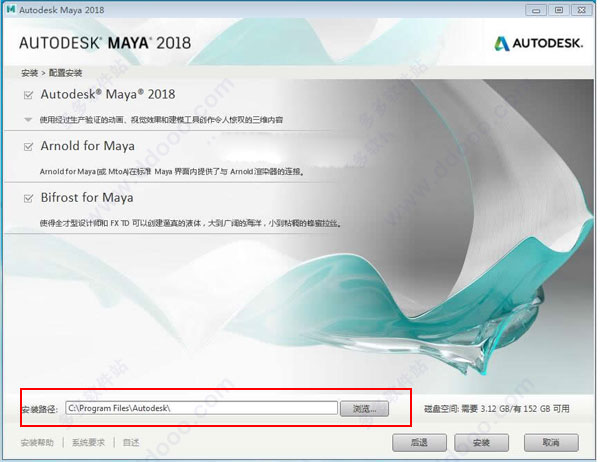
3、同意条款,继续下一步操作,出现安装路径选择,新手可以按默认操作,老手可以自行修改,但路径不要有中文,否则可能出现各种问题;
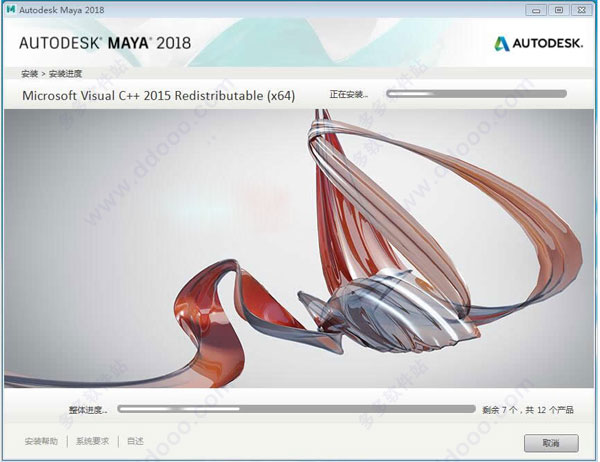
4、软件正在安装中,会各种安装各种组件,如vc2015等,请稍等一会儿,安装时间和你的电脑配置有关;
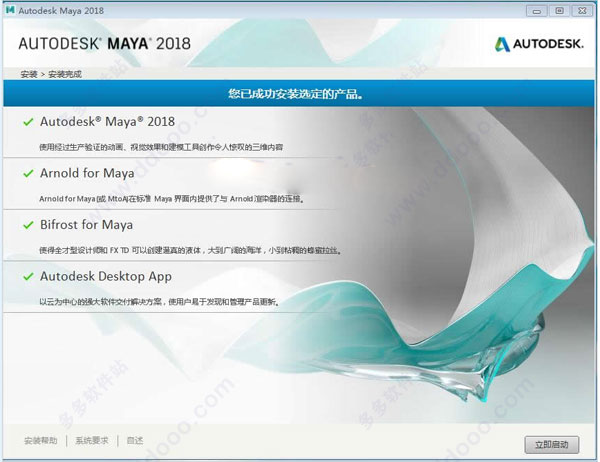
5、成功安装后,点击立即启动,对maya2018进行激活操作;
6、在电脑桌面上找到maya2018的图标,双击启动,正常会弹出激活界面;
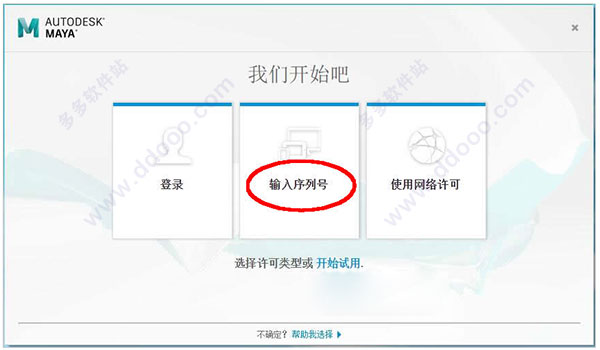
7、点击我同意后,出现激活按纽;
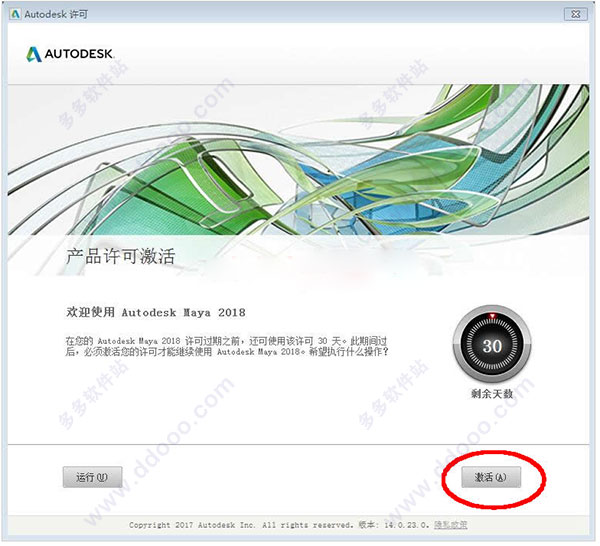
8、输入maya2018序列号【666-69696969, 667-98989898, 400-45454545,066-66666666】和密钥【657I1】
9、如下图,点击关闭,返回激活界面;
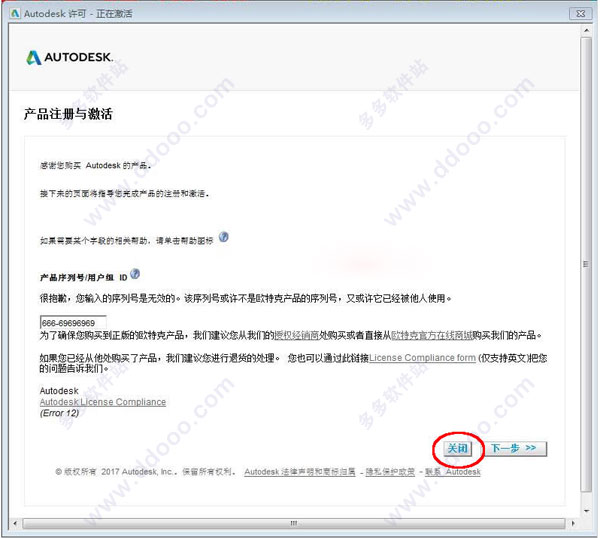
10、断开电脑的网络,简单点直接拨了网线即可,这一步很重要,否则后面激活不了;
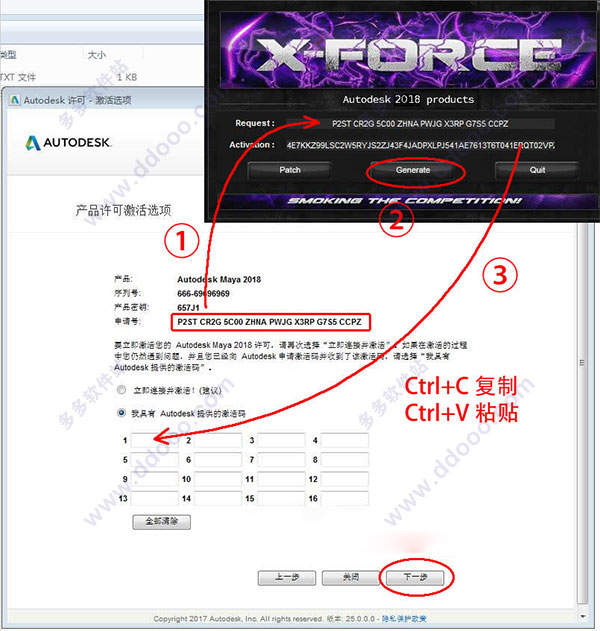
11、返回激活界面后,再点激活,现在可以选择我具有autodesk提供的激活码;
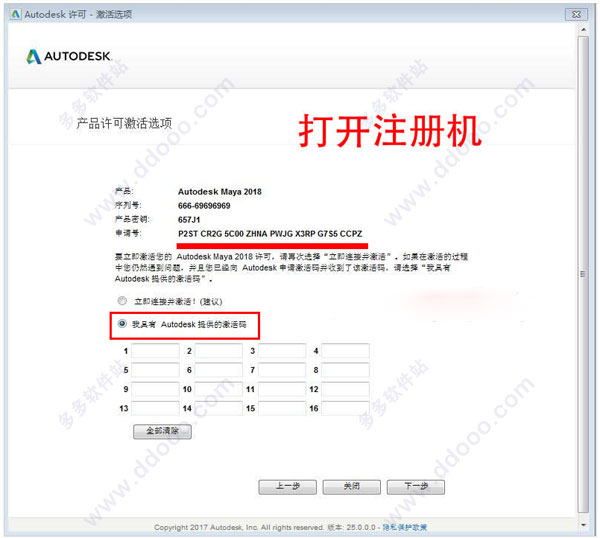
12、以管理员的身份打开软件包中的注册机,首先一定要点击注册左边的按钮
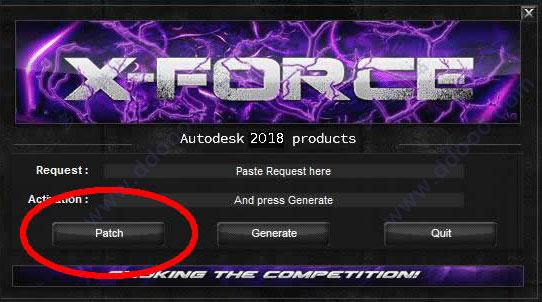
13、复制申请号到注册机中的request框中,再点中间的按钮
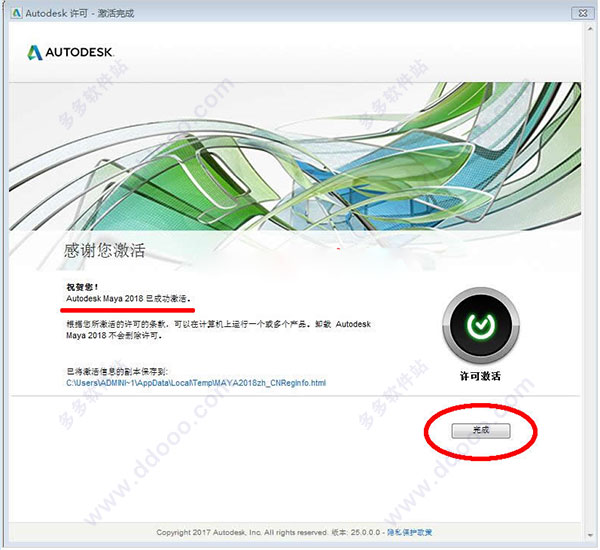
14、激活成功后会显示下图,如果失败,可以拨了网线重新激活一遍。
maya2018新功能
一、UV 编辑器工作流、外观
UV 编辑器界面已得到改进,提供了新 UV 工具包,其中包含许多更佳的工具和功能。
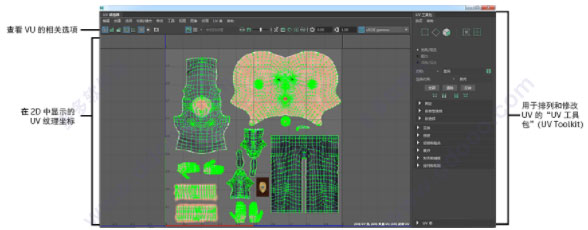
UV 编辑器可用于查看 2D 视图内的多边形、NURBS 和细分曲面的 UV 纹理坐标,并以交互方式对其进行编辑。可以从“建模”(Modeling)菜单集中的“窗口 > 建模编辑器 > UV 编辑器”(Windows > Modeling Editors > UV Editor)或“UV > UV 编辑器”(UV > UV Editor)菜单访问它。
与在 Maya 中使用的其他建模工具非常类似,您可以为曲面选择、移动、缩放和大体修改 UV 拓扑。还可以将与指定的纹理贴图相关联的图像作为 UV 编辑器内的背景查看,同时也可以修改 UV 布局以根据需要进行匹配。
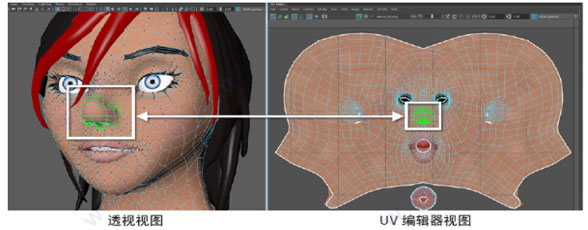
通过使用 “UV 编辑工作区”(UV Editing Workspace),可以轻松地将 3D 对象与其 2D 纹理坐标进行比较。此工作区同时显示透视视图和 “UV 编辑器”(UV Editor),允许您查看 3D 场景视图内的 UV 与 “UV 编辑器”(UV Editor)的 2D 视图中的这些 UV 有何关系,反之亦然。
在“UV 编辑器”(UV Editor)中,可以通过“UV 编辑器”(UV Editor)的菜单、视图栏或“UV 工具包”(UV Toolkit)访问所有主要的 UV 任务。此外,可以在该编辑器的外部通过“建模”(Modeling)菜单集的“UV”菜单使用许多功能。
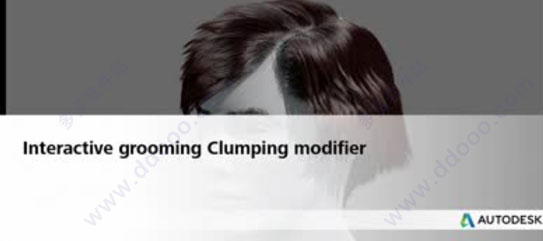
二、用于交互式修饰的成束修改器
生成逼真的头发和毛发成束效果,以获得外观更自然的头发和毛发。
使用新的成束修改器可以生成逼真的头发和毛发成束效果。成束功能通过打散均匀垂下的头发来创建看起来更自然的头发。使用该修改器可通过添加次成束或通过生成其他有趣的头发形状和效果(例如,卷曲和圈)来细化您的修饰。使用修改器属性、表达式或控制贴图和遮罩可控制发束的大小、形状和分布。
三、After Effects 实时链接
在 Maya 和 Adobe After Effects 之间创建实时链接,以便同时进行实时更改和查看场景。
通过在 Maya 与 Adobe After Effects 之间创建实时链接,可以同时在这两个软件中查看场景,以及在 Maya 中执行更改,然后使更改在 After Effects 中实时更新。
兼容元素包括:
1、摄影机(包括“变换”(Transforms)、“焦距”(Focal Length)/“光圈”(Aperture)、“缩放”(Zoom))
2、聚光灯、点光源和环境光(包括“变换”(Transforms)、“强度”(Intensity)、“颜色”(Color)、“圆锥体”(Cone))
3、组(转化为 Null 元素)
4、定位器(包括“变换”(Transforms))
5、平面(若要调整大小,请缩放 1x1 平面。请勿使用“宽度”(Width)/“高度”(Height))。
6、网格(转化为实体)
导出的数据包括:
1、位置
2、旋转
3、比例
4、强度、圆锥体角度和颜色(对于灯光)
四、更多 MASH 节点
MASH 工具集为您提供了许多新节点(曲线、信号、世界、放置器等),并更新了现有节点。
现在,类型和 SVG 使用新的挤出节点,可提供平滑的多线程挤出效果。
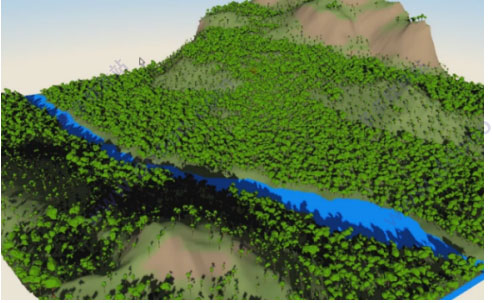
MASH 节点增强功能
1、“分布”(Distribute)节点:线性分布时会有新的“中心”(Centre)分布。现在,您还可以体素化网格曲面,而不是填充其内部。
2、“时间”(Time)节点:新的“整个帧编号”(Whole Frame Numbers)属性会将时间舍入为最接近的整数。
3、“影响”(Influence)节点:现在可以禁用“影响”(Influence)节点。
“合并”(Merge)节点:添加了“旋转插值”(Rotation Interpolation)下拉菜单。
4、“飞行”(Flight)节点:添加了新属性,从而允许您设置模拟的初始状态并应用力。
5、“方向”(Orient)节点:现在已通过多线程提高了“方向”(Orient)节点的性能。
6、变换(Transform)节点:现在,“缩放点”(Scale Points)默认处于启动状态。
7、ID 节点:重新投影网络现在将自动设置“ID 数”(ID Count)(若要手动对其进行设置,必须先在该属性上单击鼠标右键,然后断开连接)。
8、弹簧(Spring)节点:新的“最大速度”(Max Velocity)属性。
9、音频(Audio)节点:现在适用于所有播放速度。
10、Python 节点:添加了强度控件。
11、偏移(Offset)节点:ID 现在可以偏移。
12、炸开(Explode)节点:性能提高了 3 倍左右。
13、复制器(Replicator)节点:添加了局部变换模式。
14、局部剖视图(Breakout)节点:添加了新的局部剖视图连接管理器(Breakout Connection Manager),以便更轻松地使用 MASH 网络驱动可设置动画的对象。
maya2018全部功能
一、运动图形
1、三维类型
创建品牌宣传、飞行标识、标题序列以及其他需要文字的项目。
2、改进了向量图形工作流
将 SVG 文件导入或复制并粘贴到 Maya 中。
3、运动图形工具集
利用实例化对象快速创建复杂的程序效果和动画。
二、三维动画
1、平行装备求值
新系统提高了装备播放和操纵的速度。
2、测地线体素绑定
在更短的时间内制作高质量、可立即投入使用的绑定角色。
3、常规动画工具
用于制作关键帧、程序和脚本化动画的工具集。
4、时间编辑器
借助基于片段的非破坏性和非线性编辑器进行高级动画编辑。
5、形状创作工作流
更加快速、轻松地微调您的角色和动画。
6、动画性能
速度改进让您可以更快地制作出场景。
三、三维建模
1、增强功能 | 对称建模
借助镜像增强功能和工具对称改进,可更加轻松地进行对称建模。
2、改进的雕刻工具集
以更艺术和直观的方式对模型进行雕刻和塑形。
3、多边形建模
利用高效库,对多边形几何体执行更快速一致的布尔运算操作。
4、OpenSubdiv 支持
使用交互式工作流提高性能。
四、动力学和效果
1、深层自适应流体仿真
借助面向 Bifrost 液体的新型自适应解算器,可仅在需要的位置仿真高级细节。
2、更快、更易于使用的 XGen
更新了工作流、预设、雕刻和预览。
3、Bifrost 中的自适应 Aero 解算器
创建大气效果,如烟和雾。
4、Bifrost 程序效果平台
仿真和渲染真实照片级液体。
5、Bullet Physics
创建真实的刚体和柔体仿真。
6、Maya nCloth
创建逼真的可变形材质。
7、交互式头发修饰工具 (XGen)
使用基于笔刷的直观修饰工具,可在设置头发和毛发的样式和姿势时加强控制并提高精度。
8、Bifrost 海洋仿真系统
使用波浪、涟漪和尾迹创建逼真的海洋表面。
五、三维渲染和着色
1、其他外观开发着色节点
更轻松地对复杂场景进行着色。
2、增强的外观开发工作流
以更艺术和直观的方式对模型进行雕刻和塑形。
3、色彩管理
利用高效库,对多边形几何体执行更快速一致的布尔运算操作。
4、增强功能 | 下一代视口显示和着色
在高保真、高性能的交互式环境中工作,以更短的时间编辑资源和图像。
5、Arnold 与 Maya 集成
使用 Arnold 渲染视图,实时查看场景更改,包括照明、材质和摄影机。
6、渲染设置
快速渲染和管理复杂场景。生成快照设置模板,以便于重复使用。
六、流程集成
1、脚本和 API
以 Maya 嵌入式语言 (MEL) 或 Python 脚本语言创建 Maya 脚本和编写插件。
2、数据和场景管理工具
通过专门的工具和工作流管理大型数据集和大型场景。
3、场景集合工具(更智能地管理数据)
更轻松地创建大型复杂环境,并将生产资源作为独立元素进行管理。