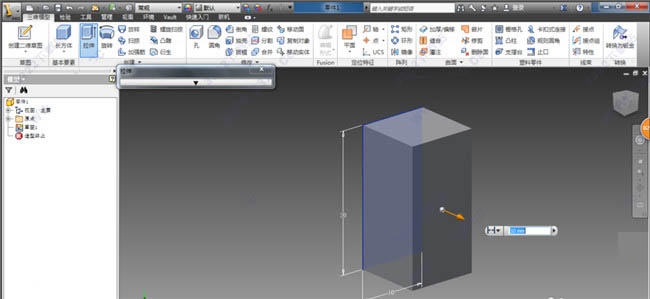
AutoCAD Inventor LT 2019是一款由欧特克Autodesk公司官方正式推出的功能强大的三维机械设计软件,这个是Inventor Pro 2019的简化版本软件拥有可视化的操作界面,可进行产品设计、协作、建模等,并且新版本增强了ilogic功能、孔命令、装配、零件建模等,本文主要针对AutoCAD Inventor LT 2019怎么安装?以及AutoCAD Inventor LT 2019如何破解激活的问题,来为大家带来了图文超详细的AutoCAD Inventor LT 2019中文破解版安装激活教程,小编亲测有效!
截至2018/4/26日,Autodesk 2019版注册机已经发布了,完美支持AutoCAD 2019等软件进行破解,下面为大家带来了Autodesk 2019注册机的下载地址,使用方法请参考:Autodesk AutoCAD2018中文破解安装图文教程
AutoCAD Inventor LT 2019破解版安装教程
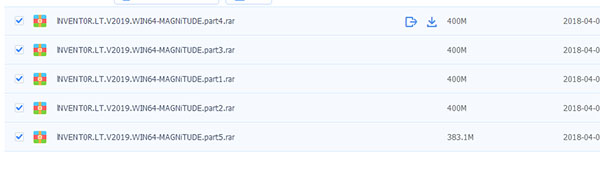
1、首先鼠标双击右键解压压缩包文件,得到主程序及破解补丁,然后点击启动程序,将程序解压到本地磁盘,该文件较大较为复杂,分为17的小压缩包,使用时需全部选中一起解压,如下图所示:
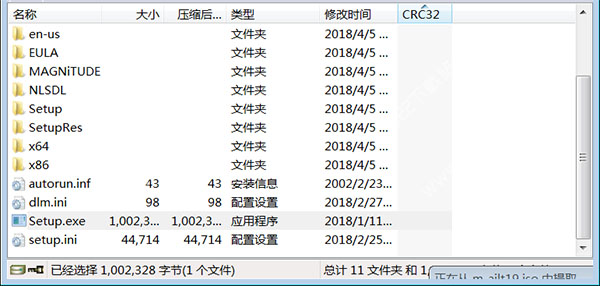
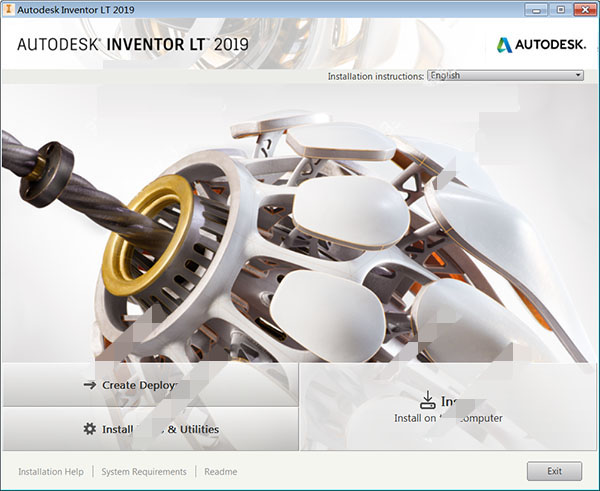
2、等待解压完毕,全部解压完毕会出现安装程序文件夹,打开文件夹中的“Setup.exe”启动安装程序,程序自动进入软件安装向导界面,点击install安装按钮
3、阅读并同意软件安装协议,点击next
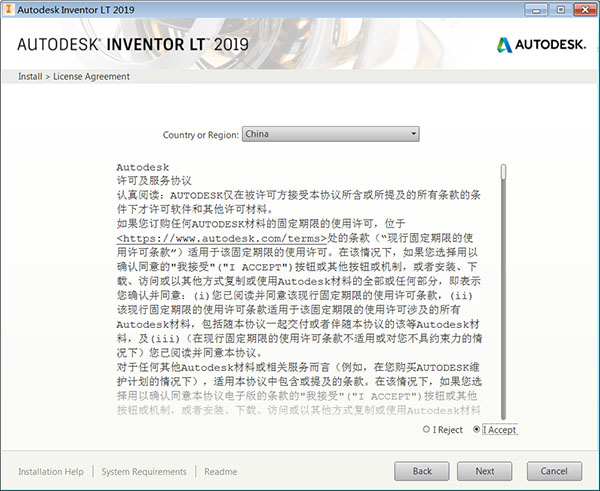
4、选择AutoCAD Inventor LT 2019安装组件,设置安装目录
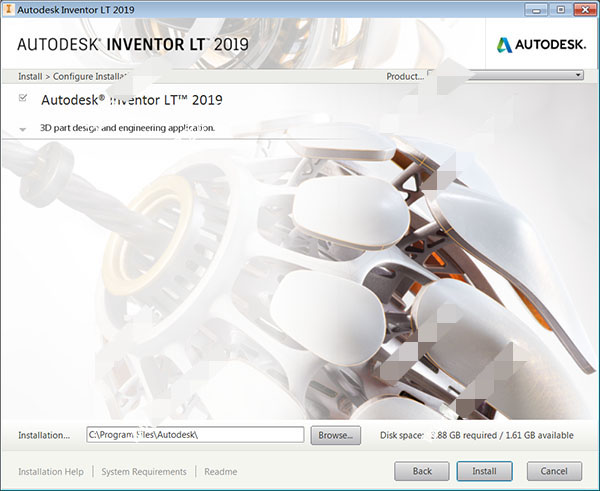
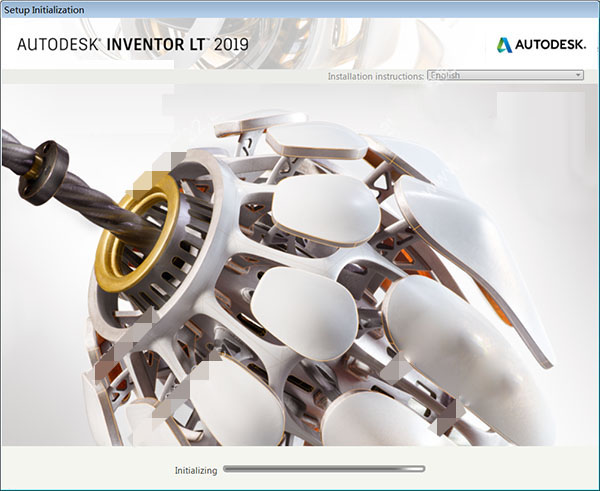
5、之后加载软件等待程序安装完毕,安装完成后,即可退出软件
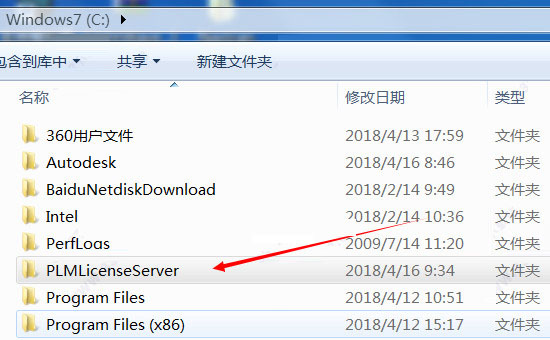
6、安装AutoCAD Inventor LT 2019完毕后先不要运行,先在C盘根目录下建立一个“PLMLicenseServer”文件夹
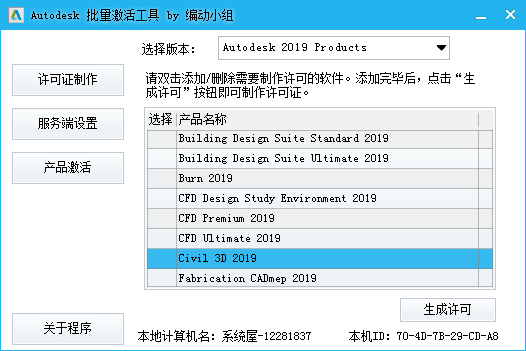
7、运行批量激活工具,勾选需要激活的软件包,点“生成许可”
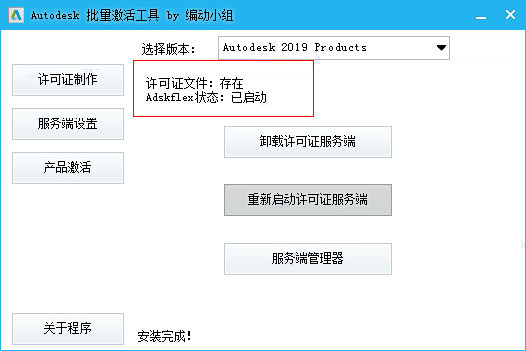
8、进入“服务端设置”,安装许可证服务端
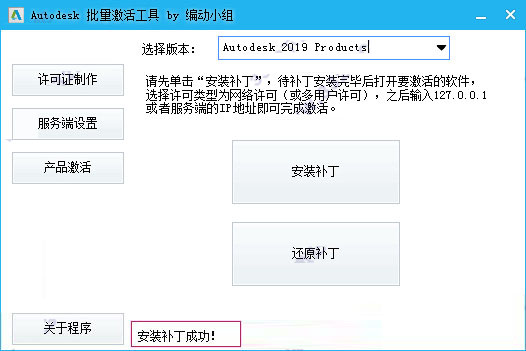
9、进入“产品激活”,选择要安装补丁的版本,点“安装补丁”
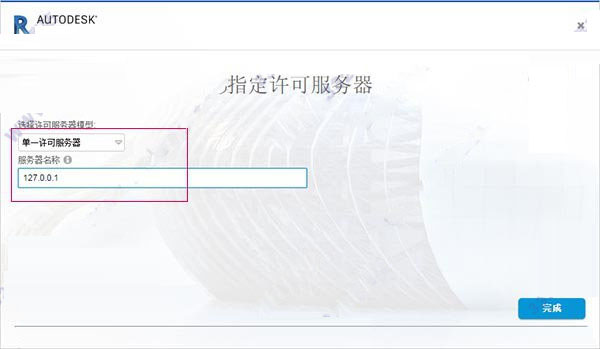
10、打开Autodesk Advance Steel 2019,选择激活类型为“多用户”
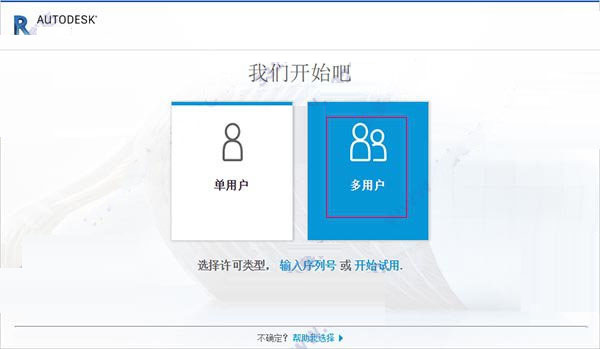
11、在随后弹出的对话框中输入127.0.0.1
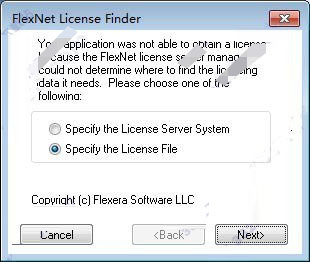
12、在指定许可文件中,选择第二项“specify the license file”
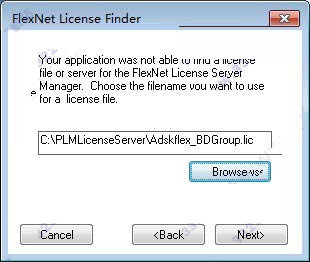
13、点击“browse”选择许可文件位置,就是你要c盘创建的“PLMLicenseServer”文件夹中的“Adskflex_BDGroup.lic”文件
14、重新启动软件
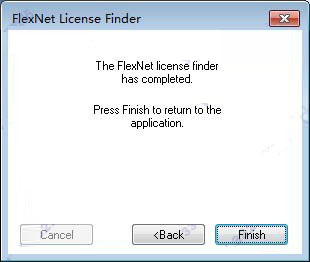
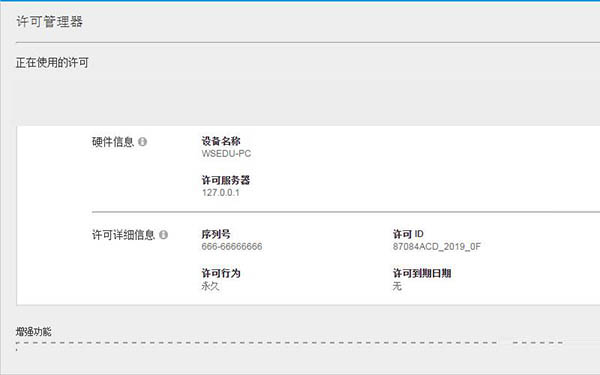
15、至此,AutoCAD Inventor LT 2019中文破解版成功激活,可以查看激活状态已经完成授权
Inventor LT 2019新功能
1、孔命令
获得简化的个性化工作流程,减少点击次数,提高速度和生产力。
2、iLogic增强功能
新的iLogic组装功能使您的工程团队可以更轻松地配置可定制的产品。
3、共享视图协作
在线协作您的模型或设计。任何人都可以在Autodesk查看器中查看和评论共享视图。
4、性能改进
在更短的时间内完成部件建模,装配工作和图纸文档的性能改进。
5、用于制造的钣金
使用更适合激光切割零件的附加拐角起伏选项为制造准备设计。
6、基于模型的定义增强
在完全约束模型时启用视觉反馈的面部状态着色。为孔数量获取改进的3D注释标注。
7、改进了零件建模工作流程
借助3D零件建模和草图增强功能,通过创建倒圆角而不是拉伸或扫描功能来节省时间。
8、装配改进
探索客户对于约束,管道和管道组件以及框架生成器的改进。
Inventor LT 2019快捷键
1、草图:
(1)画图:
两点中心矩形:rec
两点矩形:rel
中心线(实线与中心线的转换):zx
圆心圆:co
圆心圆弧:arc
直线:li
由中心到中心确定的槽:ctrl+m
多边形:db
(2)草图操作:
偏移:o
圆角:f
倒角:cha
镜像:mia
修剪:tr
移动:mo
矩形阵列:ar
环形阵列:ah
延伸:ex
拉伸:ls
旋转:ro
构造:gx
(3)约束:
显示约束:xs
同心:tx
固定:gd
相切:xq
共线:gx
对称:dc
平行:px
水平:sp
竖直:sz
重合:ch
等长:dc
垂直:cz
(4)其他:
完成草图:ctrl+b
标注:通用尺寸:sb
孔/螺纹:cs
2、特征:
拉伸:ctrl+e
打孔:ctrl+h
筋: ctrl+j
倒角:sch
圆角:sf
旋转:sro
矩形阵列:sar
环形阵列:sah
镜像:smi
螺纹:lu
新建二维草图:ctrl+shift+c
3、常用管理:
保存:ctrl+s
另存:ctrl+shift+a
剪切:ctrl+x
撤销:ctrl+z
打开:ctrl+o
粘贴:ctrl+v
测量:alt+3
新建:ctrl+n
4、工程图:
(1)视图:
基础视图:ctrl+1
投影视图:ctrl+2
剖视图:ctrl+3
局部视图:Alt+1
局部剖视图:Alt+2
(2)标注:
中心标记:Alt+s
中心阵列:Alt+x
对分中心线:Alt+q
引出序号:Alt+d
自动引出序号:Alt+f
表面粗糙度:Alt+c
明细栏:mx
5、装配
放置:aas
约束:ass
自由移动:asd
自由旋转:asx
以上就是脚本之家小编为大家带来的AutoCAD Inventor LT 2019中文破解版安装激活教程了,希望可以帮助到大家,大家如果还有疑问的话,可以在下方的评论框内给我们留言哦。我们会尽自己所能的为大家解答。谢谢大家一如既往的支持,也请大家继续关注脚本之家的后续教程和软件。