

SVN(Subversion的简称),是开发人员经常使用的源代码版本控制系统之一,其它同类型的平台产品还有Git、CVS等等。根据现在SVN的实际使用情况来看,使用SVN的公司或者研发项目还是非常众多的。那么,学习并掌握SVN的使用,就成为了开发人员必须掌握的重要技能之一。
根据使用环境的不同,SVN的常规使用,分为直接使用SVN客户端、使用IDE中的SVN集成插件两种大的类型。本文所着重讲述的是后一种情况。
Visual Studio Code是由Microsoft出品的,当下非常流行的一款IDE产品。但是,相较于其它IDE产品(如Eclipse或者MyEclipse等)出现时间较晚,国内环境下的高品质中文文档较少,很多开发者在刚开始使用VS Code时会出现各种迷茫,尤其是不会使用各种各样的插件(插件的中文文档,呵呵哒……)。本文着重讲述的就是一种在VS Code环境下的一种SVN实现方案。
不扯闲篇,我们进入正题
首先,我们需要准备一下要使用的软件材料。为了能够正常使用SVN服务,我们至少需要在自己的计算机上安装SVN的客户端软件(作为SVN服务器的计算机上,还需要安装SVN服务端软件)。符合使用标准的SVN客户端或者SVN插件的种类很多,本文中,我根据自己的使用情况,选择了经典的TortoiseSVN(大家常说的“小乌龟”版本)。
TortoiseSVN官方下载地址,在这里可以下载最新版本的TortoiseSVN客户端,截止发文时的最新版本是1.10.0。
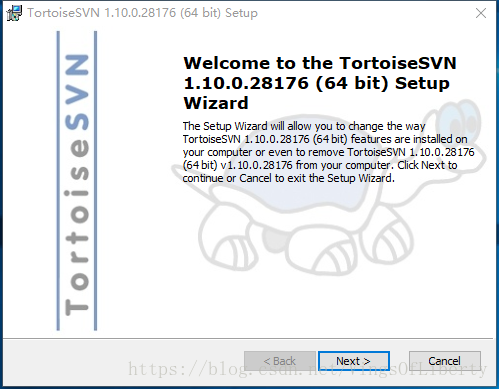
下载结束之后,我们开始安装。Windows环境下的安装程序是标准的MSI程序包,双击执行即可。安装界面如下图所示:
点击“Next”按钮,准备选择安装模式:
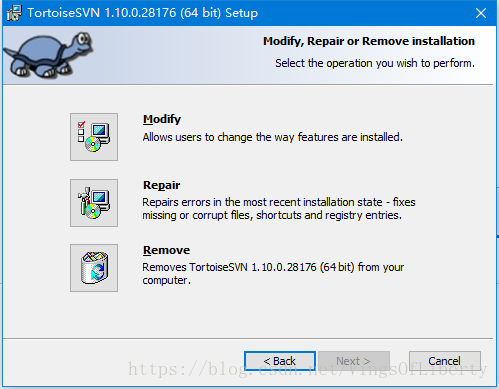
笔者的计算机上已经安装了SVN客户端,所以是上述界面,正常情况下,除了选择安装路径之外,一路下一步,你们懂的(没有什么必须要配置的东西,真·无脑安装)。
安装结束之后,你会发现“开始”菜单中,右键弹出菜单中多出了几个项目,如下图所示:
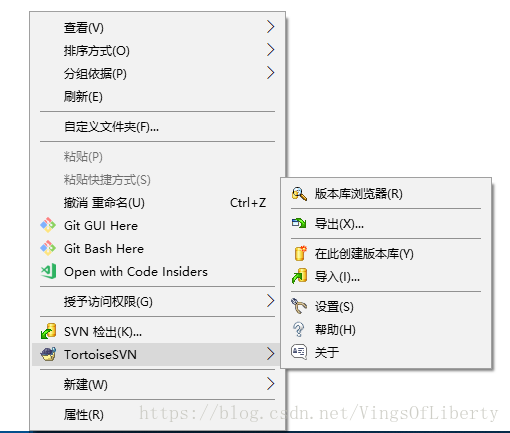
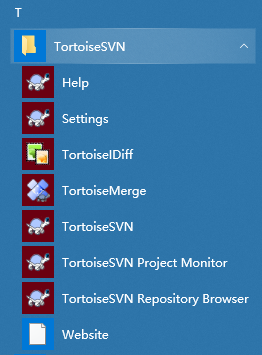
有的小伙伴又突然发现:为什么你的是中文的,我的是英文的?!看不懂啊!好人做到底,送佛送到西,我再给你一个本地化方案:
先下载客户端中文包,下载地址:https://www.jb51.net/softs/200754.html,然后无脑安装。
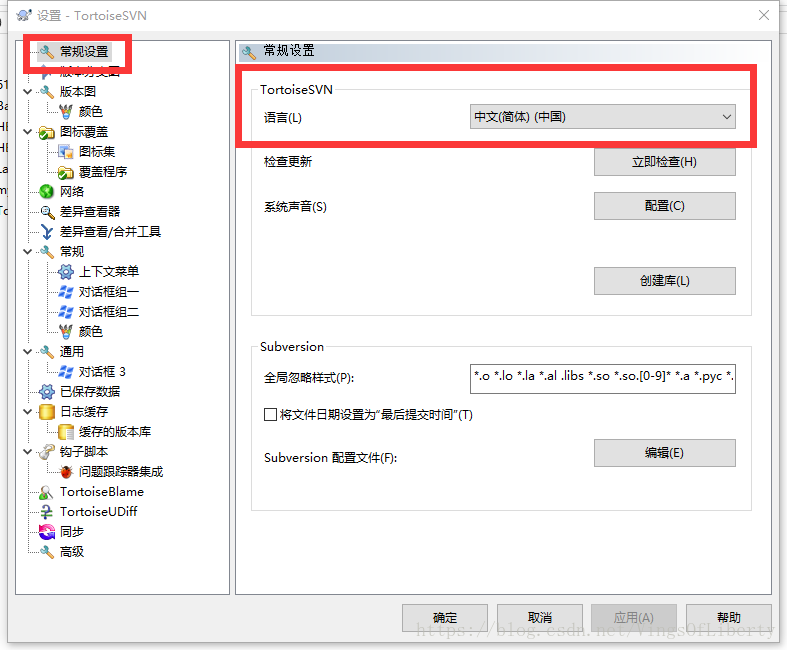
点击右键菜单中的“设置”按钮,进入配置对话框,看到我用红色矩形标注出来的地方了吧?是不是很简单?
本地的SVN客户端安装完毕了,如果,你们已经建立了SVN服务器,那么,就使用右键菜单中的“SVN检出”功能或者是“版本库浏览器”功能,进行数据的导出或者版本库的查看。如下图所示:
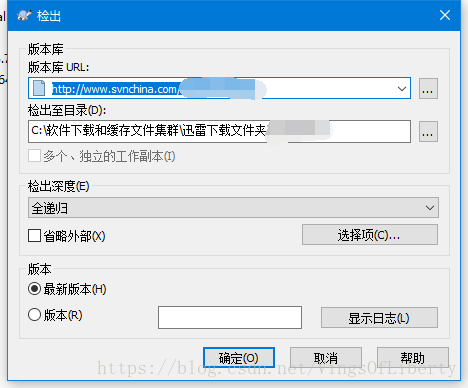
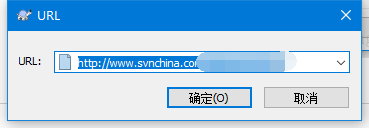
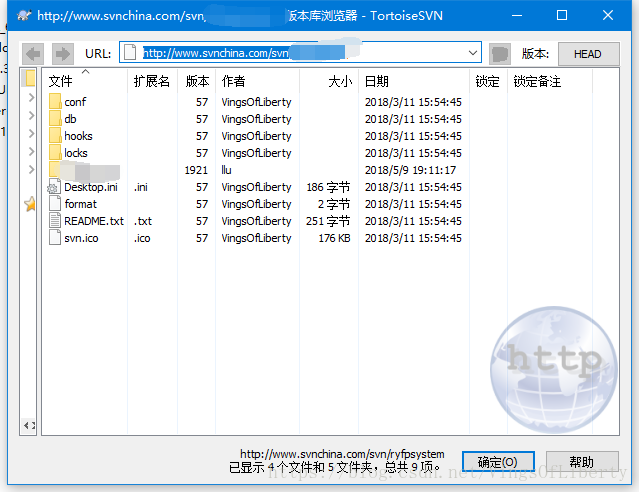
如果,没有既成的版本库,就需要在合适的位置,新建或者选择一个空文件夹,选择右键菜单中的“在此建立版本库”选项了。如下图所示:
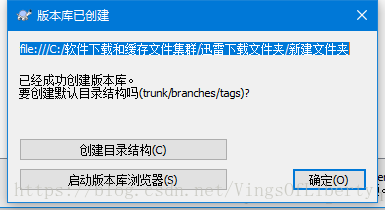
默认建立好的版本库,结构如下图所示:
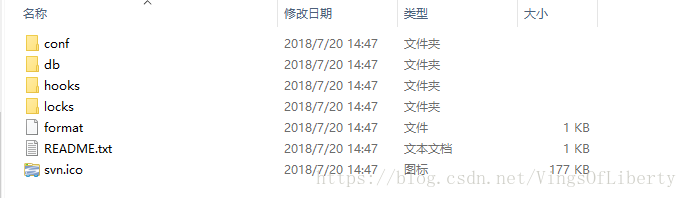
关于SVN客户端的基本操作,简单介绍到这里,说得过多就跑偏了。文末,我会放上优质的中文官方文档给大家的。
那么,接下来是VS Code中的SVN插件了。毕竟,我们的大多数操作都是在IDE中完成的,并且,没有SVN插件配合的话,没有办法正常调用本地的SVN客户端。
我们期望插件市场,找下面这一款:
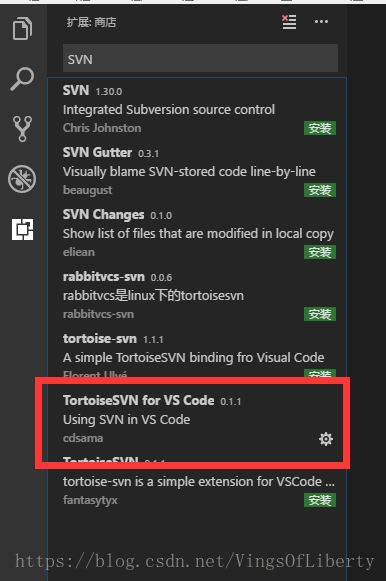
对,就是这个家伙。要用,咱们就用配套的嘛。笔者的计算机上已经安装过了,诸位看官只需要点击你们屏幕上的“安装”按钮,等待下载和安装结束后,重启VS Code或者点击“重新加载”按钮,这个SVN插件就可以正常工作了。
运行环境配置结束之后,我们需要开始使用了。
“OMG,为什么VS Code中好像一点变化也没有?”“OMG,too!这个SVN插件好像没有使用说明?!对应的GitHub里面,作者好像也没写?!”
有的同志已经发出了如上所示的凄厉的惨叫……
嘛,毕竟看我这篇文章的,基本上都是和我一样的小白嘛,这不奇怪……
不过,这也说明,你至少还没弄明白VS Code的常规使用方式:命令行……对,就是命令行,英文名叫“Command Line”。
VS Code的很多功能,尤其是无数插件的功能,是需要通过命令行调用和实现的。那么,按下组合件“Ctrl+Shift+P”,在屏幕上方出现的输入框内键入“SVN”,嘛,你看到新世界的大门了……对了,其实,你冤枉SVN插件作者了……人家写了这玩意儿能干什么了……
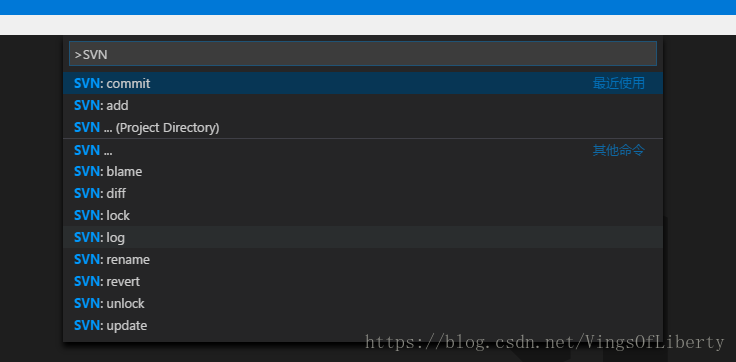
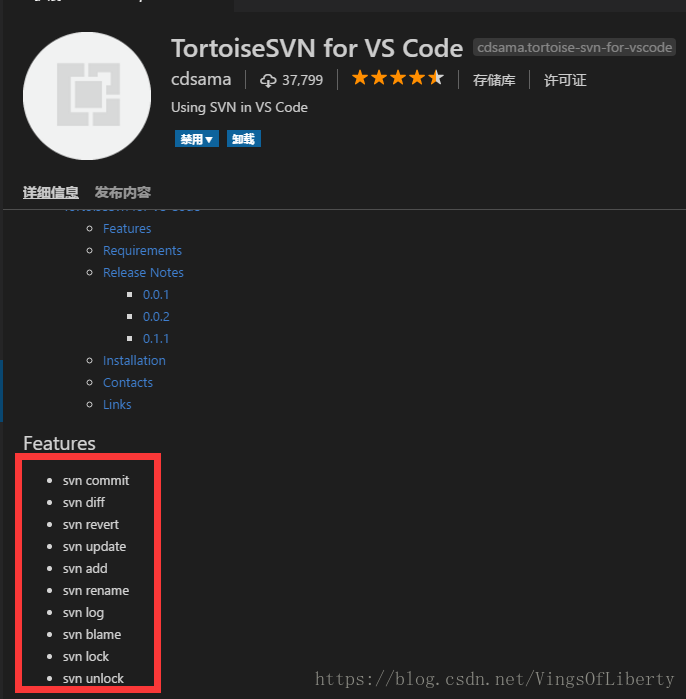
SVN插件作者:我写了,我就是写了,虽然写得很简单就是了……
然后就是使用的实践时间了。在你用VS Code打开了SVN检出文件夹的情况下,键入命令:SVN:log,你会发现SVN客户端默默地出现了:
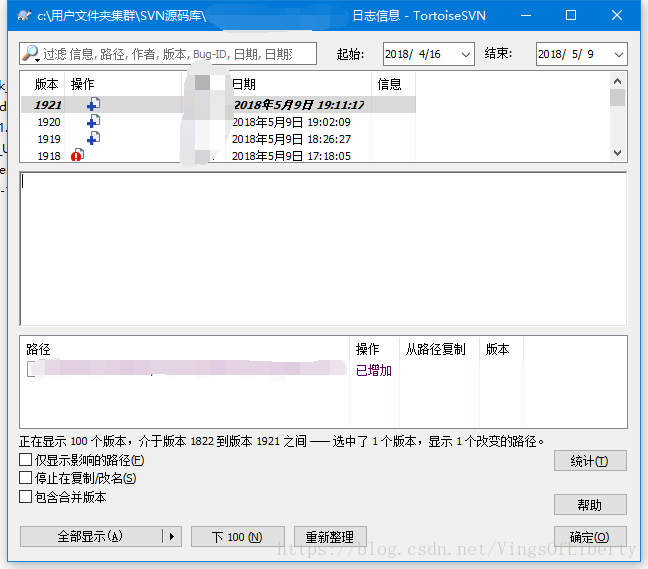
你猜对了,这个SVN插件的真正用法,就是通过IDE内的命令行,调用了SVN客户端。并通过客户端实现所有功能。
有的同志会说:这算个X!为什么没集成的插件菜单!我要在IDE内完成所有功能!
至少按照我的观点来说:你有点偏执。偏执是病,得治。
你已经完成了SVN的部署,成功获取了SVN保存的版本数据文件,成功在VS Code内调用了SVN客户端而不用跑出去找目标文件夹,成功地获取了一种新的装X方式,成功地了解了VS Code的正确使用姿势之一。SVN客户端还是个全中文的,你看得懂的货……
或者是,你喜欢全英文的(大多数国内的程序猿,尤其是刚入行的,不喜欢,看不懂)?
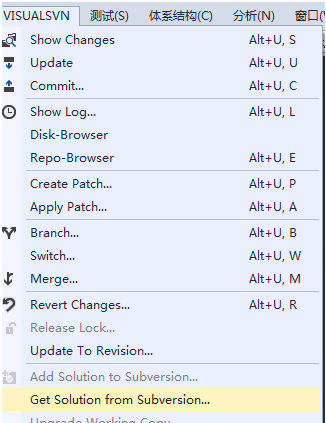
而且,你一天内用不了多少次SVN的。否则,要么,你很高产;要么,你同事很高产;要么,你因为你写的东西被同事认为是傻X;要么,你同事因为TA写的东西被你认为是傻X……
这些命令代表的功能是
差点忘了,TortoiseSVN中文文档下载链接:https://www.jb51.net/books/720688.html


