

自定义实现 PyQt5 下拉复选框 ComboCheckBox
一、前言
由于最近的项目需要具有复选功能,但过多的复选框会影响界面布局和美观,因而想到把 PyQt5 的下拉列表和复选框结合起来,但在 PyQt5 中并没有这样的组件供我们使用,所以想要自己实现一个下拉复选框,主要就是继承 QComboBox 类,然后将复选框 QCheckBox 加入其中,并实现相应的功能。
最终实现的下拉复选框效果如下:
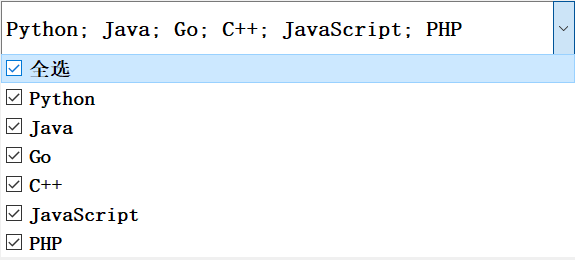
二、代码实现
1.主要方法
在 PyQt5 中,有几个主要的方法需要了解一下,方法名称和对应的含义如下:
QtWidgets.QComboBox.setView( itemView ) :设置 组合框弹出窗口中使用的视图 , 组合框获取视图的所有权。
QtWidgets.QcomboBox.setLineEdit( QLineEdit ) : 设置组合框 使用 的行 ,而不是当前行编辑窗口小部件。
QtWidgets.QListWidget.setItemWidget(item, widget) : 设置 要在给定的 item 中的 widget 组件 。
2.具体代码
实现下拉复选框的思路为用 setView() 方法将 QComboBox 下拉列表的视图改为 QListWidget 组件,然后将 QCheckBox 复选框用在 QListWiget 中,具体代码如下:
class ComboCheckBox(QComboBox):
  def __init__(self, items: list):
    """
    initial function
    :param items: the items of the list
    """
    super(ComboCheckBox, self).__init__()
    self.items = items # items list
    self.box_list = [] # selected items
    self.text = QLineEdit() # use to selected items
    self.text.setReadOnly(True)
    q = QListWidget()
    for i in range(len(self.items)):
      self.box_list.append(QCheckBox())
      self.box_list[i].setText(self.items[i])
      item = QListWidgetItem(q)
      q.setItemWidget(item, self.box_list[i])
      self.box_list[i].stateChanged.connect(self.show_selected)
    self.setLineEdit(self.text)
    self.setModel(q.model())
    self.setView(q)
  def get_selected(self) -> list:
    """
    get selected items
    :return:
    """
    ret = []
    for i in range(len(self.items)):
      if self.box_list[i].isChecked():
        ret.append(self.box_list[i].text())
    return ret
  def show_selected(self):
    """
    show selected items
    :return:
    """
    self.text.clear()
    ret = '; '.join(self.get_selected())
    self.text.setText(ret)
其中 show_selected() 用于显示被选中的内容,get_selected() 则用于获取所有被选中的内容并返回。
3.增加全选
要增加全选功能,首先是要在最前面加一个全选的选择框,然后为这个全选的选择框绑定相应的方法,用于实现全选功能和取消全选功能,具体代码如下:
def all_selected(self):
  """
  decide whether to check all
  :return:
  """
  # change state
  if self.state == 0:
    self.state = 1
    for i in range(1, len(self.items)):
      self.box_list[i].setChecked(True)
  else:
    self.state = 0
    for i in range(1, len(self.items)):
      self.box_list[i].setChecked(False)
  self.show_selected()
4.修改样式
由于默认的样式并不美观,所以我们可以对控件的样式进行自定义,例如字体大小、字体粗细等等,例如:
q.setStyleSheet("font-size: 20px; font-weight: bold; height: 40px; margin-left: 5px") self.setStyleSheet("width: 300px; height: 50px; font-size: 21px; font-weight: bold")
三、完整程序
完善后的下拉复选框的运行程序代码如下:
from PyQt5.QtWidgets import QComboBox, QLineEdit, QListWidgetItem, QListWidget, QCheckBox, \
  QApplication, QVBoxLayout, QWidget
import sys
class ComboCheckBox(QComboBox):
  def __init__(self, items: list):
    """
    initial function
    :param items: the items of the list
    """
    super(ComboCheckBox, self).__init__()
    self.items = ["全选"] + items # items list
    self.box_list = [] # selected items
    self.text = QLineEdit() # use to selected items
    self.state = 0 # use to record state
    q = QListWidget()
    for i in range(len(self.items)):
      self.box_list.append(QCheckBox())
      self.box_list[i].setText(self.items[i])
      item = QListWidgetItem(q)
      q.setItemWidget(item, self.box_list[i])
      if i == 0:
        self.box_list[i].stateChanged.connect(self.all_selected)
      else:
        self.box_list[i].stateChanged.connect(self.show_selected)
    q.setStyleSheet("font-size: 20px; font-weight: bold; height: 40px; margin-left: 5px")
    self.setStyleSheet("width: 300px; height: 50px; font-size: 21px; font-weight: bold")
    self.text.setReadOnly(True)
    self.setLineEdit(self.text)
    self.setModel(q.model())
    self.setView(q)
  def all_selected(self):
    """
    decide whether to check all
    :return:
    """
    # change state
    if self.state == 0:
      self.state = 1
      for i in range(1, len(self.items)):
        self.box_list[i].setChecked(True)
    else:
      self.state = 0
      for i in range(1, len(self.items)):
        self.box_list[i].setChecked(False)
    self.show_selected()
  def get_selected(self) -> list:
    """
    get selected items
    :return:
    """
    ret = []
    for i in range(1, len(self.items)):
      if self.box_list[i].isChecked():
        ret.append(self.box_list[i].text())
    return ret
  def show_selected(self):
    """
    show selected items
    :return:
    """
    self.text.clear()
    ret = '; '.join(self.get_selected())
    self.text.setText(ret)
class UiMainWindow(QWidget):
  def __init__(self):
    super(UiMainWindow, self).__init__()
    self.setWindowTitle('Test')
    self.resize(600, 400)
    combo = ComboCheckBox(["Python", "Java", "Go", "C++", "JavaScript", "PHP"])
    layout = QVBoxLayout()
    layout.addWidget(combo)
    self.setLayout(layout)
if __name__ == "__main__":
  app = QApplication(sys.argv)
  ui = UiMainWindow()
  ui.show()
  sys.exit(app.exec_())


