ai钢笔怎么给文字创建轮廓线?

所属分类: 平面设计 / Illustrator教程 阅读数: 1391
收藏 0 赞 0 分享

Ai想要给钢笔线条创建轮廓? 该怎么操作呢?下面我们就来看看ai钢笔工具创建轮廓线条的教程。

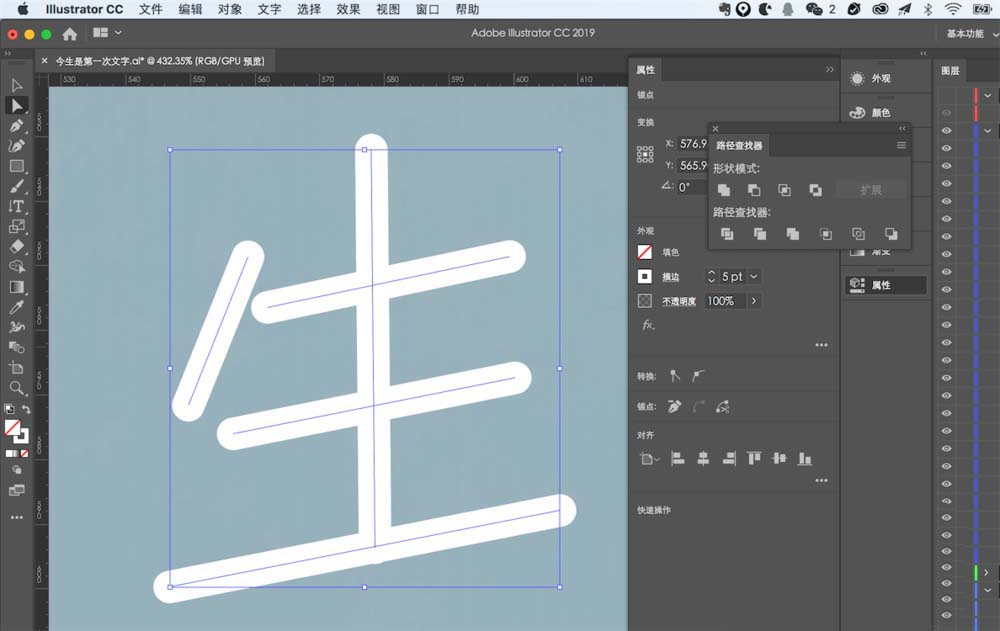
1、首先用钢笔工具沿着标准字体绘制好字形。

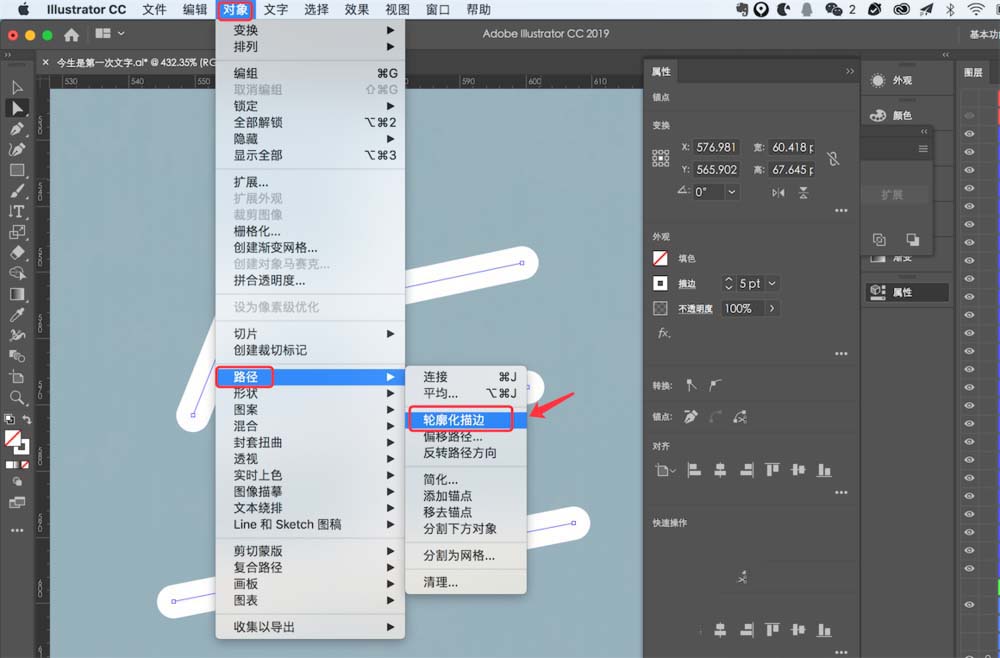
2、选中所有笔画,【对象】->【路径】->【轮廓画描边】。

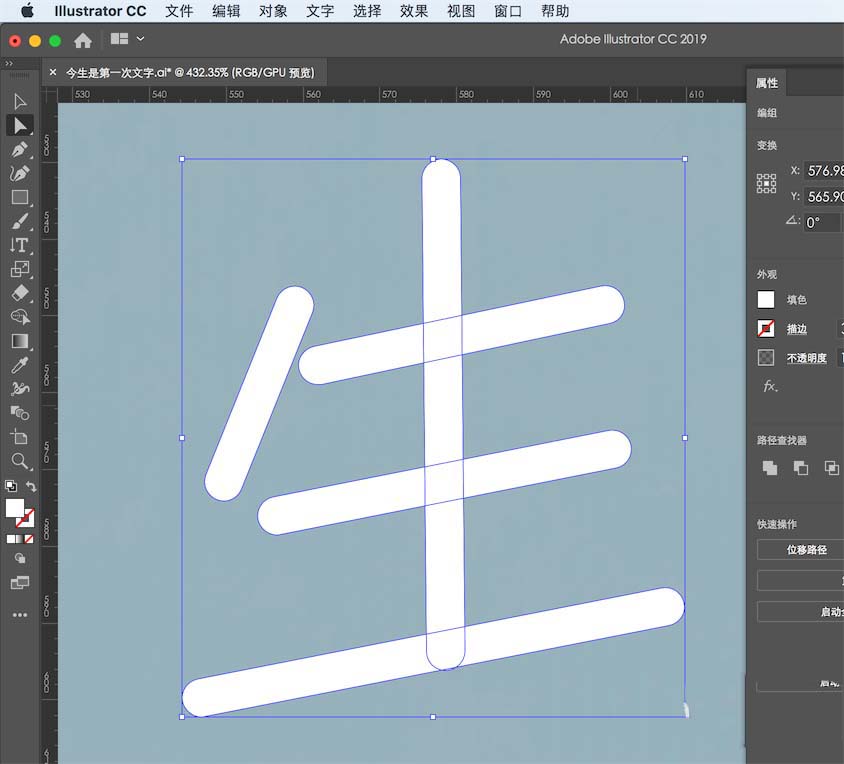
3、完成以上步骤后可以看到每条线都创建了轮廓。

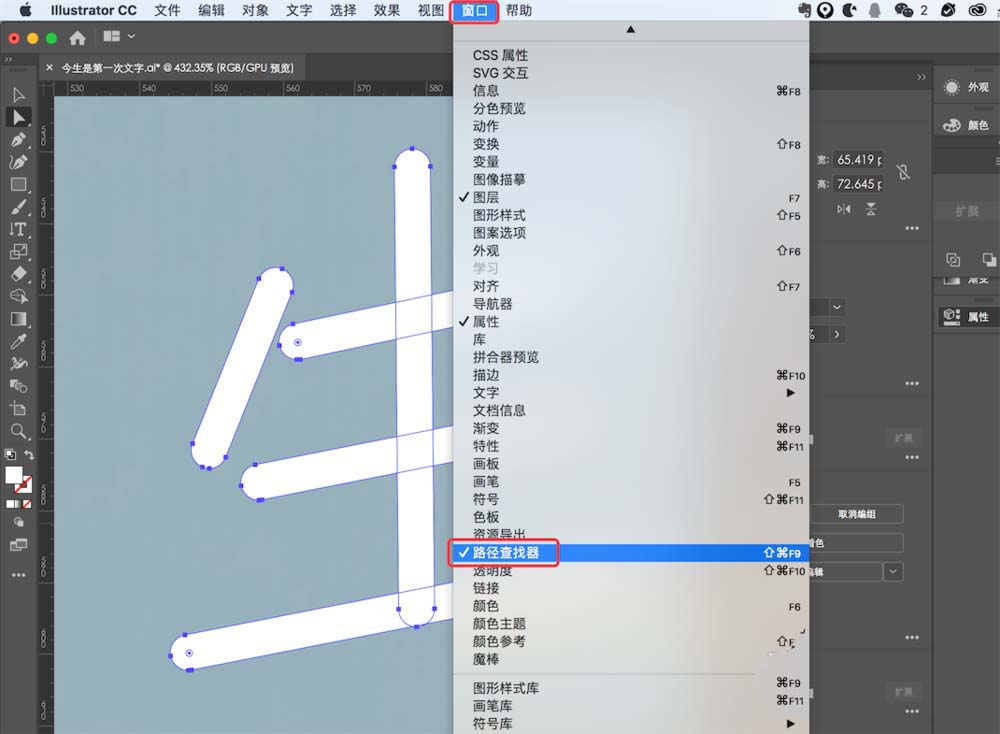
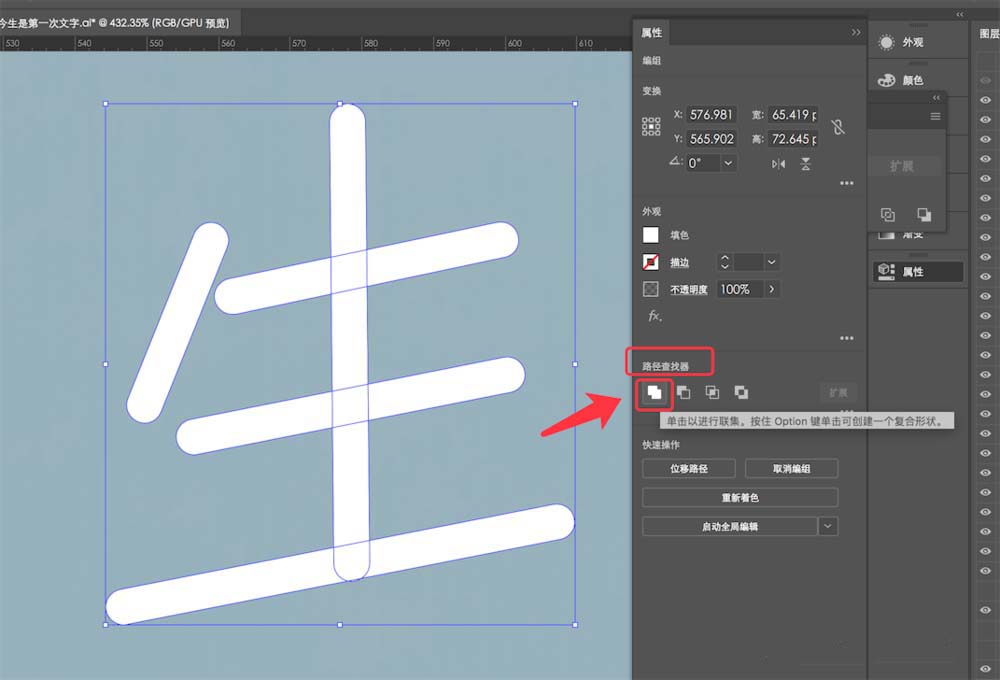
4、接着用路径查找器将分离的轮廓组合起来,打开路径查找器。

5、点击【路径查找器】中第一个合并的按钮。

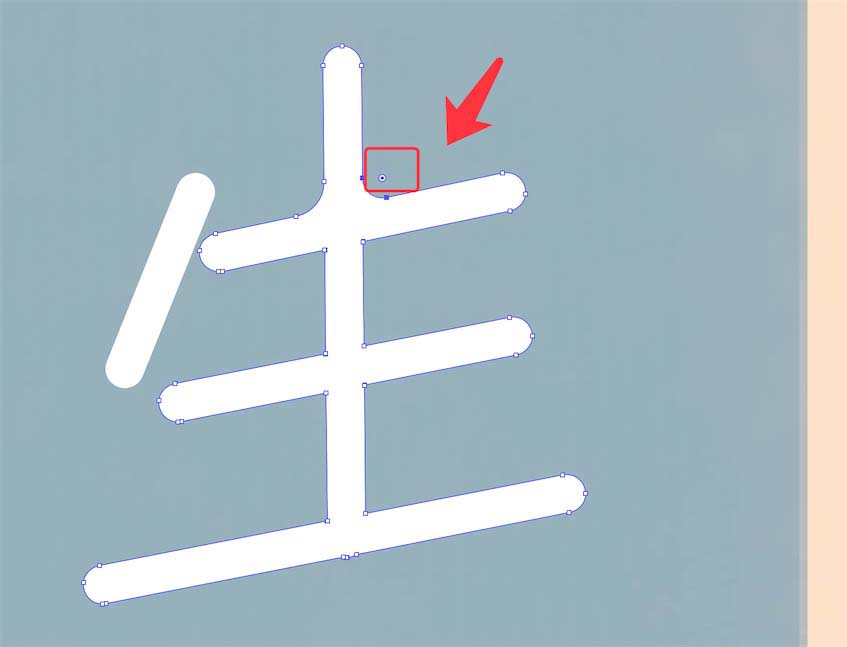
6、合并之后可以在拐角点找到弧度调整的手柄,可以进行弧度调整。

以上就是ai钢笔创建轮廓线的教程,希望大家喜欢,请继续关注脚本之家。

相关推荐:

ai文字怎么添加外轮廓描边效果?

AI怎么把文字不转成轮廓曲线也能添加描边?

AI怎么快速获取文字外轮廓? ai文字外轮廓制作方法

更多精彩内容其他人还在看

AI的偏移路径制作一个LOGO风格的时钟

这篇教程是向脚本之家的朋友分享AI的偏移路径制作一个LOGO风格的时钟方法,教程制作出来的LOGO风格非常漂亮,难度不是很大,很值得大家学习,推荐过来,一起来学习吧
收藏 0 赞 0 分享

ai做宣传册文件太大怎么压缩到最小?

ai做宣传册文件太大怎么压缩到最小?用ai给公司制作了宣传册,但是文件太大了,想压缩小一点该怎么办呢?下面我们来看看ai宣传册文件缩小的详细教程,需要的朋友可以参考下
收藏 0 赞 0 分享

AI CS4 绘制一只逼真的钢笔教程

这篇教程是向脚本之家的朋友分享AI CS4 绘制一只逼真的钢笔方法,教程绘制出来的钢笔非常逼真,教程比较实用,推荐到脚本之家,喜欢的朋友快快来学习吧
收藏 0 赞 0 分享

AI简单制作破裂的艺术文字

这篇教程是向脚本之家的朋友分享AI简单制作破裂的艺术文字方法,教程制作出来的文字非常不错,难度不是很大,推荐到脚本之家,喜欢的朋友快快来学习吧
收藏 0 赞 0 分享

AI画笔工具绘制一名艺术男青年肖像

这篇教程是向脚本之家的朋友分享AI画笔工具绘制一名艺术男青年肖像方法,教程绘制出来的效果还是挺不错的,难度不是很大,推荐到脚本之家,喜欢的朋友可以过来学习一下
收藏 0 赞 0 分享

Illustrator制作超酷炫的张靓颖演唱会宣传海报

这篇教程是向脚本之家的朋友分享Illustrator制作超酷炫的张靓颖演唱会宣传海报方法,教程制作出来的海报非常酷炫,难度不是很大,推荐到脚本之家,喜欢的朋友快快来学习吧
收藏 0 赞 0 分享

AI怎么打造一枚精致铁扣环样式的图形?

AI怎么打造一枚精致铁扣环样式的图形?想制作一款类似于铁链环扣样式的图形,该怎么绘制呢?今天我们来教大家使用ai绘制精致环扣的教程,图文详细,需要的朋友可以参考下
收藏 0 赞 0 分享

illustrator cs绘制超酷的黄色钢盔教程

这篇教程是向脚本之家的朋友分享illustrator cs绘制超酷的黄色钢盔方法,教程绘制出来的效果真的很不错,难度不是很大,推荐到脚本之家,喜欢的朋友快快来学习吧
收藏 0 赞 0 分享

AI绘制矢量的电影图标教程

这篇教程是向脚本之家的朋友分享AI绘制矢量的电影图标方法,教程绘制出来的图标非常漂亮,难度不是很大,介绍的也很详细,推荐到脚本之家,喜欢的朋友快快来学习吧
收藏 0 赞 0 分享

Illustrator渐变填充打造精致的logo标志

这篇教程是向脚本之家的朋友分享Illustrator渐变填充打造精致的logo标志方法,教程制作出来的logo非常漂亮,难度不是很大,推荐到脚本之家,大家快快来学习吧
收藏 0 赞 0 分享
查看更多