Flash CS4教程:制作动感的旋转立体字效果

所属分类: 媒体动画 / Flash教程 阅读数: 66
收藏 0 赞 0 分享

本例将通过调整影片剪辑的旋转方向和变化高度来模拟三维透视中的旋转效果。制作出来的旋转文字非常酷,推荐过来与大家一起学习,希望对大家有所帮助!
 

本例思路:利用圆形阵列排放文字,为文本创建传统补间动画,并添加“模糊”、“发光”和“投影”滤镜来修饰图形。

Part 1  排列文字
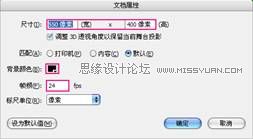
(1)启动Flash CS4,新建一个文档,然后将文档属性做如图2-1所示的设置。
 

Flash CS4制作旋转立体字教程,PS教程,思缘教程网

图2-1

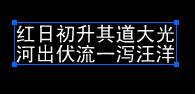
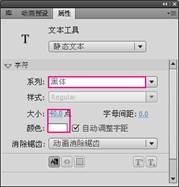
(2)单击“工具箱”中的“文本工具”按钮 ,然后在其属性面板中做如图2-2所示的设置,并在舞台中输入如图2-3所示的文字。
 

Flash CS4制作旋转立体字教程,PS教程,思缘教程网

图2-2 设置字体属性

Flash CS4制作旋转立体字教程,PS教程,思缘教程网 

图2-3 输入文字

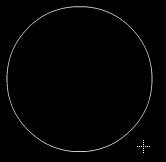
(3)新建一个“图层2”,然后按住Shift键的同时使用“椭圆工具”绘制一个如图2-4所示的圆形。
Flash CS4制作旋转立体字教程,PS教程,思缘教程网

图2-4  绘制圆形

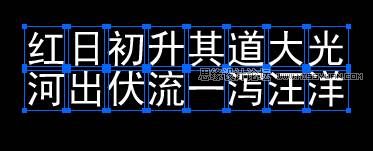
(4)选中文字,然后按Ctrl+B组合键打散文字,如图2-5所示。 
Flash CS4制作旋转立体字教程,PS教程,思缘教程网

图2-5  打散文字

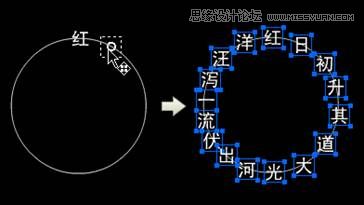
(5)使用“选择工具”将文字拖曳到线条上使文字围绕圆圈进行排放,如图2-6所示。 
Flash CS4制作旋转立体字教程,PS教程,思缘教程网

图2-6  排放文字

技巧提示:
在排放文字的时候可激活“工具箱”中的“贴紧至对象”按钮 (激活状态为 ),这样在排放文字的时候就会自动贴紧圆线了。
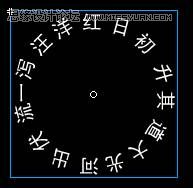
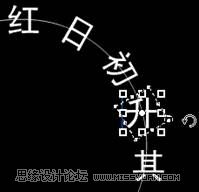
(6)依次选中单个文字,然后按F8键将每个文字都转为影片剪辑,然后使用“任意变形工具”调整文字方向,如图2-7所示,删除圆形线,再选中所有文字,最终将其转换为影片剪辑,效果如图2-8所示。
Flash CS4制作旋转立体字教程,PS教程,思缘教程网

图2-7  调整文字方向

Flash CS4制作旋转立体字教程,PS教程,思缘教程网

图2-8  文字效果

Part 2  旋转动画制作
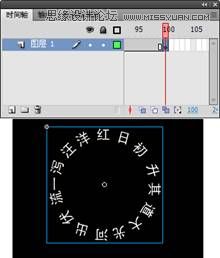
(1)进入影片剪辑编辑区,然后选中第100帧,再按F6键插入关键帧,如图2-9所示。
 

Flash CS4制作旋转立体字教程,PS教程,思缘教程网

图2-9  创建关键帧

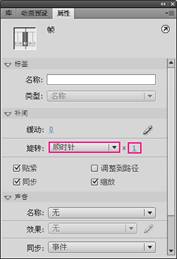
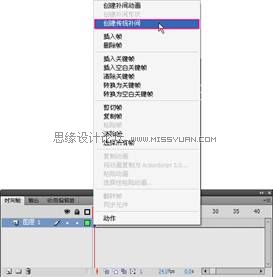
(2)选择第1帧,然后在该帧上单击右键,并在弹出的菜单中选择“创建传统补间”命令,最后在属性面板中做如图2-11所示的设置。
Flash CS4制作旋转立体字教程,PS教程,思缘教程网

图2-10  创建传统补间

Flash CS4制作旋转立体字教程,PS教程,思缘教程网

图2-11 设置旋转属性

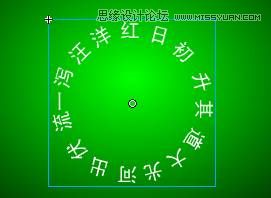
(3)返回到“场景1”,新建一个“背景层”,然后使用“矩形工具”制作出一个绿色背景,如图2-12所示。
Flash CS4制作旋转立体字教程,PS教程,思缘教程网

图2-12  添加背景

(4)选中影片剪辑,然后按F8键再将其转化为影片剪辑(名称为“旋转字”),再进入该影片剪辑的编辑区,新建一个图层,最后将影片剪辑复制一份到新图层中,如图2-13所示。 
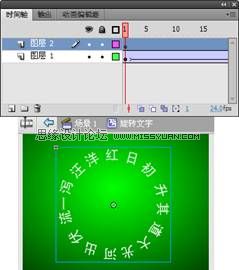
Flash CS4制作旋转立体字教程,PS教程,思缘教程网

图2-13  复制图形

(5)选中两个图层的第50帧,然后按F6键插入关键帧,如图2-14所示。
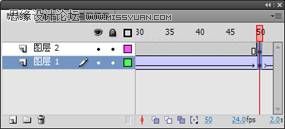
Flash CS4制作旋转立体字教程,PS教程,思缘教程网

图2-14  插入关键帧

(6)再选中两个图层的第100帧,按F6键插入关键帧,然后在两个图层第50帧创建传统补间动画,如图2-15所示。
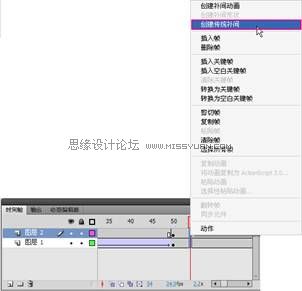
Flash CS4制作旋转立体字教程,PS教程,思缘教程网

图2-15  创建传统补间动画

(7)选中第100帧,然后使用“任意变形工具”将两个图层的影片剪辑调整成如图2-16所示的效果。
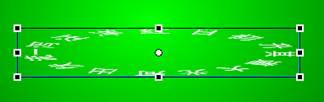
Flash CS4制作旋转立体字教程,PS教程,思缘教程网

图2-16  调整文字形状

(8)创建出两个图层,然后在第170帧和第200帧处创建出关键帧,再采用相同的方法在两个图层的170~200帧之间创建出传统补间动画,最后将两个图层的影片剪辑文字调整成如图2-17所示的效果。 
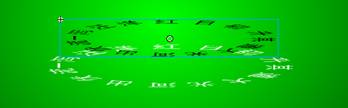
Flash CS4制作旋转立体字教程,PS教程,思缘教程网

图2-17  创建传统补间动画

(9)选择“图层1”的“影片剪辑”,然后将其向下移动一些像素,再为其添加“模糊”和“发光”滤镜,具体参数设置如图2-18所示。
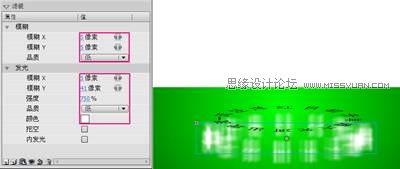
Flash CS4制作旋转立体字教程,PS教程,思缘教程网

图2-18  添加滤镜

(10)创建出两个图层,然后在这两个图层的第340帧和第400帧处创建出关键帧,再采用相同的方法在340~400帧之间创建出传统补间动画,最后将“图层2”的第400帧处的影片剪辑调整成如图2-19所示的效果。
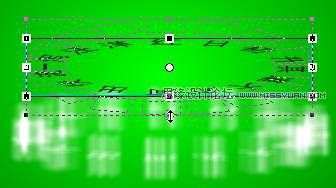
Flash CS4制作旋转立体字教程,PS教程,思缘教程网

图2-19  创建传统补间动画

(11)选择“图层1”第400帧处的影片剪辑,然后将其向上移动一些像素,再设置文字颜色为黑色,最后使用“任意变形工具”将其调整成如图2-20所示的效果。 
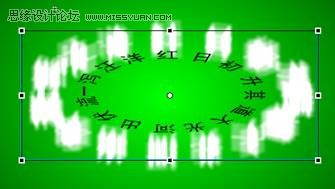
Flash CS4制作旋转立体字教程,PS教程,思缘教程网

图2-20  调整文字

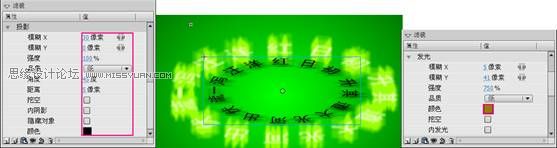
(12)创建出两个图层,然后在这两个图层的第500帧处创建出关键帧,再为“图层2”的黑色文字添加“投影”滤镜,最后调整好“图层1”中白色文字的“发光”滤镜中的颜色,具体参数设置如图2-21所示。 
Flash CS4制作旋转立体字教程,PS教程,思缘教程网

图2-21  调整滤镜参数

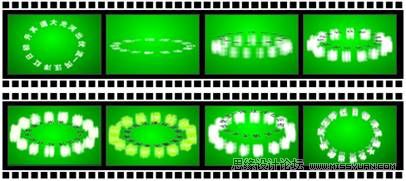
(13)采用前面的方法为后面的帧创建循环动画效果(将第1帧复制到后面的帧中形成一个循环动画),此时的文字旋转效果如图2-22所示。 
Flash CS4制作旋转立体字教程,PS教程,思缘教程网

图2-22  动画效果

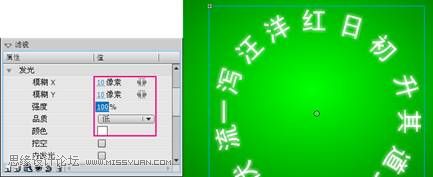
(14)返回到“场景1“,然后为影片剪辑添加一个“发光”滤镜,具体参数设置如图2-23所示。
Flash CS4制作旋转立体字教程,PS教程,思缘教程网

图2-23  添加滤镜

(15)按Ctrl+Enter组合键发布动画。

教程结束,以上就是利用Flash CS4制作动感的旋转立体字效果,希望大家喜欢,谢谢大家观看!

更多精彩内容其他人还在看

Flash怎么制作纸飞机环形飞行的动画效果?

Flash怎么制作纸飞机环形飞行的动画效果?Flash cs4中想要制作一个飞机环形飞行的效果,该怎么制作这个效果呢?下面我们就来看看详细的教程,需要的朋友可以参考一下
收藏 0 赞 0 分享

Flash CS4怎么设计一款立体的文字字体?

Flash CS4怎么设计一款立体的文字字体?flash中想要设计一款立体的文字,该怎么设计呢?下面我们就来看看flash cs4立体字体的制作方法,需要的朋友可以参考一下
收藏 0 赞 0 分享

flash怎么绘制羊头?

flash怎么绘制羊头?flash中想要画一个简笔画羊头并上色,该怎么上色呢?下面我们就来看看flash绘制羊头的教程,很简单,需要的朋友可以参考下
收藏 0 赞 0 分享

Flash怎么随机输出小于10的整数?

Flash怎么随机输出0-9的数值?Flash中想要实现文本框中随机出现是个0-9的数据,该怎么实现呢?下面我们就来看看详细的教程,需要的朋友可以参考下
收藏 0 赞 0 分享

Flash CS4怎么制作一个文字幻影的动画效果?

Flash CS4怎么制作一个文字幻影的动画效果?Flash CS4中想要直走一个文字闪烁出现幻影的动态效果,该怎么制作呢?下面我们就来看看详细的教程,需要的朋友可以参考下
收藏 0 赞 0 分享

Flash cs6怎么用按钮控制数值转换为二进制数值?

Flash cs6怎么用按钮控制数值转换为二进制数值?flash舞台中输入的字符可以判断是否为数值,如果是数值直接转换为二进制数,该怎么实现这个功能呢?下面我们就来看看详细的教程,需要的朋友可以参考下
收藏 0 赞 0 分享

flash怎么画小龙虾? flash手绘小龙虾的教程

flash怎么画小龙虾?很喜欢吃小龙虾,想要手绘一只小龙虾,该怎么画小龙虾呢额?下面我们就来看看flash手绘小龙虾的教程,需要的朋友可以参考下
收藏 0 赞 0 分享

flash8中怎么制作制作矩形翻动动画?

flash8中怎么制作制作矩形翻动动画?flash8中想要想要制作一个矩形沿着长方体边翻转的动画,该怎么制作呢?下面我们就来看看详细的教程,需要的朋友可以参考下
收藏 0 赞 0 分享

Flash cs6怎么使用网页格式改变文本颜色?

Flash cs6怎么使用网页格式改变文本颜色?Flash cs6中输入的文字想要改变颜色,方法有很多,今天我们就来介绍一种使用网页格式控制字体颜色的教程,需要的朋友可以参考下
收藏 0 赞 0 分享

Flash cs6中怎么创建视频? Flash视频的制作方法

Flash cs6中怎么创建视频?Flash cs6中想要创建视频文件,该怎么创建呢?下面我们就来看看Flash视频的制作方法,需要的朋友可以参考下
收藏 0 赞 0 分享
查看更多