

上次我们学习了如何美化对话框的界面,这次我们为上次的对话框添加两个按钮,一个是关闭按钮,另一个是最小化按钮,好,现在我们先看一下效果:
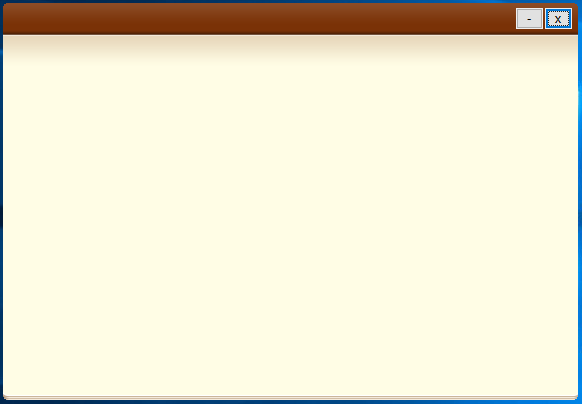
是不是很难看,因为我们的对话框美化了,所以我们的按钮也要美化,因为采用贴图的方式来美化,所以,我先给出这两个按钮的PNG格式的图片,该图片支持透明色,具体如下:
关闭按钮效果图:

最小化按钮效果图:

这两张效果图是我自己从网上找的,可能不是很合适,但是用来教学,完全没有问题,它们的尺寸都是108*21,每张图片都有四个小图片,第一张和第四张小图片都是透明的,所以看不见效果,我们使用这两张图片来完成按钮的美化,每张图片从左向右有四张小图片,我们只用前三张,分别对应默认状态,焦点状态,按下状态。
下面,我们来说一下如何美化按钮?
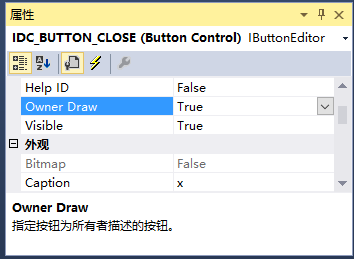
第1步,我们先在对话框上放置两个按钮,一个是关闭按钮,另一个是最小化按钮,它们对应的ID分别是IDC_BUTTON_CLOSE和IDC_BUTTON_MIN,然后将我们的按钮设置为自绘制模式,方法如下:
选择按钮,右键属性,在属性列表中找到Owner Draw选项,将其设置为True,效果图如下:
再为它们添加两个成员变量,具体如下:
CButton m_btnClose;
CButton m_btnMin;
第2步,我们新建一个类,继承自CButton,我们取名为CMyButton,为其添加3个成员变量,分别如下:
//按钮背景图像
CImage m_imgButton;
//按钮png路径,包括焦点,正常,按下3个状态
CString m_strImgPath;
//父窗口背景图片背景路径,透明png需要使用
CString m_strImgParentPath;
第3步,我们为CMyButton添加3个成员函数,分别如下:
//设置按钮背景图片路径,父窗口背景图片路径
void SetImagePath(CString strImgPath, CString strParentImgPath);
//初始化按钮,主要是调整按钮的位置,处理透明色
bool InitMyButton(int nX/*左上角X坐标*/, int nY/*左上角Y坐标*/,int nW/*图像宽*/, int nH/*图像高*/, bool bIsPng/*是否是PNG图片*/);
//自绘制函数
void DrawItem(LPDRAWITEMSTRUCT lpDrawItemStruct);
CMyButton的声明最终如下:
class CMyButton : public CButton
{
 DECLARE_DYNAMIC(CMyButton)

public:
 CMyButton();

 virtual ~CMyButton();

 //按钮背景图像
 CImage m_imgButton;

 //按钮png路径,包括焦点,正常,按下3个状态
 CString m_strImgPath;

 //父窗口背景图片背景路径,透明png需要使用
 CString m_strImgParentPath;

 //设置按钮背景图片路径,父窗口背景图片路径
 void SetImagePath(CString strImgPath, CString strParentImgPath);

 //初始化按钮,主要是调整按钮的位置,处理透明色
 bool InitMyButton(int nX/*左上角X坐标*/, int nY/*左上角Y坐标*/,int nW/*图像宽*/, int nH/*图像高*/, bool bIsPng/*是否是PNG图片*/);

 //自绘制函数
 void DrawItem(LPDRAWITEMSTRUCT lpDrawItemStruct);

protected:
 DECLARE_MESSAGE_MAP()
};
第4步,我们实现SetImagePath函数,它的功能是为按钮背景图片和父窗口背景图片成员函数初始化,具体如下:
void CMyButton::SetImagePath(CString strImgPath, CString strParentImgPath)
{
  m_strImgPath = strImgPath;
  m_strImgParentPath = strParentImgPath;
}
第5步,我们实现InitMyButton函数,它的功能是调整按钮在对话框上的位置,其中的参数代表该按钮在父窗口的左上角X坐标,Y坐标,宽度,高度,最后一个参数是为PNG格式图片准备的,如果是PNG带透明色的图片,需要对它进行特殊处理,具体定义如下:
bool CMyButton::InitMyButton(int nX, int nY, int nW, int nH, bool bIsPng)
{
 HRESULT hr = 0;
 if (m_strImgPath.IsEmpty())
 return false;
 hr = m_imgButton.Load(m_strImgPath);

 if (FAILED(hr))
 return false;

 if (bIsPng)
 {
 if (m_imgButton.GetBPP() == 32)
 {
  int i = 0;
  int j = 0;
  for (i = 0; i < m_imgButton.GetWidth(); i++)
  {
  for (j = 0; j < m_imgButton.GetHeight(); j++)
  {
   byte * pbyte = (byte *)m_imgButton.GetPixelAddress(i, j);
   pbyte[0] = pbyte[0] * pbyte[3] / 255;
   pbyte[1] = pbyte[1] * pbyte[3] / 255;
   pbyte[2] = pbyte[2] * pbyte[3] / 255;
  }
  }
 }
 }

 MoveWindow(nX,nY,nW,nH);

 return true;
}
其中MoveWindow函数是用来调整按钮位置的函数,其中的参数分别代表其在父窗口的左上角X坐标,左上角Y坐标,宽度,高度。
第6步,我们实现DrawItem函数,它是美化Button的核心函数,当我们将Button设置为自绘制后,每次按钮需要刷新,重新绘制的时候,MFC框架会调用它的DrawItem函数,在这个函数中,我们可以根据按钮当前的状态为其贴上相应的背景图。当我们按钮按钮的时候,为其贴上被按下的背景图;当我们的按钮获取焦点的时候,为其贴上获取焦点的背景图;当我们的按钮没有焦点,我们为其贴上默认的背景图片,它们对应的位置前面已经说过。为了避免闪烁,我们采用双缓冲的方式,具体代码如下:
void CMyButton::DrawItem(LPDRAWITEMSTRUCT lpDrawItemStruct)
{
 if (!lpDrawItemStruct)
 return;
 HDC hMemDC;
 HBITMAP bmpMem;
 HGDIOBJ hOldObj;
 bmpMem = CreateCompatibleBitmap(lpDrawItemStruct->hDC, lpDrawItemStruct->rcItem.right - lpDrawItemStruct->rcItem.left, lpDrawItemStruct->rcItem.bottom - lpDrawItemStruct->rcItem.top);
 if (!bmpMem)
 return;
 hMemDC = CreateCompatibleDC(lpDrawItemStruct->hDC);
 if (!hMemDC)
 {
 if (bmpMem)
 {
  ::DeleteObject(bmpMem);
  bmpMem = NULL;
 }
 return;
 }

 hOldObj = ::SelectObject(hMemDC, bmpMem);

 RECT rectTmp = { 0 };

 rectTmp = lpDrawItemStruct->rcItem;

 MapWindowPoints(GetParent(), &rectTmp);

 int nW = lpDrawItemStruct->rcItem.right - lpDrawItemStruct->rcItem.left;

 int nH = lpDrawItemStruct->rcItem.bottom - lpDrawItemStruct->rcItem.top;

 if (lpDrawItemStruct->itemState & ODS_SELECTED)
 {
 //按钮被选择
 m_imgButton.BitBlt(hMemDC, 0, 0, nW, nH, nW*2, 0, SRCCOPY);
 }
 else if (lpDrawItemStruct->itemState & ODS_FOCUS)
 {
        //焦点状态
       m_imgButton.BitBlt(hMemDC, 0, 0, nW, nH, nW, 0, SRCCOPY);
 }
 else
 {
 //默认状态
 CImage imgParent;

 imgParent.Load(m_strImgParentPath);

 imgParent.Draw(hMemDC, 0, 0, nW, nH, rectTmp.left, rectTmp.top, nW, nH);

 m_imgButton.AlphaBlend(hMemDC, 0, 0, nW, nH, 0, 0, nW, nH);

 imgParent.Destroy();

 }

 ::BitBlt(lpDrawItemStruct->hDC, 0, 0, nW, nH, hMemDC, 0, 0, SRCCOPY);

 SelectObject(hMemDC, hOldObj);

 if (bmpMem)
 {
 ::DeleteObject(bmpMem);
 bmpMem = NULL;
 }

 if (hMemDC)
 {
 ::DeleteDC(hMemDC);
 hMemDC = NULL;
 }
 return;
}
这里我们重点说一下默认状态的背景图,因为它是透明的,并且我们采用的是双缓冲,所以,为了避免最终透明色变成黑色,我们先在内存DC上贴上按钮在父窗口位置的背景图,这样可以解决透明色变成黑色的问题,如果你采用GDI+,就不用这么做,但是我们采用的是GDI。
第7步,用CMyButton替代对话框头文件中的CButton。
第8步,在对话框的InitDialog中,对两个按钮进行初始化,具体如下:
m_btnMin.SetImagePath(_T("./res/btn_min.png"), _T("./res/Background.png"));
m_btnMin.InitMyButton(516, 8, 27, 21, true);
m_btnClose.SetImagePath(_T("./res/btn_close.png"),_T("./res/Background.png"));
m_btnClose.InitMyButton(545,8,27,21,true);
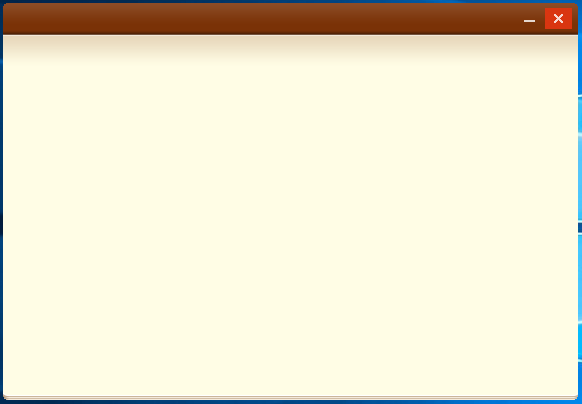
第9步,编译程序,最终效果图如下:
今天,我们已经为它添加了最小化,关闭按钮,下次,我们为其添加编辑框!
以上就是本文的全部内容,希望对大家的学习有所帮助,也希望大家多多支持脚本之家。


