

发现
最近在调整网页的格式发现网页底部总是有一个10像素左右的空格。

通过用Chrome流浪器的审查元素发现有一个叫user agent stylesheet设置整个form的margin-botton:1em;
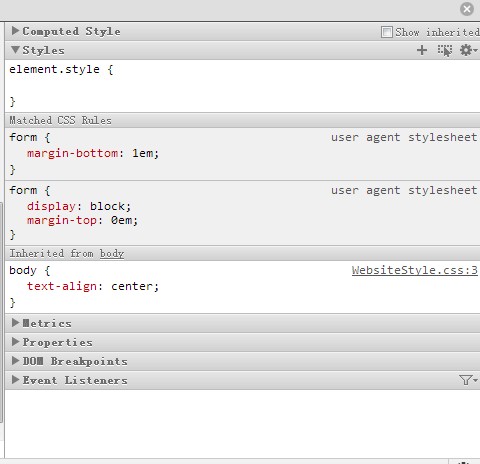
通过上网查资料发现这个user agent stylesheet是流浪器的一些默认样式。如果对这个默认样式不满意最简单的解决办法就是重新设置该样式的属性,因为user agent stylesheet优先级很低,会被覆盖,这样就不会影响到我们的样式了,比如这里我就讲form 的margin-bottom设为0px。
User Agent Stylesheet介绍
不同浏览器对于相同元素的默认样式并不一致,这也是为什么我们在CSS的最开始要写 * {padding:0;marging:0};
不过现在说的可不只是这些。基本上,不同内核的两个浏览器在某些元素的表现都会存在差异,比如缩进的大小、字体选择、字符样式等。也许一个很漂亮的CSS样式表在一个浏览器上表现良好,在另外一个浏览器上即使是没有CSS Bug的情况也会变得结构混乱起来,我都是浏览器默认样式在作怪。
因此,我们在生成CSS样式规则的时候,一个必做的步骤就是重设浏览器的默认样式,也就是覆盖掉浏览器的默认样式。和使用 * {padding:0;margin:0}有所不同,并不是所有的元素都存在padding和margin的差异(元素列表、有序列表在Internet Xplorer和Firefox中的不同是由于它们的缩进采用了margin缩进和padding缩进)。
例如下面这段:

这段代码在Internet Explorer中使用的字体是Times New Roman,而在Firefox和Opera中使用的是系统默认字体。因此我们要为<h1>在CSS中设定一个统一的样式。
但是,如果我们像使用* {padding:0;margin:0}一样去使用通配符“*”来简单地设定全局样式,那么一个很明显的问题就会出现,比如像form元素、input元素、textarea等在某些浏览器中会忽略对它们的重新设定,更重要的是这将会严重破坏这些元素的外观,所以你又不得不去手动去一一为它们重新设定一个padding值和margin值。所以我们应该放弃简单地使用“*”,而是为第一个存在表现不一致的元素进行重设,如body,div,dl,dt,dd,ul,ol,li,h1,h2,h3,h4,h5,h6,pre等等。
同时,元素的默认样式可能会破坏页面的外观。比如<b>元素会把文字加粗,<blockquote>会大段缩进,<em>会使文字倾斜等,如果你想要求页面文本外观一致的话,也应该在CSS中把这些元素的外观进行重设。同时,有时候我们要求这些元素的外观和父元素一样,可以直接使用 inherit从父元素继承即可。
处理方法
至于哪些元素应该被重设?Yahoo!已经为我们做了比较出的总结。根据雅虎的建议,你需要把这些规则放到一个名为Reset.css的文件中单独引用(推荐这种做法):
html{color:#000;background:#FFF;}
body,div,dl,dt,dd,ul,ol,li,h1,h2,h3,h4,h5,h6,pre,form,
fieldset,input,textarea,p,blockquote,th,td {
margin:0;
padding:0;
}
table {
border-collapse:collapse;
border-spacing:0;
}
fieldset,img {
border:0;
}
address,caption,cite,code,dfn,em,strong,th,var {
font-style:normal;
font-weight:normal;
}
ol,ul {
list-style:none;
}
caption,th {
text-align:left;
}
h1,h2,h3,h4,h5,h6 {
font-size:100%;
font-weight:normal;
}
q:before,q:after {
content:'';
}
abbr,acronym { border:0;
}
你要做的就是把这些规则简单地保存到reset.css中,然后在页面中使用。在需要给这些元素增加新的样式的时候,和其它元素的设定没有什么不同。
注意:上面reset.css中 input,textarea,select{*font-size:100%;} 只有Internet Explorer可以认识,这样的设定是为了使在Internet Explorer中可以缩放表单控件字体的大小。
总结
以上就是这篇文章的全部内容了,希望本文的内容对大家的学习或者工作能带来一定的帮助,如果有疑问大家可以留言交流,谢谢大家对脚本之家的支持。


