自适应屏幕的CSS响应式布局设计技巧总结

所属分类: 网页制作 / CSS 阅读数: 1860
收藏 0 赞 0 分享

响应式设计
目前非常流行自适应设计与响应式设计,而且经常让人混淆,自适应设计不应与自适应布局混为一谈,它们是完全不一样的概念。
在这先说明下这两者的异同:
自从移动终端飞速发展以来,各种各样的机型突飞猛进,很多网站的解决方法,是为不同的设备提供不同的网页,比如专门提供一个mobile版本,或者iPhone/iPad版本。这样做固然保证了效果,但是比较麻烦,同时要维护好几个版本,而且如果一个网站有多个portal(入口),会大大增加架构设计的复杂度。
于是,很早就有人设想,能不能"一次设计,普遍适用",让同一张网页自动适应不同大小的屏幕,根据屏幕宽度,自动调整布局(layout)?
2010年,Ethan Marcotte提出了"自适应网页设计"(Responsive Web Design)这个名词,指可以自动识别屏幕宽度、并做出相应调整的网页设计。
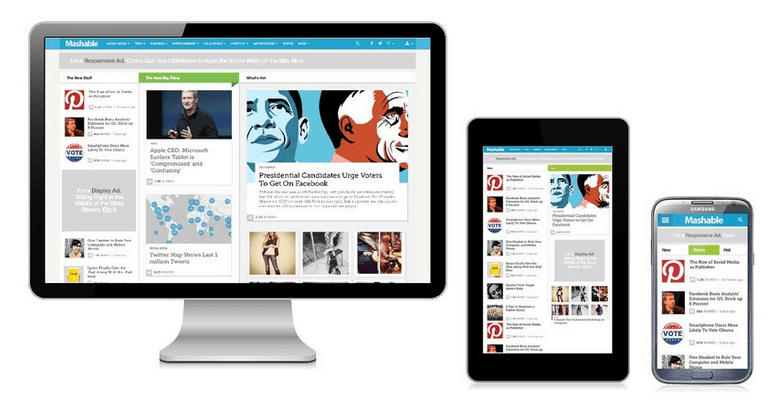
2016422103000653.png (779×418)

如图所示就叫做自适应布局。自适应布局有它的使用价值,在于它能够提供一种更加实用的解决方案,使得项目的实现成本更低,并且更加易于测试。一个自适应布局可以被看作是响应式布局的一个更加廉价的替代品,会在项目资源紧缺的情况下更具有吸引力。
而在响应式布局中你却要考虑上百种不同的状态:
响应式网页设计是自适应网页设计的子集。响应式网页设计指的是页面的布局(流动网格、灵活的图像及媒介查询)。总体目标就是去解决设备多样化问题。
响应式布局等于流动网格布局,而自适应布局等于使用固定分割点来进行布局。
当固定宽度与流动宽度结合起来时,自适应布局就是一种响应式设计,而不仅仅是它的一种替代方法。​

背景
PC互联网加速向移动端迁移;
移动端入口:当用户希望通过手机来完成PC页的操作时,常见的是商家的运营微博,期文案足够吸引用户点击链接参加活动,如果该活动页没做响应式处理:页面体积大、请求多、体验差、兼容性差,层层阻碍最终导致用户放弃参加。

优势
开发成本低,门槛低
Native APP:Objective-C or Java – 学习成本高
Hybrid APP: 外壳+Web APP,需安装。
响应式Web APP:HTML5+JS+CSS – 门槛低,极易上手,迭代快
跨平台和终端且不需要分配子域
虽然可通过监测用户UA来判断用户终端后做跳转,但它还是分配了多个域,而响应式无需监测用户UA没有域的切换,只需根据终端类型来适配不同的功能模块与表现样式,它是跨平台和终端的,1页面适配多终端。

技巧
那么如何进行响应式布局呢?下面就一步步为你揭开响应式布局的面纱:
Skill 1 学会运用 Css3 Media Queries,根据不同的屏幕分辨率,选择应用不同的Css规则
Media Queries语法简介:
max-width:若浏览区域的宽度小于400像素,则下方的CSS描述就会立即被套用:

CSS Code复制内容到剪贴板
  1. @media screen and (max-width:400px){    
  2.     .class  {   
  3.          background:#ccc;    
  4.      }   
  5.  }  

也可以把要套用的描述独立成外部档案:

CSS Code复制内容到剪贴板
  1. <link rel="stylesheet" media="screen and (max-width: 400px)" href="mini.css" />  

Min Width:若浏览区域的宽度大于800像素,则下方的CSS描述就会立即被套用:

CSS Code复制内容到剪贴板
  1. @media screen and (min-width:800px){   
  2.   .class   
  3.   {   
  4.     background:#666;   
  5.   }   
  6. }  

Device Width:若浏览设备的可视范围最大为480px,则下方的CSS描述就会立即被套用:(注:移动手机目前常见最大宽度为480px,如iPhone or Android Phone)

CSS Code复制内容到剪贴板
  1. @media screen and (max-device-width:480px){   
  2.   .class   
  3.   {   
  4.     background:#000;   
  5.   }   
  6. }  

针对iPhone4提供专用的css设定档:

CSS Code复制内容到剪贴板
  1. <link rel= "stylesheet"  media= "only screen and (-webkit-min-device-pixel-ratio: 2)"  type= "text/css"  href= "iphone4.css"  />  

针对iPad的Portrait Mode(直立)与Landscape Mode(横躺)两种浏览模式给予不同的css设定档:

CSS Code复制内容到剪贴板
  1. <link rel="stylesheet" media="all and (orientation:portrait)" href="portrait.css">   
  2.     
  3. <link rel="stylesheet" media="all and (orientation:landscape)" href="landscape.css">  

Skill 2 在网页头部加上viewport标签

XML/HTML Code复制内容到剪贴板
  1. <meta name="viewport" content="width=device-width, initial-scale=1.0">  

浏览器推出了“viewport meta”标签,许多移动浏览器现在都支持这个标签,W3C 协议定义 viewport meta 目前还属于草案,很多人都會在html head 处加上 viewport 这个meta data,一个典型的移动端viewport如下所示:

XML/HTML Code复制内容到剪贴板
  1. <meta name="viewport" content="width=device-width, initial-scale=1.0">  

该属性可以控制视窗口宽度的大小。它可以被设置为实际的具体像素width= 600或为特殊设备设置宽度值。
viewport设置属性如下:
width:可设定数值,或者指定为 device-width
height:可设定数值,或者指定為 device-height
initial-scale:第一次进入页面的初始比例
minimum-scale:允许缩小最小比例
maximum-scale:允许放大最大比例
user-scalable:允许使用者缩放,1 or 0 (yes or no)
编译过程会转化成如下的语义:

CSS Code复制内容到剪贴板
  1. @viewport {   
  2.     
  3.     width: device-width;   
  4.     
  5.     initial-scale: 1.0   
  6.     
  7. }  

device-width ,主要是为了让整个页面宽度与手机可视宽度相同,这样就可以简单相容于不同机型屏幕大小,如果这边width沒有设定的话,就会依照html/css给予的width当作预设值。
因为解析度不同,device-width有时候不一定是view width,所以在类似iphone 4高解析度机器上,device-width=320 ,可是实际解析度为480,这时候就需要利用javascript针对UA下去做动态调整。
user-scalable,这个属性可以让使用者能否放大、缩小页面,如果页面不允许手机使用者缩放,就直接设定0或者no,反之要启动缩放功能,就设置1或者是yes。
接下来将说明几种常用的方式,以及具体例子提供给大家參考。
如果在手机端我们希望网页呈现固定,不希望使用者随意缩放,直接设定如下

XML/HTML Code复制内容到剪贴板
  1. <meta name="viewport" content="width=device-width, initial-scale=1.0">  

如果希望在不同device使用不同缩放大小,就必须使用javascript,检测UA(User agent),动态设定viewport,如下:

CSS Code复制内容到剪贴板
  1. viewport = document.querySelector("meta[name=viewport]");   
  2. viewport.setAttribute('content', 'width=device-width; initial-scale=1.0; maximum-scale=1.0;   

Skill 3 不使用绝对宽度
由于网页会根据屏幕宽度调整布局,所以不能使用绝对宽度(margin-left:5px)的布局,也不能使用具有绝对宽度(例如:width:200px)的元素,而最好使用百分比宽度width:20%;或者with:auto;


Skill 4 字体最好不要用绝对大小(px),而使用相对大小(em)

CSS Code复制内容到剪贴板
  1. body { fontnormal 100% HelveticaArialsans-serif; }   

上面的代码指定,字体大小是页面默认大小的100%,即16像素。

CSS Code复制内容到剪贴板
  1. h1 { font-size: 1.5em; }    

h1的大小是默认大小的1.5倍,即24像素(24/16=1.5)

CSS Code复制内容到剪贴板
  1. .small { font-size: 0.875em; }   

small元素的大小是默认大小的0.875倍,即14像素(14/16=0.875)
 这里顺便说说 px  pt em  rem区别:
px是pixel,像素,是屏幕上显示数据的最基本的点,在HTML中,默认的单位就是px;
pt是point,是印刷行业常用单位,等于1/72英寸。
em才是真正的“相对单位”(百分比嘛,当然是相对),而px和pt都是绝对单位(都有固定值)。所以,一般移动终端布局用em比较合适。
rem是css3的出现,同时引进新的单位,而rem是相对于根元素<html>,这样就意味着,我们只需要在根元素确定一个参考值,在根元素中设置多大的字体,这完全可以根据您自己的需要。


Skill 5 流动布局(fluid grid)
流动布局的含义是各个位置都是浮动的,不是固定不变的

CSS Code复制内容到剪贴板
  1. .main { floatrightrightwidth: 70%; }    
  2.     
  3. .leftBar { floatleftwidth: 25%; }   

float的好处是,如果宽度太小,放不下两个元素,后面的元素会自动滚动到前面元素的下方,不会在水平方向overflow(溢出),避免了水平滚动条的出现。

Skill 6 图片的自动缩放,等比缩放

CSS Code复制内容到剪贴板
  1. img{   
  2.   
  3.    max-width: 100%;   
  4.   
  5. }   

 要使图片按等比缩放,一般不需要规定图片高度。且最好不用background-image,因为这样不会按照等比缩放。

更多精彩内容其他人还在看

CSS配合JavaScript做酷的动态页面效果

  利用CSS配合JavaScript的可以做很多更酷的动态页面效果,在本教程的最后给大家简单介绍一下CSS配合JS的应用。首先,要搞清楚事件和动作的概念。在客户端脚本中,JavaScript 通过对事件进行响应来获得与用户的交互。例如,当用户单击一个按钮或者在某段文字上移动鼠标
收藏 0 赞 0 分享

WEB标准,Web前端开发工程师必备技术列表

  想要打造并拥有一流的Web产品开发团队,在团队成员基础能力上一定要下功夫。对于Web前端产品开发来说,仅仅掌握Web1.0时代简单的"网页套接"是完全不够的。我结合自己的团队配备,特此罗列了Web前端产品工程师所涉及的技能列表如下:   通过许多实际项目,
收藏 0 赞 0 分享

用CSS制作Alpha滤镜测试板

alpha滤镜给制作网页特效提供了较大的创作空间,但由于它控制参数较多,在实际应用时,为了确定一组合适的参数值,不得不反复调整修改,在编辑窗口和预览窗口来回倒腾,甚是麻烦,本文介绍了一种简单的方法。制作一个“Alpha滤镜参数测试板”,在测试板上输入参数
收藏 0 赞 0 分享

非常流行的所谓的气泡窗口

普通的Alt无法自定义风格,而Sweet Titles通过JS脚本与CSS的集合.自定义了这种伪Alt风格. 前一段时间非常流行的,就所谓的气泡窗口(鼠标移到链接处出现的). 我们这里实现的用的是Sweet Titles的插件.显示效果完全由CSS控制.. 先下载Sweet Ti
收藏 0 赞 0 分享

CSS教程:li和ul标签用法举例

LI代码的格式化: A).运用CSS格式化列表符: ul li{ list-style-type:none; } B).如果你想将列表符换成图像,则: ul li{ list-style-type:none; list-style-image: url(/blog/images/
收藏 0 赞 0 分享

CSS教程:CSS中的定位(position)

  使用CSS来定位页面内层的位置,一直是比较难以掌握的事情,很多时候,往往被绝对定位的元素,总是以浏览器的左上角为坐标原点,此时,如果浏览器的大小改变,被定义的层就会偏离设计想要的位置,让人很挠头。   其实,要想控制好层的绝对定位,只要理解CSS中关于定位
收藏 0 赞 0 分享

CSS教程:盒模型(BOX Model)

  如果想熟练掌握DIV和CSS的布局方法,首先要对盒模型有足够的了解。每个HTML元素都可以看作一个装了东西的盒子,盒子里面的内容到盒子的边框之间的距离即填充(padding),盒子本身有边框(border),而盒子边框外和其他盒子之间,还有边界(margin),如图1所示。
收藏 0 赞 0 分享

无延迟翻滚的图形与CSS混合风格按钮

  在一个具有图形背景的按钮中添加CSS风格的文本,这种建立按钮的方法结合了具有CSS翻滚(CSS rollover)标记的开发速度和效率,从而有效地提高按钮外表图像的三维效果。   相比于常规的图形按钮,这些图形/CSS混合按钮可易于建立和载入,因为你只需要为空白按钮外面
收藏 0 赞 0 分享

css里expression实现界面对象的批量控制

用过css样式我们就知道, 可以定义一批对象的class属性来指定同一个样式来统一界面. 但如何统一同类型的对象的事件? 比如:界面有无数个 <img src="**.jpg"> 如何实现鼠标经过此图片, 图片的src变成是**_over.jpg?
收藏 0 赞 0 分享

CSS教程:水平对齐(text-align)

  水平对齐(text-align),用以设定元素内文本的水平对齐方式。   1.语法   text-align具体参数如下: 语法:text-align:left|right|center|justify 说明:设定元素内文本的水平对齐方式。 参数:left:左
收藏 0 赞 0 分享
查看更多