CSS中边框使用负边距值的奇技淫巧

所属分类: 网页制作 / CSS 阅读数: 1108
收藏 0 赞 0 分享

自从1998年CSS2作为推荐以来,表格的使用渐渐退去,成为历史。正因为此,从那以后CSS布局成为了优雅代码的代名词。

对于所有设计师使用过的CSS概念,负边距作为最少讨论到的定位方式要记上一功。这就像是在线纹身-每个人都会做,但是没有人会谈论它。(It’s like an online taboo—everyone’s doing it, yet no one wants to talk about it.)

为其正名

我们都使用过CSS得外边距,但是当谈到负边距的时候,我们好像往差的方向发展啦。在网页设计中负边距的使用出现了两种极端,一种特别喜欢它,也有一些人认为这完全就是魔鬼的作品。

负边距的使用如下:

CSS Code复制内容到剪贴板
  1. #content {margin-left:-100px; }  

负边距通常在小范围使用。但是接下来你会看到,它能做的事情很多。下面是一些你应该知道的关于负边距的事情:

他们是完全有效的CSS
这不是在跟你开玩笑。W3C甚至都说,在外边框中使用负边距是允许的。
负边距不是在hack
这是尤其正确的。正是因为没有很好地了解负边距才是导致各种奇怪的问题。只有在被用来解决其他地方的bug的时候才是hack
它符合正常的文档流
当负边距使用在没有浮动的元素上时并不会破坏正常的文档流。所以付过你使用负边距把元素向上微调的话,所有后面的元素也会向上微调。
它是相当好的兼容性
负边距基本上被所有现代的浏览器支持(IE6的大部分情况也是)
当使用了float之后,会有不同的表现
负边距不是你平常使用的属性,所以使用的时候要格外小心。
Dreamweaver不理解它
负边距不会在DW的设计窗口展示出效果。那你为什么还用DW的设计窗口查看效果呢?
与其共事

负边距如果可以正确的使用的话它的功能是很强大的。有两种场景负边距是很重要的。

在static元素中使用负边距
201622110620418.gif (500×410)

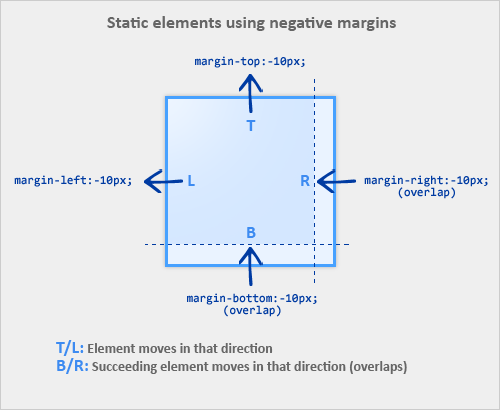
一个static元素是一个没有使用过float的元素。上面的图片展示了一个static的元素使用负边距之后的情况。

当一个static元素在top/left使用负边距时,它把元素向这个特定的方向拉,比如

CSS Code复制内容到剪贴板
  1. /* Moves the element 10px upwards */  
  2. #mydiv1 {margin-top:-10px;}  

但是当你将负边距设置为相对bottom/right时,它并不会把元素向下或右拉,相反,它会把后面的元素往里面拉,从而覆盖自己。

CSS Code复制内容到剪贴板
  1. /*  
  2.  所有在#mydiv1后面的元素都会向上  
  3.  移动10px,而#mydiv1一点都不会移动  
  4. */  
  5. #mydiv1{margin-bottom:-10px;}  

如果宽度没有设置,左右负边距会把元素向两个方向拉以增加宽度。在这里margin的作用相当于padding
在浮动中使用负边距

加入下面就是我们的html代码:

XML/HTML Code复制内容到剪贴板
  1. <div id="mydiv1">First</div>  
  2. <div id="mydiv2">Second</div>  

如果对一个浮动的元素使用负边距,它会产生一个空白,其他元素就可以覆盖这一部分。这个技巧可以很好地用户流式布局。比如有一列宽度100%,另一列有固定的宽度,比如说100px。

CSS Code复制内容到剪贴板
  1. /*   
  2. A negative margin is applied opposite the float   
  3. */  
  4. #mydiv1 {float:leftmargin-right:-100px;}  

如果两个元素都使用了左浮动并且设置margin-right:-20px。#mydiv2会把#mydiv1看成宽度缩小20px(所以会覆盖一部分),但是有趣的是#mydiv1并不会有任何变化,而是依然保持原先的宽度。
如果负边距和宽度一样大的话,它就会被完全覆盖掉。因为外边距,内边距,边框和内容加起来等于元素的宽度。如果负外边距等于元素的宽度的话,那么该元素的宽度就会变成0px。
学以致用

既然我们知道使用负边距在CSS2中是有效的,使用它可以给我们提供一些非常有趣的CSS技巧。

把单个列表变成三列
201622110708180.gif (500×321)

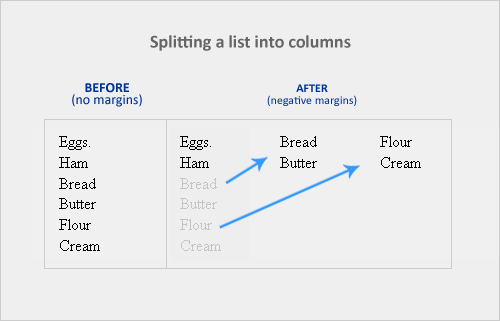
如果你有一个列表垂直方向太长了,为什么不把它分成几列呢?负边距可以让你在不增加任何浮动和标签的情况下完成。你会发现用负边距实现这个是多么地简单,就像下面:

HTML

XML/HTML Code复制内容到剪贴板
  1. <ul>    
  2.     <li class="col1">Eggs</li>  
  3.     <li class="col1">Ham<li>    
  4.     <li class="col2 top">Bread<li>    
  5.     <li class="col2">Butter<li>    
  6.     <li class="col3 top">Flour<li>    
  7.     <li class="col3">Cream</li>    
  8. </ul>  

CSS

CSS Code复制内容到剪贴板
  1. ul {list-style:none;}   
  2. li {line-height:1.3em;}   
  3. .col2 {margin-left:100px;}   
  4. .col3 {margin-left:200px;}   
  5. .top {margin-top:-2.6em;} /* the clincher */  

通过对.top的添加margin-top:-2.6em。所有的元素会完美的对齐好。使用负边距会比使用相对定位好很多,因为你只需要给新的一列的第一个元素添加负边距即可。酷吧,哈哈哈

重叠来强调
201622110725462.gif (500×298)

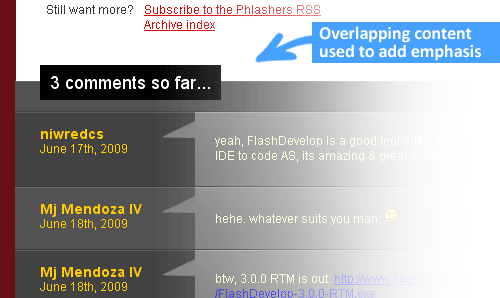
故意重叠元素也是一种很好地设计隐喻。重叠效果可以增强深度感从而为突出特定元素。一个很好地例子就像上图一样,通过重叠来吸引注意力。只需要使用z-index属性和一点小创意你就可以做到。

惊艳的3D文本效果
201622110740778.jpg (500×298)

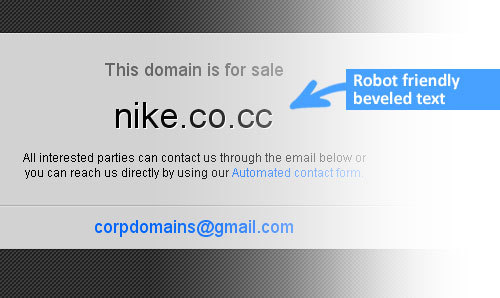
这是一个精致的技巧。通过使用两个视图的两种颜色创建safari一样有点倾斜的效果。然后通过负边距来把其中一个叠加到另一个上面,保持1到2像素的偏移。这样你就可以二道可选的,机器友好的倾斜字体。就不需要浪费很多贷款来加载大的图片来实现这个效果啦

简单的两列布局

负边距也是在流式布局中创建简单一列宽度固定,一列内容为宽度的100%的两列布局的好方法。

HTML

XML/HTML Code复制内容到剪贴板
  1. <div id="content"> <p>Main content in here</p> </div>    
  2. <div id="sidebar"> <p>I’m the Sidebar! </p> </div>  

CSS

CSS Code复制内容到剪贴板
  1. #content {width:100%; float:leftmargin-right:-200px;}   
  2. #sidebar {width:200pxfloat:left;}  

哈哈,这样你就得到了一个简单的两列布局。它也能在IE6完美的渲染出来。现在为了让#sidebar不要被#content给掩盖,只要简单的加上:


CSS Code复制内容到剪贴板
  1. /* Prevent text from being overlapped */  
  2.   
  3. #content p {margin-right:210px;}   
  4.   
  5. /* It’s 200px + 10px, the 10px being an additional margin.*/  

当适当的使用的时候,负外边距能够提供一个灵活的文档结构,完爆table的布局。灵活的文档布局是一种可访问性和SEO的技巧,通过它能够让你根据你的关注点以任意顺序组织你的html代码。这里有一个文章讨论了负边距在多列布局中的应用。

微调元素

这是负外边距最常也是最简单的使用方式。假如你把第十个div插入到9个其他的div中,不知道什么原因没有正确的排列,使用负边距来调整这个div就不需要改变其他9个div了,很方便。

解决bug

文本和链接问题

在float中使用负边距可能会在旧的浏览器造成一些问题,比如下面的这些:

让链接不可点击
文本变得很难选择
失去焦点的时候按tab键失效
解决方法:只要添加position:relative,就可以啦。

图片被剪切啦

如果你运气不好刚好在办公室使用IE6,当遇到覆盖和浮动的时候内容有些时候回突然被剪切掉。

解决方法:同样的只要给浮动元素加上position:relative,所有的问题就解决啦。

结论

负外边距能够在不使用任何额外标签的情况下定位元素让它在现在网页设计中占有一席之地。随着更多的用户使用更新的浏览器(包括IE8),未来使用这些技巧的网站会变得更加有前景。

更多精彩内容其他人还在看

CSS配合JavaScript做酷的动态页面效果

  利用CSS配合JavaScript的可以做很多更酷的动态页面效果,在本教程的最后给大家简单介绍一下CSS配合JS的应用。首先,要搞清楚事件和动作的概念。在客户端脚本中,JavaScript 通过对事件进行响应来获得与用户的交互。例如,当用户单击一个按钮或者在某段文字上移动鼠标
收藏 0 赞 0 分享

WEB标准,Web前端开发工程师必备技术列表

  想要打造并拥有一流的Web产品开发团队,在团队成员基础能力上一定要下功夫。对于Web前端产品开发来说,仅仅掌握Web1.0时代简单的"网页套接"是完全不够的。我结合自己的团队配备,特此罗列了Web前端产品工程师所涉及的技能列表如下:   通过许多实际项目,
收藏 0 赞 0 分享

用CSS制作Alpha滤镜测试板

alpha滤镜给制作网页特效提供了较大的创作空间,但由于它控制参数较多,在实际应用时,为了确定一组合适的参数值,不得不反复调整修改,在编辑窗口和预览窗口来回倒腾,甚是麻烦,本文介绍了一种简单的方法。制作一个“Alpha滤镜参数测试板”,在测试板上输入参数
收藏 0 赞 0 分享

非常流行的所谓的气泡窗口

普通的Alt无法自定义风格,而Sweet Titles通过JS脚本与CSS的集合.自定义了这种伪Alt风格. 前一段时间非常流行的,就所谓的气泡窗口(鼠标移到链接处出现的). 我们这里实现的用的是Sweet Titles的插件.显示效果完全由CSS控制.. 先下载Sweet Ti
收藏 0 赞 0 分享

CSS教程:li和ul标签用法举例

LI代码的格式化: A).运用CSS格式化列表符: ul li{ list-style-type:none; } B).如果你想将列表符换成图像,则: ul li{ list-style-type:none; list-style-image: url(/blog/images/
收藏 0 赞 0 分享

CSS教程:CSS中的定位(position)

  使用CSS来定位页面内层的位置,一直是比较难以掌握的事情,很多时候,往往被绝对定位的元素,总是以浏览器的左上角为坐标原点,此时,如果浏览器的大小改变,被定义的层就会偏离设计想要的位置,让人很挠头。   其实,要想控制好层的绝对定位,只要理解CSS中关于定位
收藏 0 赞 0 分享

CSS教程:盒模型(BOX Model)

  如果想熟练掌握DIV和CSS的布局方法,首先要对盒模型有足够的了解。每个HTML元素都可以看作一个装了东西的盒子,盒子里面的内容到盒子的边框之间的距离即填充(padding),盒子本身有边框(border),而盒子边框外和其他盒子之间,还有边界(margin),如图1所示。
收藏 0 赞 0 分享

无延迟翻滚的图形与CSS混合风格按钮

  在一个具有图形背景的按钮中添加CSS风格的文本,这种建立按钮的方法结合了具有CSS翻滚(CSS rollover)标记的开发速度和效率,从而有效地提高按钮外表图像的三维效果。   相比于常规的图形按钮,这些图形/CSS混合按钮可易于建立和载入,因为你只需要为空白按钮外面
收藏 0 赞 0 分享

css里expression实现界面对象的批量控制

用过css样式我们就知道, 可以定义一批对象的class属性来指定同一个样式来统一界面. 但如何统一同类型的对象的事件? 比如:界面有无数个 <img src="**.jpg"> 如何实现鼠标经过此图片, 图片的src变成是**_over.jpg?
收藏 0 赞 0 分享

CSS教程:水平对齐(text-align)

  水平对齐(text-align),用以设定元素内文本的水平对齐方式。   1.语法   text-align具体参数如下: 语法:text-align:left|right|center|justify 说明:设定元素内文本的水平对齐方式。 参数:left:左
收藏 0 赞 0 分享
查看更多