

前言
最近在做响应式系统设计的时候遇到需要对标题进行多行文字截取的效果,如下图:
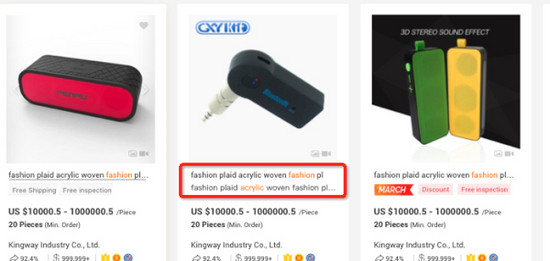
看似十分简单的标题截断效果,但是竟然没有一个统一 CSS 属性实现标准,需要用到一些奇淫妙计来实现,一般来说,在做这样文字截断效果时我们更多是希望:
兼容性好,对各大主流浏览器有好的支持 响应式截断,根据不同宽度做出调整 文本超出范围才显示省略号,否则不显示省略号 省略号位置显示刚好
基于上述的准则,下面我就讲介绍各种技巧实现截断效果,并根据上述的评判标准得出最优解。( 代码我都传到 jsfiddle 平台,可点击 demo 地址查看 )
单行文本截断 text-overflow
文本溢出我们经常用到的应该就是 text-overflow: ellipsis 了,相信大家也很熟悉,只需轻松几行代码就可以实现单行文本截断。
div {
  white-space: nowrap;
  overflow: hidden;
  text-overflow: ellipsis;
}
实现效果:demo 地址
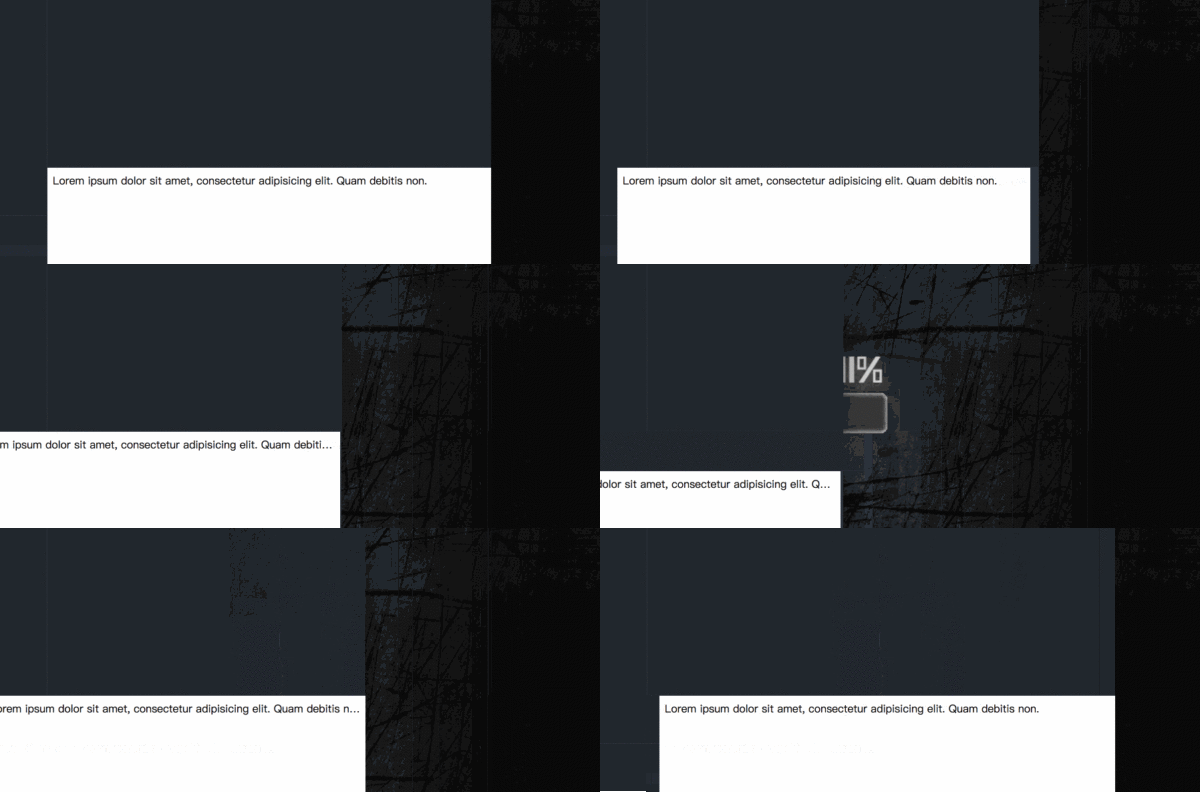
属性浏览器原生支持,各大浏览器兼容性好,缺点就是只支持单行文本截断,并不支持多行文本截取。
适用场景:单行文字截断最简单实现,效果最好,放心使用。
如果是多行文字截取效果,实现起来就没有那么轻松。
-webkit-line-clamp 实现
先介绍第一种方式,就是通过 -webkit-line-clamp 属性实现。具体的方式如下:
div {
  display: -webkit-box;
  overflow: hidden;
  -webkit-line-clamp: 2;
  -webkit-box-orient: vertical;
}
它需要和 display、-webkit-box-orient 和 overflow 结合使用:
实现效果:demo 地址
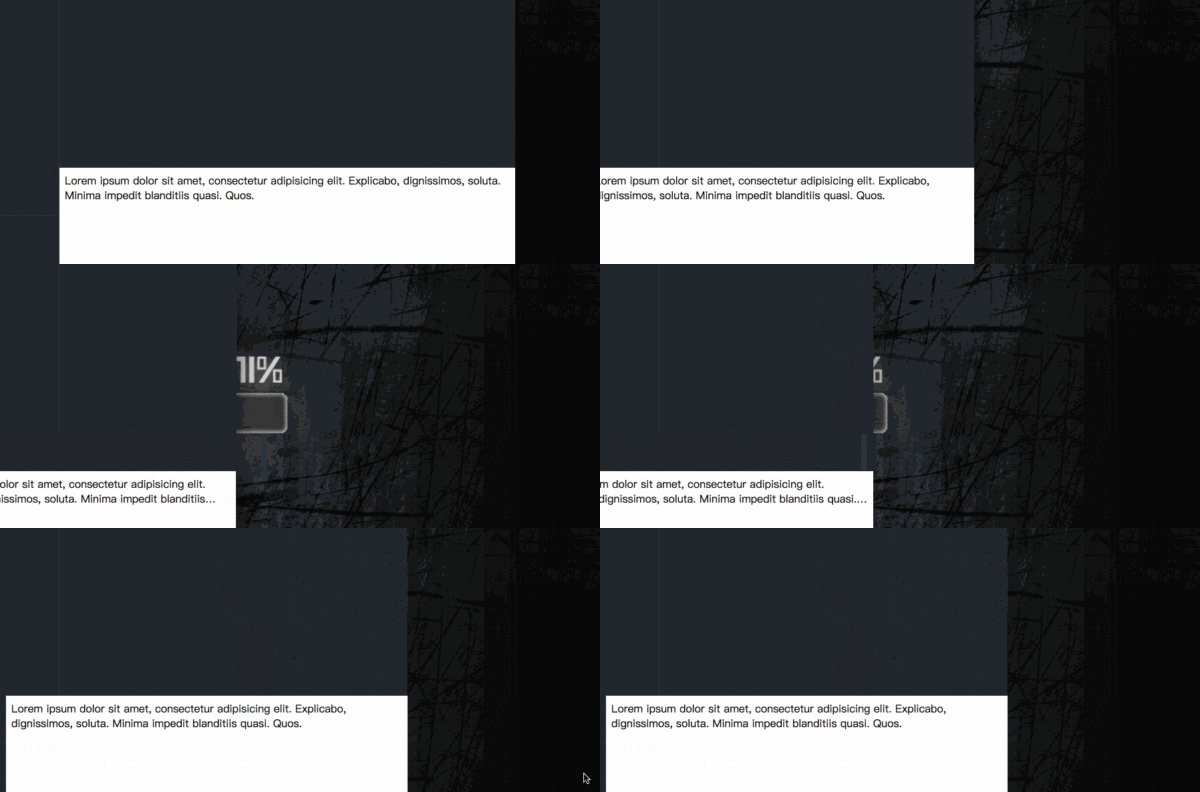
从效果上来看,它的优点有:
响应式截断,根据不同宽度做出调整 文本超出范围才显示省略号,否则不显示省略号 浏览器原生实现,所以省略号位置显示刚好
但是缺点也是很直接,因为 -webkit-line-clamp 是一个不规范的属性,它没有出现在 CSS 规范草案中。也就是说只有 webkit 内核的浏览器才支持这个属性,像 Firefox, IE 浏览器统统都不支持这个属性,浏览器兼容性不好。
使用场景:多用于移动端页面,因为移动设备浏览器更多是基于 webkit 内核,除了兼容性不好,实现截断的效果不错。
定位元素实现多行文本截断
另外还有一种靠谱简单的做法就是设置相对定位的容器高度,用包含省略号(…)的元素模拟实现,实现方式如下:
p {
    position: relative;
    line-height: 18px;
    height: 36px;
    overflow: hidden;
}
p::after {
    content:"...";
    font-weight:bold;
    position:absolute;
    bottom:0;
    right:0;
    padding:0 20px 1px 45px;

    /* 为了展示效果更好 */
    background: -webkit-gradient(linear, left top, right top, from(rgba(255, 255, 255, 0)), to(white), color-stop(50%, white));
    background: -moz-linear-gradient(to right, rgba(255, 255, 255, 0), white 50%, white);
    background: -o-linear-gradient(to right, rgba(255, 255, 255, 0), white 50%, white);
    background: -ms-linear-gradient(to right, rgba(255, 255, 255, 0), white 50%, white);
    background: linear-gradient(to right, rgba(255, 255, 255, 0), white 50%, white);
}
实现原理很好理解,就是通过伪元素绝对定位到行尾并遮住文字,再通过 overflow: hidden 隐藏多余文字。
实现效果:demo 地址
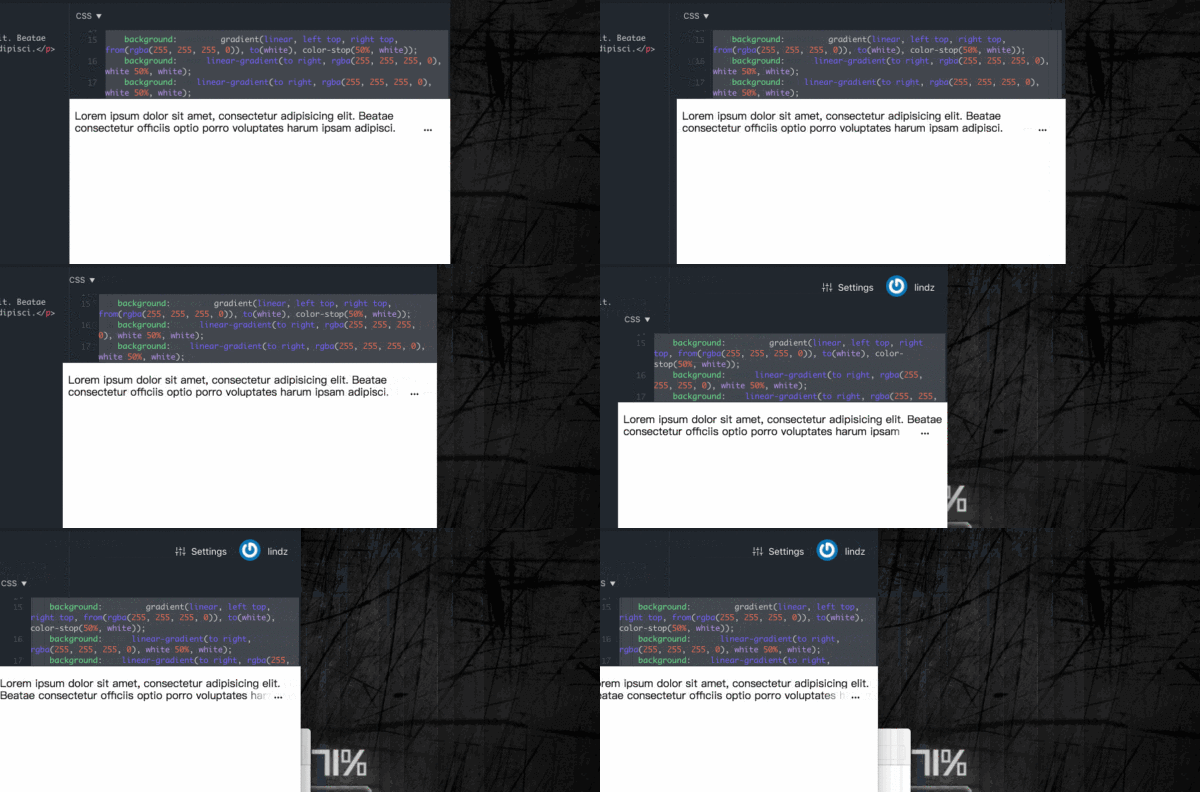
从实现效果来看,它所具备的优点:
兼容性好,对各大主流浏览器有好的支持 响应式截断,根据不同宽度做出调整
但是它无法识别文字的长短,即文本超出范围才显示省略号,否则不显示省略号。还有因为是我们人为地在文字末尾添加一个省略号效果,就会导致它跟文字其实没有贴合的很紧密,遇到这种情况可以通过添加 word-break: break-all; 使一个单词能够在换行时进行拆分。
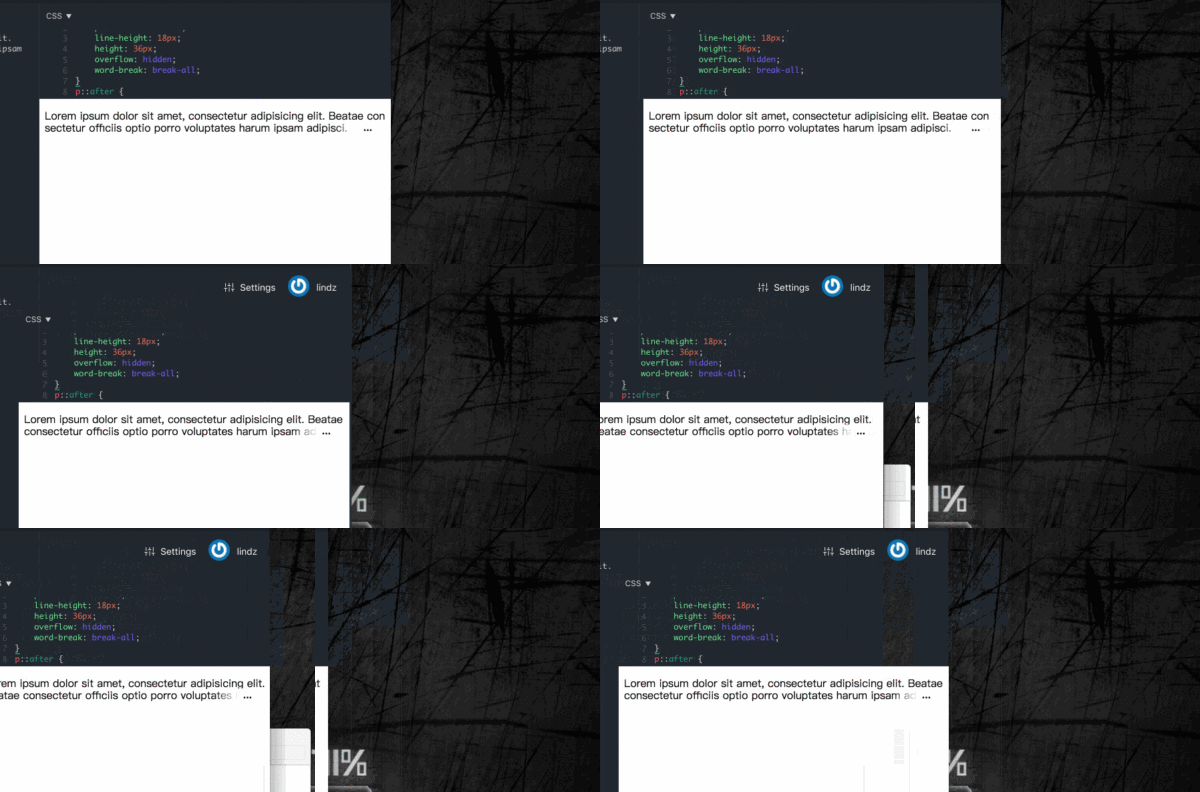
适合场景:文字内容较多,确定文字内容一定会超过容器的,那么选择这种方式不错。
float 特性实现多行文本截断
回到一开始我要做的内容是多行标题文字截取效果,显然是无法控制标题的长度的,显然是无法使用上述的方式。回到事情的本质来看:我们希望 CSS 能够有一种属性,能够在文字溢出的情况下显示省略号,不溢出时不显示省略号。(两种形式,两种效果)
正当我以为 CSS 已经无能为力,只能通过 JS 去实现的时候,后来看到了一个方法非常巧妙,而且能够满足上述提到的所有准则,下面我就介绍如何通过 float 特性实现多行文本截断效果。
基本原理:
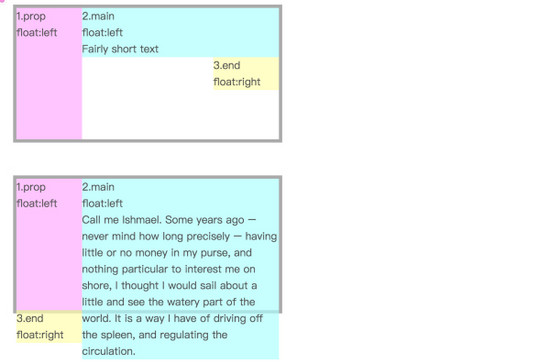
有个三个盒子 div,粉色盒子左浮动,浅蓝色盒子和黄色盒子右浮动,
当浅蓝色盒子的高度低于粉色盒子,黄色盒子仍会处于浅蓝色盒子右下方。 如果浅蓝色盒子文本过多,高度超过了粉色盒子,则黄色盒子不会停留在右下方,而是掉到了粉色盒子下。
好了,这样两种状态的两种展示形式已经区分开了,那么我们可以将黄色盒子进行相对定位,将内容溢出的黄色盒子移动到文本内容右下角,而未溢出的则会被移到外太空去了,只要我们使用 overflow: hidden 就可以隐藏掉。
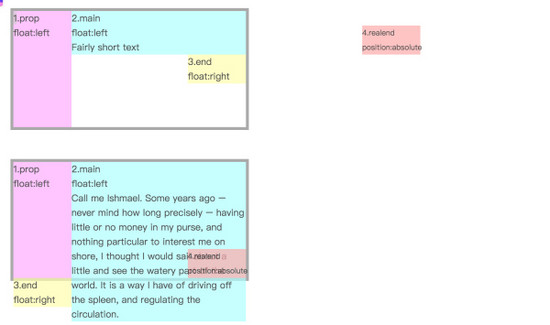
基本原理就是这样,我们可以将浅蓝色区域想象成标题,黄色区域想象为省略号效果。那么你可能会觉得粉色盒子占了空间,那岂不是标题会整体延后了吗,这里可以通过 margin 的负值来出来,设置浅蓝色盒子的 margin-left 的负值与粉色盒子的宽度相同,标题也能正常显示。
那么我们将前面的 DOM 结构简化下,变成下面这样:
<div class="wrap">
  <div class="text">Lorem ipsum dolor sit amet, consectetur adipisicing elit. Dignissimos labore sit vel itaque delectus atque quos magnam assumenda quod architecto perspiciatis animi.</div>
</div>
刚才的粉色盒子和黄色盒子都可以用伪元素来代替。
.wrap {
  height: 40px;
  line-height: 20px;
  overflow: hidden;
}
.wrap .text {
  float: right;
  margin-left: -5px;
  width: 100%;
  word-break: break-all;
}
.wrap::before {
  float: left;
  width: 5px;
  content: '';
  height: 40px;
}
.wrap::after {
  float: right;
  content: "...";
  height: 20px;
  line-height: 20px;
  /* 为三个省略号的宽度 */
  width: 3em;
  /* 使盒子不占位置 */
  margin-left: -3em;
  /* 移动省略号位置 */
  position: relative;
  left: 100%;
  top: -20px;
  padding-right: 5px;
}
实现效果:demo 地址
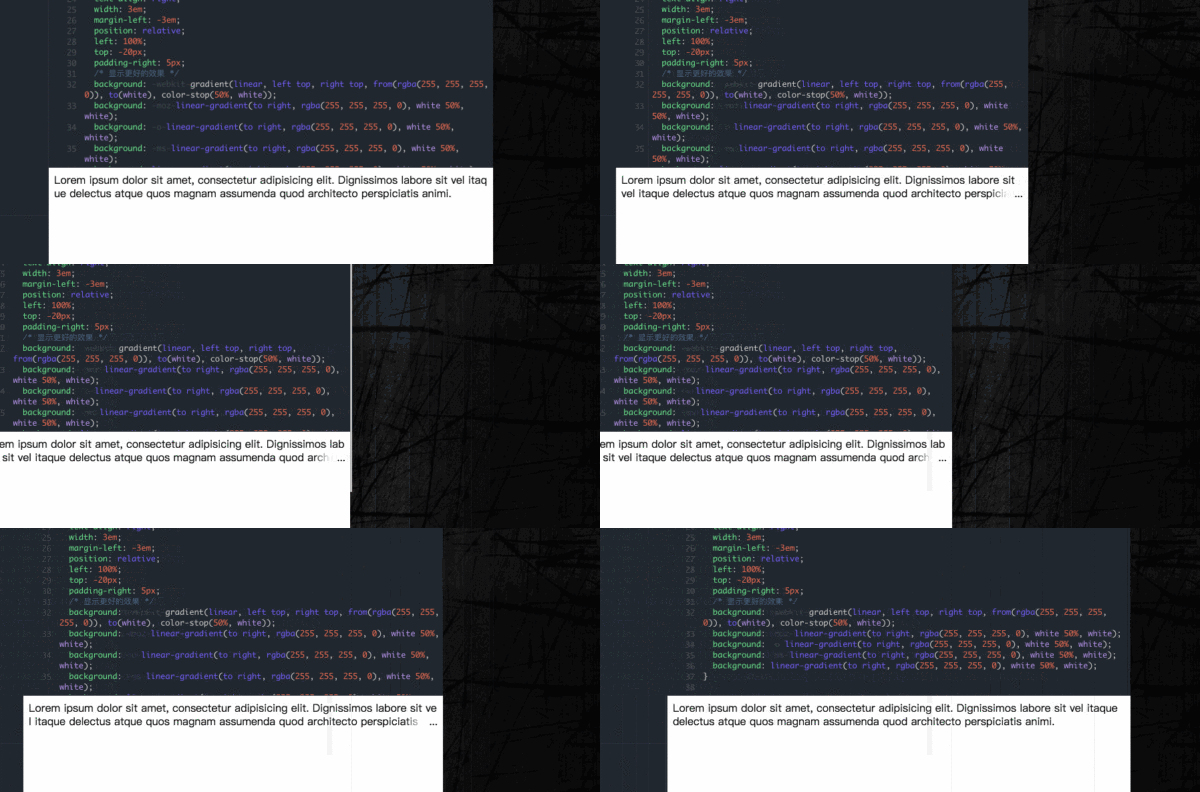
这里我目前看到最巧妙的方式了。只需要支持 CSS 2.1 的特性就可以了,它的优点有:
1.兼容性好,对各大主流浏览器有好的支持
2.响应式截断,根据不同宽度做出调整
3.文本超出范围才显示省略号,否则不显示省略号
至于缺点,因为我们是模拟省略号,所以显示位置有时候没办法刚刚好,所以可以考虑:
1.加一个渐变效果,贴合文字,就像上述 demo 效果一样
2.添加 word-break: break-all; 使一个单词能够在换行时进行拆分,这样文字和省略号贴合效果更佳。
以上所述是小编给大家介绍的纯 CSS 实现多行文字截断功能,希望对大家有所帮助,如果大家有任何疑问请给我留言,小编会及时回复大家的。在此也非常感谢大家对脚本之家网站的支持!


