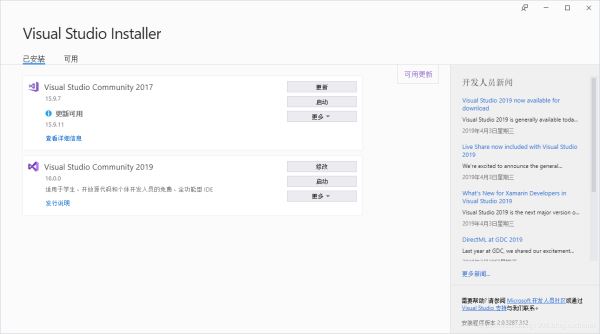
vs2019已经在4月2日正式发布,vs2019发布会请看这个链接:
vs2019和vs2017一样强大,项目兼容,不用互相删除,而且C/C++,Python,F#,ios,Android,Web,Node.js,Azure,Unity,HTML,JavaScript等开发都可以执行,相关介绍可以看这个官方网址:Visual Studio 2019
关于RC版用户更新到正式发布版可参看第五节,4月2号之后下载的用户可忽略本节内容
1.下载网址:微软官网
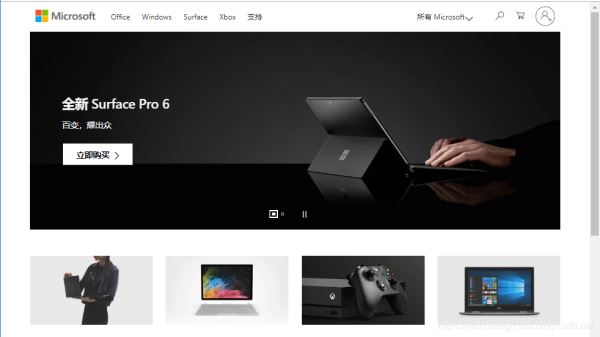
2.官网首页
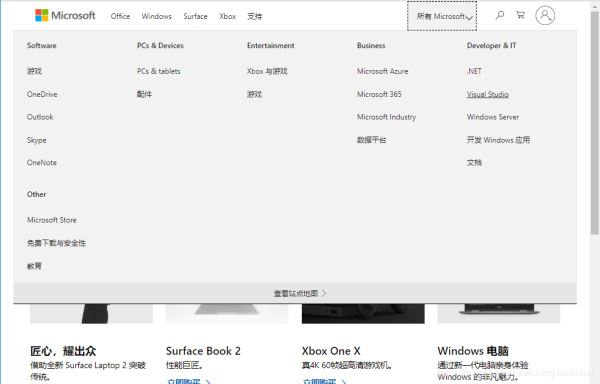
3.选择菜单栏最右边的更多,在“所有 Microsoft”下拉一栏选择“Visual Studio”进入
4.进入之后是这个界面,选择社区版Community下载
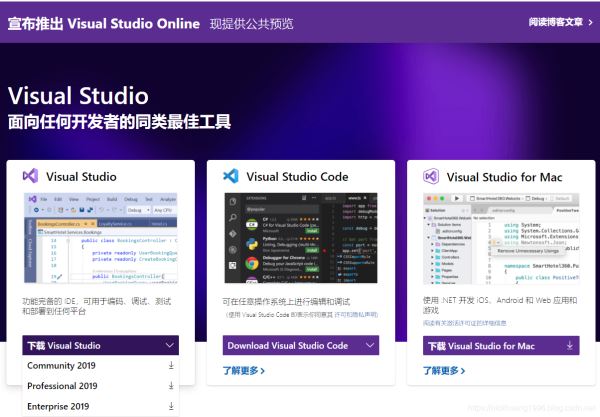
5.如果不想从官网进入也可以直接进入这个网址:VS下载,选择免费的社区版,会开始自动下载
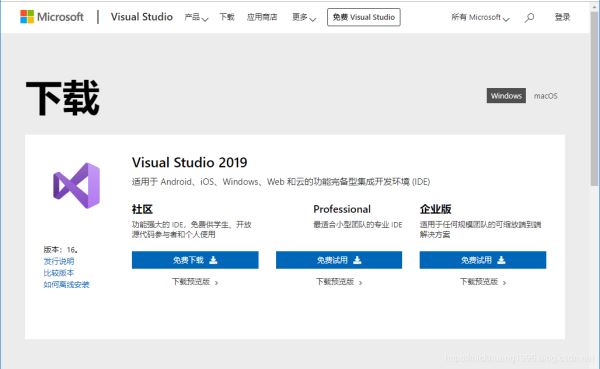
6.进入这个界面可以手动下载(如果不能自动下载的话)
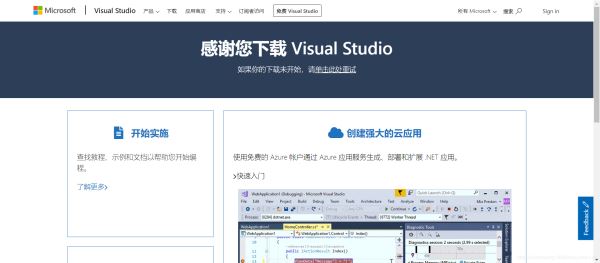
1.点击下载程序,会显示这个界面
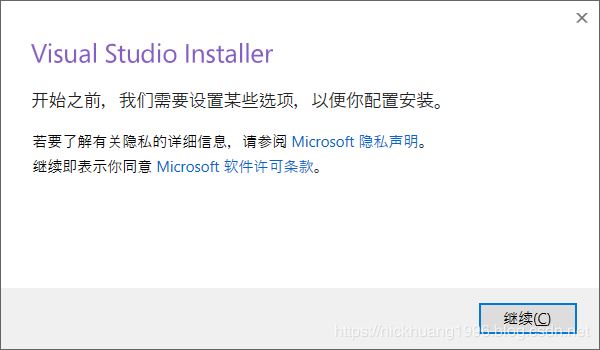
2.点击“继续”,等待安装程序安装完成
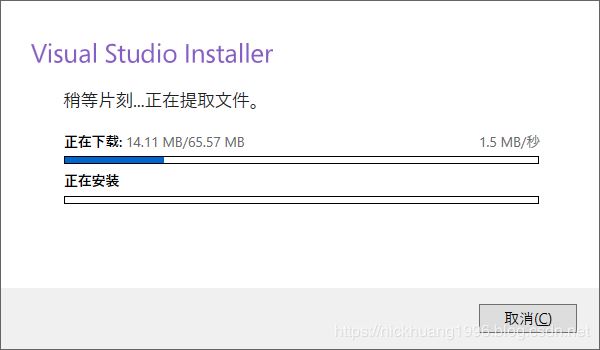
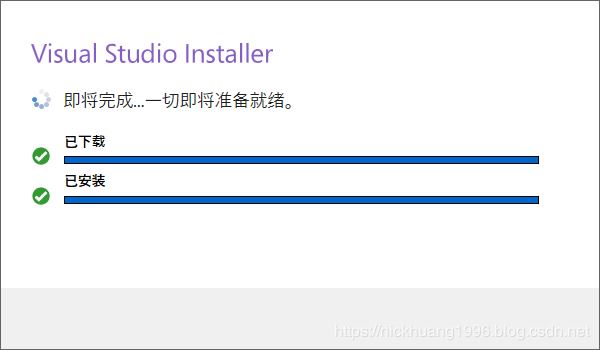
4.安装程序下载安装验证完毕,将会提示进入这个界面
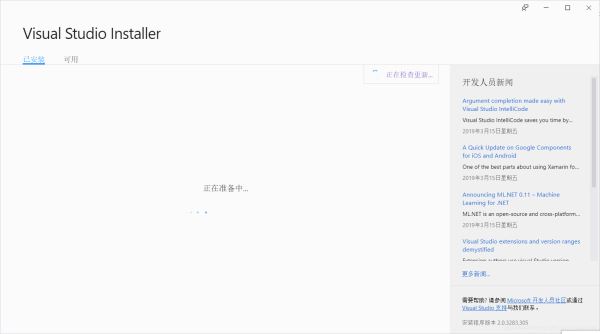
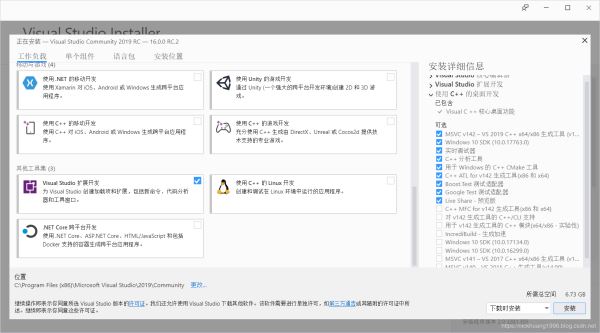
5.为了方便起见,这里仅展示安装C++功能,在之后博主也会相继更新其他语言和工具的安装
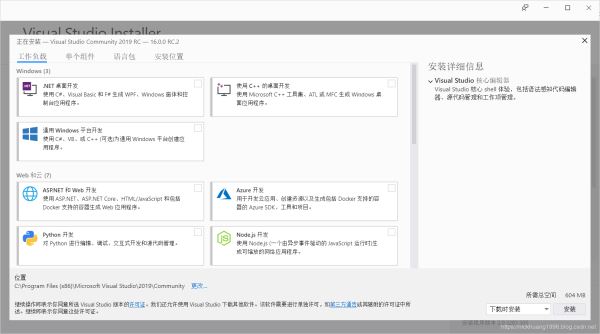
6.工作负载这里我们可以勾选使用C++的桌面开发和Visual Studio 扩展开发
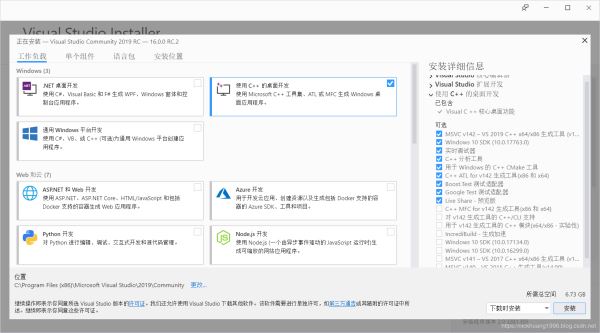
7.安装位置可以在下面更改,博主建议不用更改
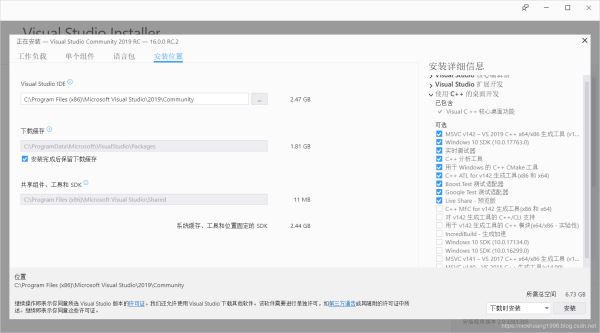
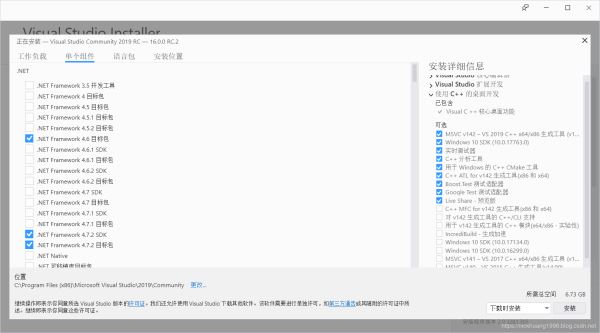
修改不了缓存和共享组件、工具和SDK的位置可参看博主博客:vs2017安装和使用教程(详细)中的修改方法(软链接) 8.单个组件可以自行勾选,工作负载里勾选了项目相关的组件也会在单个组件中自行勾选上
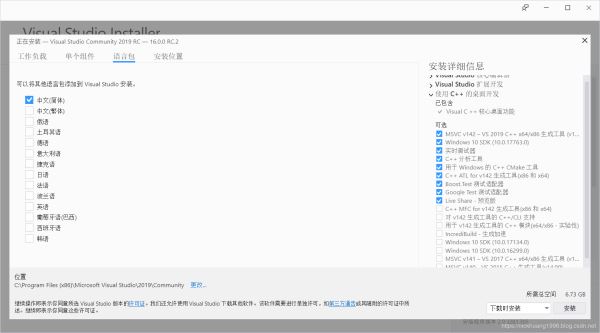
9. 语言包有很多选项,这里默认是中文(简体)
10.之后点击安装
1.等待界面
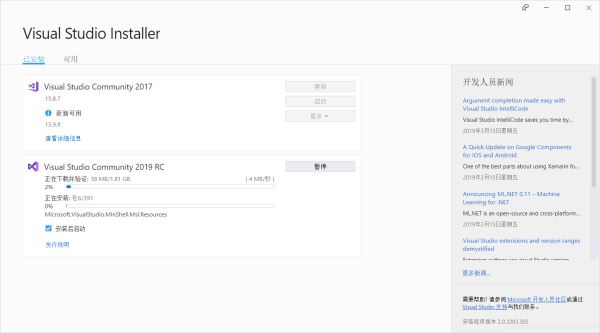
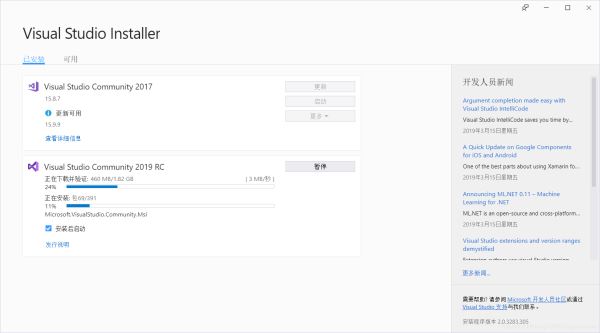
2.完成获取包
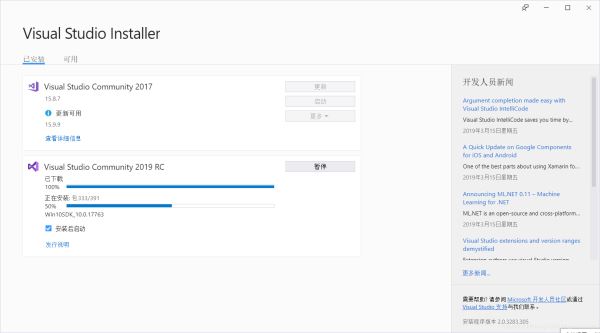
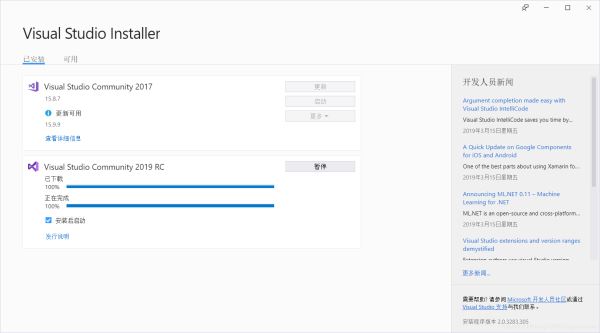
安装SDK时间很长,不要认为是卡死哦~ 3.安装完成
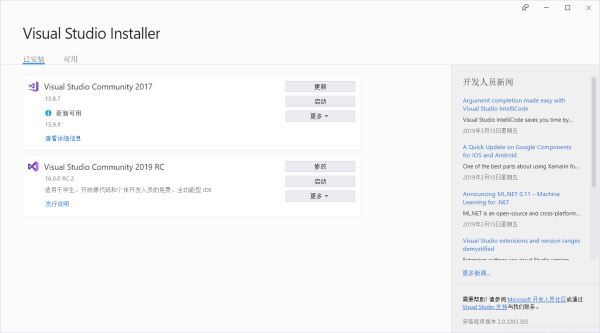
1.选择自己喜欢的样式还是和vs2017的一样,第一次启动会耗时大概10秒
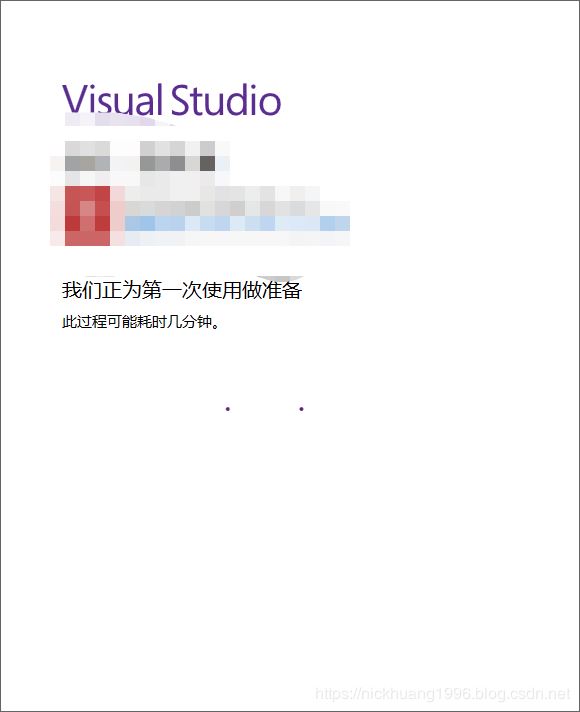
2.进入主界面,可以选择打开最近项,也可以直接点击右下角继续但无需代码
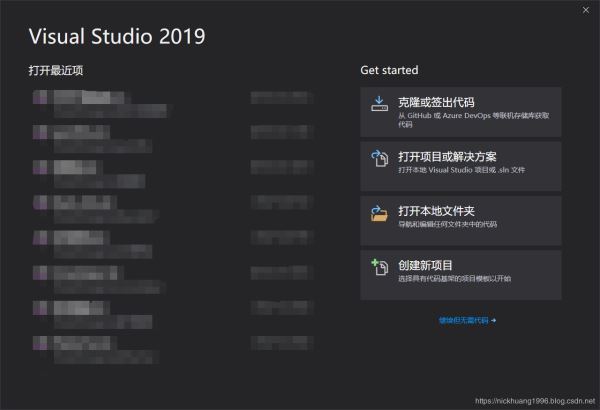
3.来到空界面
1.我们点击上方菜单栏的帮助,下拉菜单里我们点击检查更新,会弹出更新到正式发布版
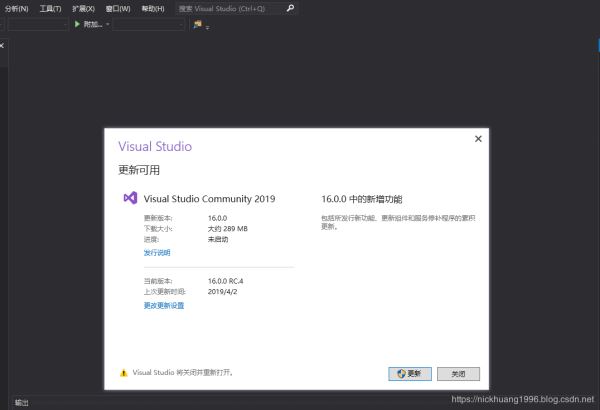
2.我们点击更新
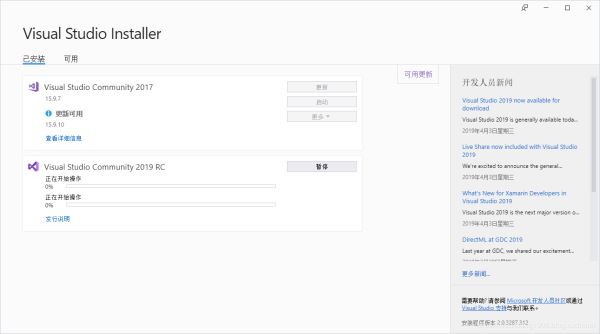
3.开始下载并安装更新
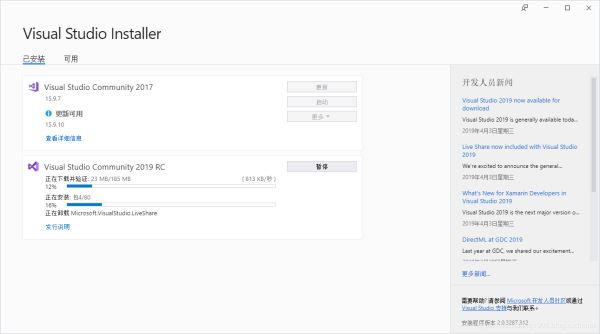
4.正在完成
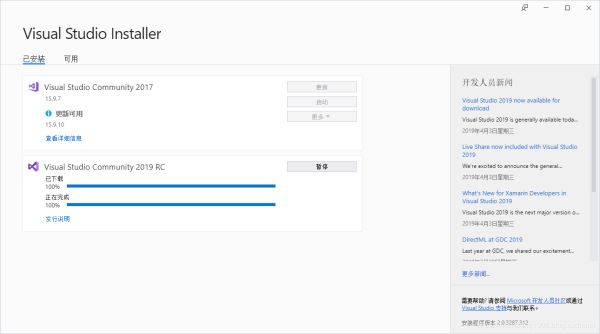
6.可以看到我们正式更新到vs2019,RC字样以及去掉。接下来就请尽情使用vs2019吧!