

表格能够直观的传达数据信息,使信息显得条理化,便于阅读同时也利于管理。那在PDF类型的文档中如何来添加表格并且对表格进行格式化操作呢?使用常规方法直接在PDF中添加表格行不通,那我们可以在借助第三方组件的情况下来实现。本篇文章中将介绍如何正确使用组件Free Spire.PDF for .NET添加表格到PDF。该组件提供了两个类PdfTable和PdfGrid用于创建表格,在进行代码编辑前,需先安装,添加Spire.PDF. dll到项目程序集中,同时添加到命名空间。下面是两种方法来添加表格的全部代码,供参考。
两种类用于创建表格的异同:
PdfTable PdfGrid 行 无API支持,可通过事件设置 可直接通过API设置 列 可直接通过API设置(StringFormat) 可直接通过API设置(StringFormat) 单元格 无API支持,可通过事件设置 可直接通过API设置 单元格纵向合并 不支持 可直接通过API设置 单元格横向合并 无API支持,可通过事件设置 可直接通过API设置 嵌套表格 无API支持,可通过事件设置 可直接通过API设置 事件 BeginCellLayout, BeginPageLayout, BeginRowLayout, EndCellLayout, EndPageLayout, EndRowLayout BeginPageLayout, EndPageLayout
一、通过PdfTable类来创建表格
using System.Drawing;
using Spire.Pdf;
using Spire.Pdf.Tables;
using Spire.Pdf.Graphics;
using System.Data;
namespace DrawTable1_PDF
{
 class Program
 {
  static void Main(string[] args)
  {
   //创建一个PdfDocument类对象并向文档新添加一页
   PdfDocument doc = new PdfDocument();
   PdfPageBase page = doc.Pages.Add();
   //创建一个PdfTable对象
   PdfTable table = new PdfTable();
   //设置字体
   table.Style.DefaultStyle.Font = new PdfTrueTypeFont(new Font("Arial Unicode MS", 9f), true);
   table.Style.HeaderStyle.Font = new PdfTrueTypeFont(new Font("Arial Unicode MS", 9f), true);
   //创建一个DataTable并写入数据
   DataTable dataTable = new DataTable();
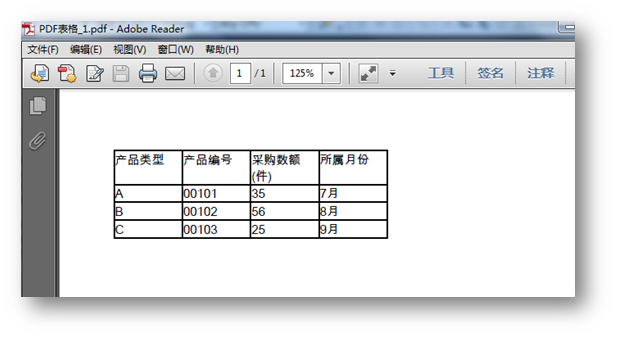
   dataTable.Columns.Add("产品类型");
   dataTable.Columns.Add("产品编号");
   dataTable.Columns.Add("采购数额(件)");
   dataTable.Columns.Add("所属月份");
   dataTable.Rows.Add(new string[] { "A", "00101", "35", "7月"});
   dataTable.Rows.Add(new string[] { "B", "00102", "56", "8月"});
   dataTable.Rows.Add(new string[] { "C", "00103", "25", "9月"});
   //填充数据到PDF表格
   table.DataSource = dataTable;
   //显示表头(默认不显示)
   table.Style.ShowHeader = true;
   //在BeginRowLayout事件处理方法中注册自定义事件
   table.BeginRowLayout += Table_BeginRowLayout;
   //将表格绘入PDF并指定位置和大小
   table.Draw(page, new RectangleF(0, 60, 200, 200));
   //保存到文档并预览
   doc.SaveToFile("PDF表格_1.pdf");
   System.Diagnostics.Process.Start("PDF表格_1.pdf");
  }
  //在自定义事件中设置行高
  private static void Table_BeginRowLayout(object sender, BeginRowLayoutEventArgs args)
  {
   args.MinimalHeight = 10f;
  }
 }
}
运行程序生成文件(可在该项目文件下bin>Debug查看)
效果展示:
二、通过PdfGrid类来添加表格
using Spire.Pdf;
using System.Drawing;
using Spire.Pdf.Grid;
using Spire.Pdf.Graphics;
using Spire.Pdf.Tables;
namespace DrawTable_PDF
{
 class Program
 {
  static void Main(string[] args)
  {
   //创建一个PdfDocument类对象,并新添加一页到PDF文档
   PdfDocument doc = new PdfDocument();
   PdfPageBase page = doc.Pages.Add();
   //创建一个PdfGrid对象
   PdfGrid grid = new PdfGrid();
   //设置单元格边距和表格默认字体
   grid.Style.CellPadding = new PdfPaddings(1, 1, 1, 1);
   grid.Style.Font = new PdfTrueTypeFont(new Font("Arial Unicode MS", 9f), true);
   //添加一个5行6列表格到新建的PDF文档
   PdfGridRow row1 = grid.Rows.Add();
   PdfGridRow row2 = grid.Rows.Add();
   PdfGridRow row3 = grid.Rows.Add();
   PdfGridRow row4 = grid.Rows.Add();
   PdfGridRow row5 = grid.Rows.Add();
   grid.Columns.Add(6);
   //设置列宽
   foreach (PdfGridColumn col in grid.Columns)
   {
    col.Width = 55f;
   }
   //写入数据
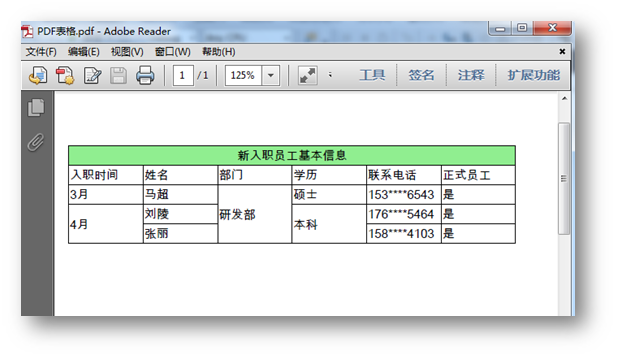
   row1.Cells[0].Value = "新入职员工基本信息";
   row2.Cells[0].Value = "入职时间";
   row2.Cells[1].Value = "姓名";
   row2.Cells[2].Value = "部门";
   row2.Cells[3].Value = "学历";
   row2.Cells[4].Value = "联系电话";
   row2.Cells[5].Value = "正式员工";
   row3.Cells[0].Value = "3月";
   row3.Cells[1].Value = "马超";
   row3.Cells[2].Value = "研发部";
   row3.Cells[3].Value = "硕士";
   row3.Cells[4].Value = "153****6543";
   row3.Cells[5].Value = "是";
   row4.Cells[0].Value = "4月";
   row4.Cells[1].Value = "刘陵";
   row4.Cells[2].Value = "研发部";
   row4.Cells[3].Value = "本科";
   row4.Cells[4].Value = "176****5464";
   row4.Cells[5].Value = "是";
   row5.Cells[0].Value = "4月";
   row5.Cells[1].Value = "张丽";
   row5.Cells[2].Value = "研发部";
   row5.Cells[3].Value = "本科";
   row5.Cells[4].Value = "158****4103";
   row5.Cells[5].Value = "是";
   //水平和垂直方向合并单元格
   row1.Cells[0].ColumnSpan = 6;
   row4.Cells[0].RowSpan = 2;
   row3.Cells[2].RowSpan = 3;
   row4.Cells[3].RowSpan = 2;
   //设置单元格内文字对齐方式
   PdfTable table = new PdfTable();
   row1.Cells[0].StringFormat = new PdfStringFormat(PdfTextAlignment.Center);
   row4.Cells[0].StringFormat = new PdfStringFormat(PdfTextAlignment.Justify, PdfVerticalAlignment.Middle);
   row3.Cells[2].StringFormat = new PdfStringFormat(PdfTextAlignment.Justify, PdfVerticalAlignment.Middle);
   row4.Cells[3].StringFormat = new PdfStringFormat(PdfTextAlignment.Justify, PdfVerticalAlignment.Middle);
   //设置单元格背景颜色
   row1.Cells[0].Style.BackgroundBrush = PdfBrushes.LightGreen;
   //设置表格边框颜色、粗细
   PdfBorders borders = new PdfBorders();
   borders.All = new PdfPen(Color.Black, 0.1f);
   foreach (PdfGridRow pgr in grid.Rows)
   {
    foreach (PdfGridCell pgc in pgr.Cells)
    {
     pgc.Style.Borders = borders;
    }
   }
   //在指定位置绘入表格
   grid.Draw(page, new PointF(0, 40));
   //保存到文档
   doc.SaveToFile("PDF表格.pdf");
   System.Diagnostics.Process.Start("PDF表格.pdf");
  }
 }
}
效果展示:
以上所述是小编给大家介绍的C# 在PDF文档中创建表格的实现方法,希望对大家有所帮助,如果大家有任何疑问请给我留言,小编会及时回复大家的。在此也非常感谢大家对脚本之家网站的支持!


