

我们都知道,一个网站其实是有很多很多个网页文件构成的,这些文件彼此互相链接;而一个网页文件又是由很多很多的各种各样的代码构成的,有文字颜色代码、有链接代码、有插入图片的代码、有动画代码等;正是因为有了这些代码将图片、链接、动画等调用在了网页文件上,所以一个网页才显得很漂亮,才显得功能强大。要独立一个人从无到有的做好一个漂亮甚至功能强大的网页,需要涉及到很多东西,比如界面设计、基本的架构等。
但是,即使不会这些,你也一样可以开始做一个漂亮的网站。就好像在学校里的时候不会写作文,语文老师一向都是说,“不会就去多看,然后模仿人家写”。做网站也是一样,既然自己无法完全做设计,那就从山寨别人的网站开始吧。在一边山寨别人的网站的同时,一边熟悉和学习一下基本的HTML代码,高手就是这么不断的“山寨”过来的。我这里说的山寨其实就是仿站,要知道仿站做好了也是一样可以赚钱的,现在有不少CMS的官网上都有很多人需要仿站;所谓仿站,就是将某一个你喜欢的网站样式保存下来,然后修改里面的内容,最后发布到自己的空间,这样就可以建立一个和那个网站界面一样的网站。今天我要给大家做演示的是我们阿里妈妈的版主baoway的网站:http://www.tb-so.cn/,之所以用他这个网站来做演示,是因为他这个网站的页面只有一个首页,工作量比较小,仿下来后可以直接用来做一个网站;同时他这个网站的内容也比较少,不是很复杂,新手动手的话也很简单。
第一步:保存对方的网页
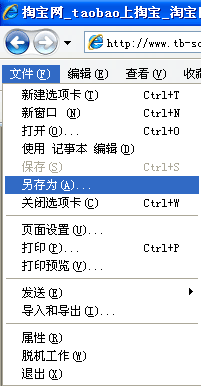
首先,我们进入他的网站。因为我们要做一个和他这个网站一模一样的网站,所以首先我们将他的页面保存在我们自己的电脑上。步骤是:点击IE浏览器上的“文件”、“另存为”,如下图所示:
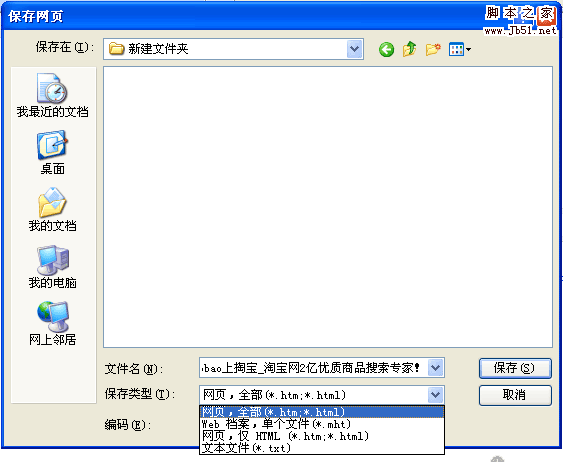
然后在弹出来的对话框中选择你要保存到的文件夹,同时在保存类型上选择“网页,全部(*htm,*html)”,然后点“保存”。这样就可以将这个网页上的所有内容都保存到我们自己的电脑上了,包括图片和一些JS文件等。如下图所示:
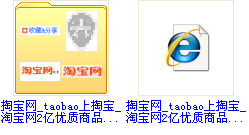
保存下来之后,你会发现保存到的地方有一个网页文件和一个文件夹:
同时现在也可以双击用浏览器打开这个网页文件,这个时候在IE浏览器上浏览,你会发现样式和他的网站上的有点不一样。别急,仔细看你就会发现其实只是少了一些背景图片而已。这是因为这些图片都是在CSS文件里调用的,所以没有办法直接下载保存到本地;而有一些可以显示的图片是直接用代码插入到网页上的,所以可以直接被保存。
第二步,修改相关文件的路径
现在打开那个文件夹,你会发现里面有图片、CSS文件和JS文件等。其中tongji.js和tongji.gif是他网站上的统计代码的文件,对我们自己没用,可以直接删除,剩下的就都是有用的了。同时还有两个CSS文件,文件名是“style.css”和“css.css”(什么是CSS?,不了解的请点击学习)。网页文件中剩下的没有显示的背景图片,就在这些CSS文件里。我们打开这两个CSS文件,就可以在里面的代码里看到那些背景图片的路径了,然后保存下来就可以了。
例如,打开style.css这个文件,里面有一段代码为“BACKGROUND: url(seach.gif) ”,这就表示背景图片是seach.gif。但是这只是相对路径(什么是相对路径?点击浏览),所以我们还要通过看这个CSS文件的路径来找这个图片的绝对地址。打开http://www.tb-so.cn/的首页,查看源码可以看到,style.css文件的路径是http://www.tb-so.cn/images/style.css ,于是可以确定这个背景图片seach.gif的地址就是http://www.tb-so.cn/images/seach.gif。找到了图片的地址,就可以直接将图片保存下来了,最好保存在上面保存网页的时候所产生的那个文件夹里,这样便于管理。
注意:不同的CSS路径里面的图片路径可能不一样,所以你需要仔细检查每一个CSS文件里的路径,一行一行代码的看,然后将所以图片保存下来。我这里只列了一个例子,自己多练,多思考,遇到不懂的多搜索学习,多提问。记住:熟能生巧,这没多少技术含量。看不懂代码的,下载一个谷歌金山词霸翻译软件,一段一段的翻译,基本能明白代码的意思。
将所有的背景图片都保存下来之后,只要路径正确,浏览就没有问题。在这里给对路径不了解的新手一个诀窍,将图片和CSS文件保存在同一个文件夹里,然后将CSS里面文件的背景图片路径一律修改成文件名就可以了,这样就是正确的路径。比如,在css.css文件里里“BACKGROUND: url(images/hd.png) ”,这段代码表示背景图片是保存在images文件夹的,只要将其修改成“BACKGROUND: url(hd.png) ”,然后将hd.png图片和css.css文件保存在同一个文件夹就可以了。
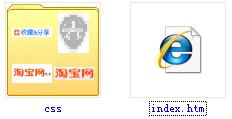
最后,由于第一步中保存下来的网页文件和文件夹名都是中文的,什么需要将其修改才能在网站上被访问。首先将网页文件修改成index.htm,因为index.htm是默认的首页文件(什么是默认首页文件?,点击浏览),只有修改成了默认首页文件在输入网址之后才能打开我们的网站;然后再将那个存放CSS文件和图片的文件夹修改成你想要的文件夹名,这个名字可以随便修改,只要是英文字母或数字就可以,我这里将其改为css,如下图所示:
第三步,修改网页文件里的内容
将前面的准备工作都做好了之后,就是做最后的修改网页文件里的内容了,也就是将其修改成我们自己要的内容。这里我们需要使用到Dreamweaver软件,没有的请到http://283303360.qupan.com/4935111.html下载,这是我的网盘。如果对Dreamweaver软件还不会使用的,请看Dreamweaver视频教程。
1)、修改网页的标题等信息:
用 Dreamweaver软件打开index.htm文件,将Dreamweaver软件的界面切换到“拆分”模式,这样就可以在上部分看到代码,在下部份看到网页界面了。首先需要修改的是:
<TITLE>掏宝网_taobao上掏宝_淘宝网2亿优质商品搜索专家!</TITLE>
<META content=掏宝网,淘宝网,淘搜索 name=keywords>
<META content=掏宝网是淘宝taobao.com的合作网站|掏宝网是提供淘宝网(taobao)2亿优质商品搜索专家,淘搜索拥有搜索商品、比较商品等功能,帮助用户轻松找到低价正品,为全球用户提供2亿优质特价淘宝网商品搜索,让网民更便捷地获取购物信息找到所求商品。 name=description>
<TITLE>是网站标题,keywords是网页关键字,最后一个description是网页描述。只要将里面的文字内容修改成你自己的就可以了。然后就是修改代码里的CSS文件的路径,找到:
<LINK href="掏宝网_taobao上掏宝_淘宝网2亿优质商品搜索专家!_files/style.css" type=text/css rel=stylesheet>
<LINK href="掏宝网_taobao上掏宝_淘宝网2亿优质商品搜索专家!_files/css.css" type=text/css rel=stylesheet>
这两段代码,将其路径修改成这两个CSS文件所存放的路径,也就是将前面的“掏宝网_taobao上掏宝_淘宝网2亿优质商品搜索专家!_files”修改成你放图片和css文件的那个文件夹名就可以,我这里修改成css。以上代码修改后如下图所示:
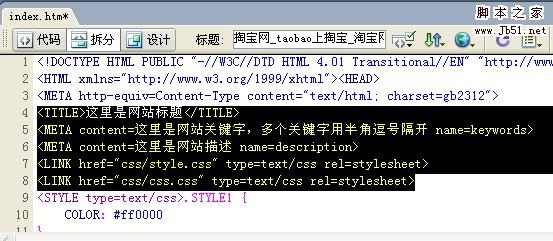
将以上内容修改好了之后,在Dreamweaver下面的“属性”面板处有一个“刷新”按钮,点击刷新后在下半部分就可以看到页面的样式了。接下来就可以开始修改网页的内容了。
2)、修改网页内容
网页内容包括图片、文字动画等信息。我们先以图片为例。在Dreamweaver的预览区中,无法显示的图片一般都显示为 。在Dreamweaver中无法显示的图片又有两种:一种是网络图片地址,因为Dreamweaver不能像IE那样访问互联网,如果是这样的图片可以不用理会,等传到网站空间后就可以显示了;另一种是图片地址出错或不存在,这就需要修改图片的地址了,方法如下:
在Dreamweaver的预览区点击无法显示的图片,此时该图片就会被选中,同时在代码区该图片的调用代码也会自动被选中,如下图所示:
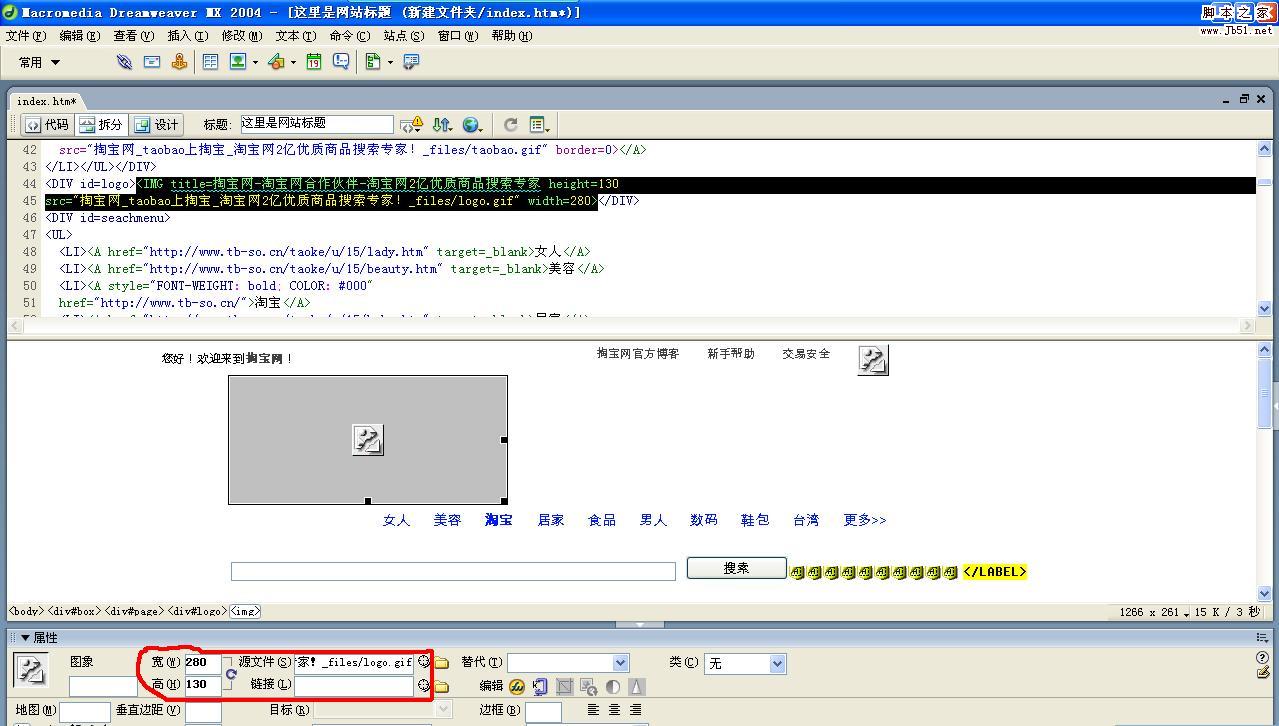
此时你可以通过修改代码来修改图片的地址,也可以通过修改上图中红框内的内容来修改图片的地址。其中“源文件”就是图片的地址,因为我的图片是保存在css文件夹的,所以我将其修改成“css/logo.gif”;下面的“链接”就是这张图片所要链向的地址,我这里不想给这张图片加链接,所以留空,你可以加上链接,如果是链向网络的绝对地址记得要使用带http://的完整地址。修改好后点击“文件”》“保存”,这样就将修改好的保存起来了,用浏览器打开这个网页文件就可以浏览到修改后的样式和内容。
文字的修改和图片修改的方法一样,同样是先在预览区选中要修改的文字,然后在代码区就可以看到这段文字的代码,在“属性”面板可以看到文字的属性(包括字体、样式、颜色、是否有链接等)。如果要修改文字的内容,就像在Word里打字一样直接输入你要的文字即可。所以,文字的修改我就不讲了,大家自己动动手举一反三的多思考思考。
这样几个步骤就可以轻而易举的将整个网站修改成自己的了,修改好保存后将所以文件(包括网页文件和图片等)上传到你的空间,这样就可以访问了。今天只是讲了怎么将别人的网站修改成自己的网站,通过这个方法你就可以自己去山寨任何一个你想要的网站了。
通过这样的方法虽然可以做到想要哪个网站的样式就要哪个网站,但是这样做的每一个网页都是全静态的,要做内容更新的话就需要去修改这些文件;还有的人需要发布文章等,那么这样简单的网站就实现不了了。那该怎么办呢?请看明天的帖子——新手建站每日一帖⑧:轻松打造一个文章站。


