影子系统(PowerShadow)中文破解版的安装使用详细图文步骤以及注册码

所属分类: 软件教程 / 系统工具 阅读数: 1627
收藏 0 赞 0 分享
影子系统是一款功能强大的系统安全软件,它独创的影子模式让你的系统具有隐身的能力,使你拥有一个真正自修复免维护的系统。

  影子系统不需要额外的硬盘空间来备份数据,不降低电脑性能,也没有复杂烦琐的操作,你只需要启动影子模式,之后便可以随心所欲的使用您的电脑,不必担心任何的病毒木马,即使您的系统崩溃了,只要重新启动,您的系统有完好如初恢复到原先的状态了。

  下面就让我们一起来看看如何使用这款强大的软件。首先下载并安装影子系统,重新启动计算机,安装非常简单,一路确定就可以了。

  现在来启动影子模式,让真正的操作系统隐身。可以通过两种途径启动影子模式。

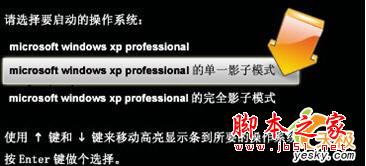
  第一种:在计算机刚启动的时候,会出现如下的系统选择画面,你可以按键盘上的向上键和向下键选择要进入的系统,然后按回车。
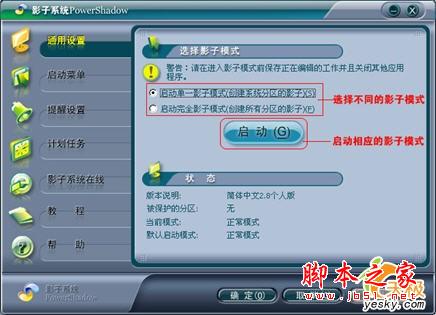
  第二种:打开计算机进入原有的操作系统,也就是进入正常模式后,先运行影子系统管理程序,然后点击界面上的 “启动”按钮。
  启动影子系统后的桌面情况:
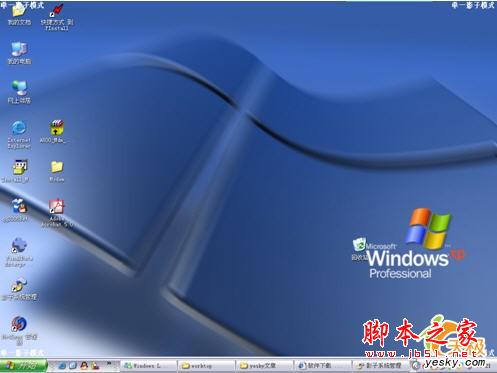
  除了桌面四角有提示文字以外,看不出和普通的系统有什么不用。但这恰恰是影子系统强大的功能所在:“能在不影响原系统的情况下, 使用原系统的所有功能”

  影子系统的使用非常简单,无须学习,看一眼基本就了解。但他的作用却非常广泛,我们可以列举影子系统的十大武功:

  一、防范未知病毒和流氓软件;

  二、测试、调试新软件,无后顾之忧;

  三、尝试危险操作,比如修改注册表时, 可以在影子系统上尝试, 看看会否出现严重问题;

  四、服务器上使用影子系统, 让它更加安全、稳定,并减少管理员维护的负担;

  五、保护杀毒软件,构建双重防御体系;

  六、操作电脑不留痕迹,上网冲浪不留记录,保护个人隐私;

  七、使用电脑不留垃圾数据,每天都用新电脑;

  八、阅读可疑邮件或者打开可疑网站链接;

  九、将电脑给新手使用,不用担心数据丢失或者系统损坏;

  十、制作绿色软件。

  目前很多病毒都针对杀毒软件做了特殊设置,经常让杀毒软件自身无法使用,为此,笔者曾经尝试同时安装两个杀毒软件,希望能互相保护。但实际发现,杀毒软件非但不能互相保护,反而互相冲突,造成系统性能低下,让人苦不堪言。但如果将杀毒软件置于影子系统的保护下,则可以让二者共同构筑一个双重保护体系,极大地增强了系统的防御能力。

  而且影子系统适用的用户群也非常广泛,对于不懂电脑的人来说,可以每次默认进入影子模式来保护系统,对于像笔者这样的发烧友来说,可以在需要的时候随时打开影子系统,避免各种危险,所以我认为影子系统在不久的将来将会成为装机必备的一款优秀软件。

  退出影子模式也有两种方法:

  一是在影子系统管理程序的主界面内点击 "退出" 按钮退出影子模式。

  另一种方法是重新启动的电脑来退出影子模式,当然关闭电脑同样也退出了影子模式。

系统启动菜单的设置

  运行影子系统管理程序,点击左边的“启动菜单”项,然后便可对启动菜单进行设置。一般都是选择显示两种影子模式,这样可以在开机的时候决定进入哪种模式。

  默认启动模式是开机后自动进入的系统。对于小孩或者老人,可以把影子模式作为默认启动系统,这样可以自动保护系统,而不用让他们学习繁琐的电脑安全知识,非常实用。

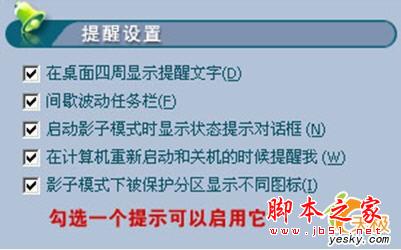
  影子系统提示的设置

  影子系统有很多贴心的提示,这些提示都可以在影子系统管理程序里禁止或者启用。可以选择几个合适的提醒方式来提醒自己。其中最重要的是重新启动和关机的时候提醒自己保存好有用的数据,这个务必要选择。
  总结:当前的网络环境真是非常混乱,处处充满陷阱。对于像笔者这样的经常需要上网搜索资料的工作来说,经常是干干净净的系统没有用两天,就莫名其妙的装上了各种流氓软件,影子系统以一个非常轻盈的方式解决了这些让人痛苦的烦恼,让人不得不佩服开发者的创意和创新。

 影子系统2011 注册码:
5HVAD-Y7B7C-W3RFW-KESLL-09DV8
DA8EK-W6RYY-E8JNG-AUM13-F52PT
4KDP3-FFB83-5AGEV-N7VCV-YZZQD
Y6B48-GZGJP-TJUG4-B24B2-CNHE8
NGH7T-TSUBR-BGMCX-X6JV6-JCGQD
24GAW-78SFC-DSPEG-E31U3-Z3TD7
HEBEW-FFSE7-5M9QZ-239G4-ZRO3M
9A2E8-QVZCU-B6SNV-SVZF8-NAWWE

更多精彩内容其他人还在看

iOS Toolkit如何安装?iOS Toolkit安装方法

iOS Toolkit是一款IOS系统修复工具,用户使用该软件可以修复iOS系统在各种问题中恢复正常,包括陷入恢复模式、DFU模式、白苹果标识、黑屏、循环启动等问题,本文为大家带来的是该软件的安装教程,需要了解的朋友可以阅读下文
收藏 0 赞 0 分享

如何用NLITE来定制您的xp系统(nite教程)

nlite是一款Windows系统瘦身工具,用它给系统安装盘瘦身是当前的热门话题。利用Nlite给系统安装盘瘦身后,可以在配置较低的老机器上顺利安装和运行Win XP及2003等系统,可以让一些老机器重新焕发光彩
收藏 0 赞 0 分享

winsetupfromusb怎么用?winsetupfromusb使用方法简介

winsetupfromusb是一款U盘启动盘制作工具,winsetupfromusb怎么用?是很多新用户都想知道的问题,今天小编就给大家简单介绍一下winsetupfromusb使用方法,希望对大家有所帮助
收藏 0 赞 0 分享

msiblast怎么用?msiBlast NI卸载工具使用方法简介

msiblast怎么用?是很多新用户都想知道的问题,msiblast虽然是英文页面,但使用方法并不复杂,今天小编就给大家简单介绍一下msiBlast NI卸载工具使用方法,需要的朋友欢迎借鉴
收藏 0 赞 0 分享

数据恢复软件哪个比较好用?六款非常好用的电脑数据恢复软件推荐

目前网络上有非常多的数据恢复软件供用户选择,但不同版本的数据恢复软件使用功能不一,且免费的版本较少,本文为大家推荐介绍了几款比较好用的数据恢复软件,需要的朋友可以前来阅读下载
收藏 0 赞 0 分享

腾讯魔镜壁纸在哪里?腾讯电脑管家魔镜壁纸位置及使用方法介绍

近日,腾讯电脑管家全新升级“桌面整理-魔镜壁纸”功能,那么,腾讯魔镜壁纸在哪里?魔镜壁纸怎么用呢?今天小编就给大家带来腾讯电脑管家魔镜壁纸位置及使用方法介绍,需要的朋友快去了解一下吧
收藏 0 赞 0 分享

adobe creative suite cleaner tool怎么用?Adobe卸载清理工具使用方法介绍

adobe creative suite cleaner tool怎么用?是很多新用户都想知道的问题,今天小编就给大家带来详细的Adobe卸载清理工具使用方法介绍,并提供windows版和mac版的adobe creative suite cleaner tool免费下载
收藏 0 赞 0 分享

赤兔Bitlocker分区恢复软件常见问题及解决方法

赤兔Bitlocker分区恢复软件是一款专门恢复误操作、重装系统等原因造成的Bitlocker加密分区丢失、Bitlocker加密分区无法打开的数据恢复软件,在使用这款软件时会遇到一些问题,本文整理了最常见的问题并作出解答
收藏 0 赞 0 分享

winstep xtreme怎么破解?Winstep Xtreme17安装破解图文详细教程

最近,很多网友问小编winstep xtreme怎么破解?winstep xtreme是一款很好用的Windows电脑桌面美化工具,今天小编就给大家带来Winstep Xtreme17安装破解图文详细教程,并附有winstep xtreme破解版下载,需要的朋友欢迎借鉴
收藏 0 赞 0 分享

短信猫如何通过超级终端进行配置和调试?

短信猫是常用的短信发送设备,支持移动联通电信等运营商,今天我们就来说说短信猫如何通过超级终端进行配置和调试?如果你遇到过短信猫死机的问题,那就可以按照这个方法试试哦
收藏 0 赞 0 分享
查看更多