为什么我的C盘空间越来越少?每次启动Windows Vista,什么都没做,甚至还卸载了一些软件,却发现C盘空间变的更大了。难道装了Vista,C盘就得越来越小么,到底怎么回事?如何解决这个C盘系统盘空间的问题?
作为10大常见Windows Vista问题之一,这个问题的普遍性,在此就不说了,我们直接进入主题,并且,给出大家最完美的解决方案。
不过,这里面涉及到一些系统设置和优化,虽然没有什么危险,但是也建议大家都看仔细,起码,你要知道原理和方法,能随时恢复过去。毕竟,Vista有些占用C盘空间的原因,还是对大家的系统有好处的,例如应用程序缓存等等。
下面,一起揪出Vista C盘空间越来越小的原因是什么,并彻底的消灭这个罪魁祸首。
这里提醒大家,本文用C盘泛指安装了Vista系统的那个盘符,用C盘代表,你装Vista到其他盘符(一般情况下为C盘为主系统盘,如使用双系统,需考虑具体操作),也照着葫芦画瓢行了。
一、深度剖析和解决
1、休眠文件 hiberfil.sys :
该文件在C盘根目录为隐藏的系统文件,隐藏的这个hiberfil.sys文件大小正好和自己的物理内存是一致的,当你让电脑进入休眠状态时,Windows Vista在关闭系统前将所有的内存内容写入Hiberfil.sys文件。而后,当你重新打开电脑,操作系统使用Hiberfil.sys把所有信息放回内存,电脑恢复到关闭前的状态。可Windows Vista并不会将这个文件删除,而是一直放在硬盘上,会白白地占用一部分磁盘空间。有了睡眠功能就可以了,休眠功能可以选择不要的,Vista之家团队的人就统统关闭了这个硬盘大户。又占空间,又要频繁读写硬盘。刺客的t61就这么一下多了4个G的空间。
Vista下面安全删除休眠文件的方法一:用管理员身份运行cmd.exe 打开命令行窗口,然后运行:powercfg -h off,注意,C盘残留的hiberfil.sys隐藏文件可以取消隐藏后,直接删除。
2、虚拟内存 pagefile.sys:
Windows 系统,包括Vista,默认设置物理内存的1.5倍大小,作为分页交换文件,如果你是系统管理的大小,那么,这个体积是自动变化的,往往越来越大。如果你的物理内存比较少,只有512m或者1g,你可以选择保留这个文件。
如果保留这个文件,我们建议你把他放到另外一个分区里面,不和C盘(系统盘)放到一起,不然,你到时候做Ghost或者其他备份的时候,还是需要手动删除它。建议你一定要指定大小,就指定成1.5倍的Ram物理内存大小即可。
如果你使用的是XP系统,而内存在2G以上,我们建议你直接关闭虚拟内存功能,你会发现,你的整个Windows系统都“飞”了起来(如果是Vista系统,还是建议不要关闭,超过2.5G可以考虑)。
设置虚拟内存的方法:控制面板 - 经典视图里面点击系统,点击左侧高级系统设置,点击第一个设置(性能),再点击高级,在虚拟内存那儿,点击设置。注意,C盘残留的pagefile.sys隐藏文件可以取消隐藏后,直接删除。
3、Superfetch功能带来的应用程序缓存:
在Windows Vista系统里面,使用了Superfetch的新技术特性,详情,请参考:Windows Vista SuperFetch/Prefetch技术详解,Vista优化:教你如何设置Vista启动预读和应用程序预读 这两篇文章。
清理方法:直接把 c:\windows\prefetch 文件夹中的文件统统删除即可,或者使用Vista优化大师里面的一键清除系统垃圾。
4、应用程序产生的临时文件:
一般保存在windows\temp文件夹中,和用户文件夹的temp文件夹中
清理方法:直接把 c:\windows\temp 和 C:\Users\你的用户名\AppData\Local\Temp 文件夹中的文件统统删除即可。或者使用Vista优化大师里面的一键清除系统垃圾。
5、IE等浏览器产生的临时文件:
清理方法:控制面板 Internet选项里面,删除cookie和IE临时文件即可,强烈建议使用Vista优化大师2.0中的一键清除上网痕迹功能,尤其实在备份系统前最好删除的干干净净。
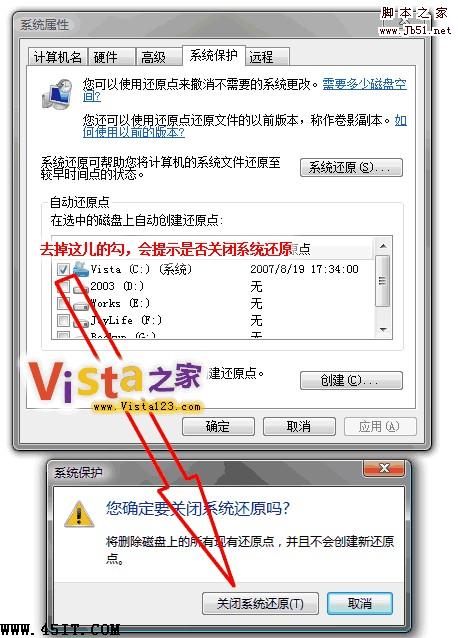
6、系统还原,System Volume Information文件夹:
System Volume Information 文件夹,中文名称可以翻译为“系统卷标信息”。这个文件夹里就存储着系统还原的备份信息。
“系统还原”是Windows 操作系统最实用的功能之一,它采用“快照”的方式记录下系统在特定时间的状态信息,也就是所谓的“还原点”,然后在需要的时候根据这些信息加以还原。还原点分为两种:一种是系统自动创建的,包括系统检查点和安装还原点;另一种是用户自己根据需要创建的,也叫手动还原点。随着用户使用系统时间的增加,还原点会越来越多,导致硬盘空间越来越少,最后还要被警告“磁盘空间不足”。 它也是系统盘中最容易占用空间的一个文件,时间一长,这个文件大小可达4G,甚至更大!
7、SP1或者自动升级的补丁包产生的系统文件新的备份
建议这个就不用动了,留着吧最好。
8、Windows Vista 系统日志和事件日志
一般在Windows文件夹的System32文件夹下面的 LogFiles 文件夹里面,直接删除也ok的


