安装启动、故障篇
故障1. 安装提示未知硬件错误
【故障现象】安装完Windows XP SP3后,重新启动电脑,提示“C0000135 unknown hard error”错误信息,Windows安装程序无法继续。
【故障分析】根据英文提示,是未知硬件错误造成系统无法正常安装。正常情况下,我们一般考虑是某个硬件设备与Windows XP SP3不兼容引起的,但实际上,如果原来的Windows系统中某些硬件驱动程序或软件与SP3有兼容冲突,也可能会引起安装程序无法正常进行或者蓝屏。
【故障解决】格式化系统盘C盘,先安装Windows XP SP2,注意此时不安装硬件驱动程序,SP2安装完成后,再安装SP3程序将Windows XP从SP2升级到SP3。
董师傅提示:在升级SP3之前,先对当前系统用Ghost做个系统备份。
故障2. Boot.ini文件出错
【故障现象】开机启动进入Windows XP时,弹出对话框提示“Boot.ini文件非法”,无法进入系统。
【故障分析】引起Boot.ini文件非法的原因是由于boot.ini文件丢失或者文件格式有错误造成的。只要还原一个boot.ini文件或者重新编写正确的boot.ini文件即可解决问题。
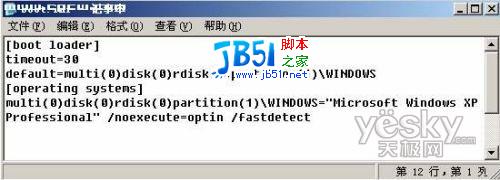
【故障解决】首先,在其他的安装了Windows XP系统的电脑里,单击“开始→运行”命令,输入“c:\boot.ini”并回车打开boot.ini文件,将boot.ini文件另存为同名的文件并拷到boot.ini文件受损的电脑上,覆盖掉受损的boot.ini文件。如果一时间找不到其他安装了Windows XP系统的电脑,可以打开记事本,输入下面的内容(如图):
[boot loader]
timeout=30
default=multi(0)disk(0)rdisk(0)partition(1)\WINDOWS
[operating systems]
multi(0)disk(0)rdisk(0)partition(1)\WINDOWS="Microsoft Windows XP Professional" /noexecute=optin /fastdetect
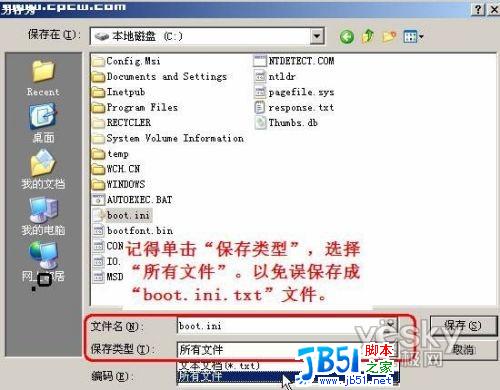
输入完成后,将此文件另存为“boot.ini”(如图)并保存到C盘,覆盖掉原来的boot.ini文件,然后重启电脑即可。
如果不能进入系统,你可以使用Windows PE启动,在Windows PE里修改C盘的boot.ini文件。或者使用启动盘启动进入DOS或者故障恢复控制台,输入“Copy Con C:\boot.ini”回车,按上面的Boot.ini文件内容及格式,逐行输入,输入一行回车一次,全部输完后,按下快捷键“Ctrl+Z”,此时会出现^Z的提示,再回车,提示“1 file(s) copied”,boot.ini文件建立成功,重启系统即自动正常进入。
董师傅提示:如果系统在启动时提示无法找到hal.dll文件而无法进入桌面和安全模式,这个故障主要是因为boot.ini文件出错导致的。按照上述的方法,使用正常的boot.ini覆盖掉有问题的boot.ini文件或者重新编写boot.ini文件也可以解决问题。
如图
如图故障3. 系统登录用户密码忘记
【故障现象】有的人在使用电脑时,经常是昨天改了Windows XP的系统登录密码,今天便忘记了密码,把自己锁在“门外”。
【故障解决】重新启动计算机,不停按F8键调出高级启动选项菜单,选择“带命令行的安全模式”,单击“administrator”,进入命令行模式。输入命令:“net user 系统登录用户名 123456 /add”,强制将系统登录用户的密码更改为“123456”。或者输入命令“net user aaaa 123456 /add”新建一个用户aaaa(密码为123456),接着输入“net localgroup administrators abcdef /add”命令将用户aaaa提升为系统管理员。重新启动计算机,就可以用更改后的密码“123456”正常登录系统了。
注意:上述的方法不能找回密码,只能修改密码。如果硬盘使用EFS加密,会破坏EFS加密,导致数据丢失。
故障4. Windows XP进入系统时就重启
【故障现象】由于kernel32.dll文件丢失或者被破坏,导致Windows XP在启动到一半就重新启动,没有办法进入系统。
【故障分析】对于这类的情况,只要使用正常的文件替换掉或者恢复回去即可解决问题。
【故障解决】把Windows XP的安装光盘放进光盘,启动故障恢复控制台,在命令提示符中,输入cd system32并回车;再输入ren kernel32.dll kernel32.old并回车;再输入map并回车;最后输入expand x:i386kernel32.dl_并回车(“x:”是光驱盘符),将kernel32.dl_文件从光盘解压到硬盘上替换掉被破坏的kernel32.dll文件。输入“exit”并回车重新启动电脑即可正常启动Windows XP了。
故障5. 注册表被损坏导致系统无法正常启动
【故障现象】由于种种原因,导致Windows XP的注册表损坏,Windows XP无法正常启动。【故障分析】注册表受损是十分常见的情况。只要启动故障恢复控制台,用delete命令删除原来的注册表文件,然后将注册表文件从Windows XP的安装光盘\windows\repair目录复制到System32\Config文件夹中。完成此过程之后将创建一个新注册表,Windows XP会使用这个新的注册表启动。美中不足的是,新的注册表是在 Windows XP 最初安装过程中创建并保存的,因此,Windows XP安装完成之后进行的任何更改和设置都将丢失。
【故障解决】进入故障恢复控制台,把Windows XP的安装光盘放进光驱(x:),键入下列几行命令,并在每行之后按 Enter 键:
delete c:\windows\system32\config\system
delete c:\windows\system32\config\software
delete c:\windows\system32\config\sam
delete c:\windows\system32\config\security
delete c:\windows\system32\config\default
copy x:\windows\repair\system c:\windows\system32\config\system
copy x:\windows\repair\software c:\windows\system32\config\software
copy x:\windows\repair\sam c:\windows\system32\config\sam
copy x:\windows\repair\security c:\windows\system32\config\security
copy x:\windows\repair\default c:\windows\system32\config\default
故障6. “最后一次正确的配置”出错了
【故障现象与分析】在Windows XP发生一些故障如蓝屏了,此时重新启动计算机,按F8键调出高级启动选项菜单,选择“最后一次正确的配置”一般能解决很多问题。但如果连“最后一次正确的配置”也无法使用,出现一条错误信息“Windows NT could not start because the following file is missing or corrupt :\WINDOWS\System32\Config\System\Hardware profile\Last known Good menu”,那就麻烦了,这个问题一般是注册表被破坏导致的。
【故障解决】进入故障恢复控制台,使用CD命令进入C:\WINDOWS\repair目录,运行“copy *.* C:\windows\system32\config”命令,调用刚开始安装Windows XP时的注册表文件覆盖掉受损的注册表文件。此注册表是在 Windows XP 最初安装过程中创建并保存的,因此,安装程序完成之后进行的任何更改和设置都将丢失。
故障7. Windows 2000/XP双系统中无法启动Windows XP
【故障现象】在C盘原有Windows XP基础上安装了Windows 2000到D盘,Windows 2000安装完成后,重启后找不到Windows XP,无法进入Windows XP,只能进入Windows 2000。
【故障分析】无法启动Windows XP,是因为安装Windows 2000后,其Windows 2000引导程序按照原来的运行模式去加载Windows XP,而Windows XP在引导时已做了修改,Windows 2000引导时找不到已做的修改,自然Windows XP无法启动。
【故障解决】将Windows XP修改的文件复制到硬盘上即可解决。具体操作:先用Windows 2000启动计算机,再将Windows XP安装光盘中I386文件夹下的NTLDR、Bootfont.bin和Ntdetect.com文件复制到系统盘C盘的根目录下,重启Windows XP即可。
故障8. 安装了Vista后Windows XP无法启动
【故障现象】一台计算机原先安装了Windows XP,然后又安装了Windows Vista组成双系统,结果Windows XP系统不能启动。
【故障分析】Windows XP不能启动的原因是Windows Vista在安装后把系统启动分区根目录下的Windows XP启动文件覆盖了,当然Windows XP就不能启动了。
【故障解决】使用Windows XP安装光盘启动计算机,当屏幕提示“欢迎使用安装程序”时,按下“R”键启动故障恢复控制台,输入“BOOTCFG/ADD”命令并回车,会开始自动扫描出计算机安装了的所有操作系统并显示出来,扫描完成后输入“Bootcfg /rebuild”命令并回车,完成提示后按Y键。最后,在“输入加载识别符”后输入丢失的启动菜单项,在“输入OS加载选项”后输入“fastdetect”后回车,即可找到多系统菜单。
故障9. Update更新补丁时提示“IEXPLORE错误”
【故障现象】使用Windows XP的Windows Update更新补丁时,Windows XP提示“IEXPLORE错误”。
【故障分析】有可能是Windows Update升级相关文件wuv3is.dll出错导致故障的发生。
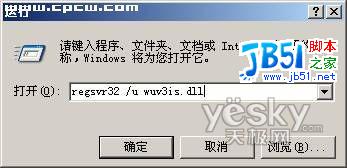
【故障解决】单击“开始→运行”,输入“regsvr32 /u wuv3is.dll”(如图)卸载wuv3is.dll,接着进入C:\Program Files\Windows Update目录删除wuv3is.dll文件。最后重新执行Windows Update操作,不用担心,Windows XP会重新生成wuv3is.dll文件,错误提示也不会再弹出。