

有时候就是这么不巧——当我们想在自己的办公桌前布置一台电话机时却发现没有多余的线了,但又嫌麻烦,不想增加布线成本,又不想多花钱买一条电话线,怎么办?笔者就遇到过这种情况,下面来说说我的解决办法。
相关知识普及:
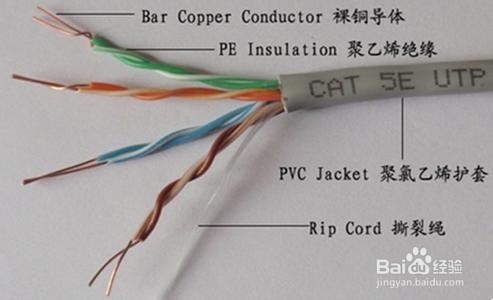
1、首先,我先为新手朋友们简单介绍一下网线与电话线。网线包含8根芯线,电话线包含2根芯线。其中网线与电话线所包含的芯是同一种类型的芯。我们先来说网线,网线又叫RJ45线,它由现在通用的RJ45接口而得名。8根芯线分为不同的颜色分别有不同的用途。正因为如此才要按相应的线序来制作水晶头。线序分为两种即568A型和568B型。其中:
2、T568A标准连线顺序从左到右依次为:1-绿白、2-绿、3-橙白、4-蓝、5-蓝白、6-橙、7-棕白、8-棕。T568B标准连线顺序从左到右依次为:1-橙白、2-橙、3-绿白、4-蓝、5-蓝白、6-绿、7-棕白、8-棕。
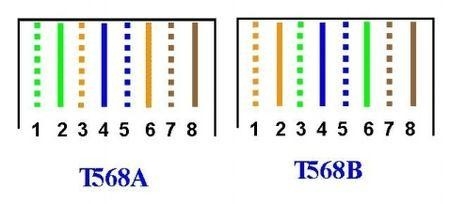
3、大家要注意一个问题,如果是”同类“连接就必须使用交叉的连接法制作网线;所谓同类比如电脑连接电脑,路由器连路由器叫”同类“连接。反之,如果电脑与路由器相连就不属于”同类“连接。同类连接使用T568A标准和T568B标准即一头用T568A标准一头用T568B标准。由于我的电脑接路由器一端用了T568A标准,所以我要分的这一端接T568B标准。
4、下面我们看看每根线的作用:
1 输出数据 (+)
2 输出数据 (-)
3 输入数据 (+)
4 保留为电话使用
5 保留为电话使用
6 输入数据 (-)
7 保留为电话使用
8 保留为电话使用
由此不难看出12为输出,36为输入,5678留作电话线用。在这里推荐使用78(7-棕白、8-棕)作为电话线,因为这样会减少做水晶头的难度。除非你需要接两部电话,如果是这样就要保留45(4-蓝、5-蓝白),其它线固定位置。
下面看看RJ45水晶头
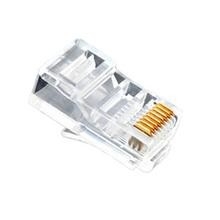
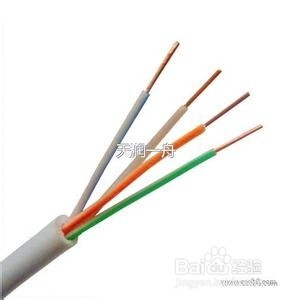
5、下面再来说说电话线,电话线只要两根线,就这么简单!电话线(下图)需要RJ11水晶头(下图)。了解以上这些,我们就开始动手做吧!
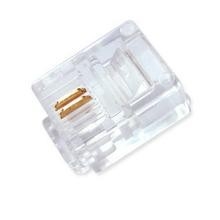
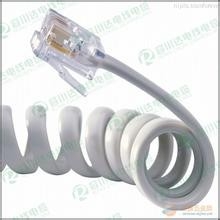
网线制作方法
1、将之前的RJ45水晶头从电脑中拔出并用压线钳剪掉水晶头部分。将RJ45网线去皮去掉长度约为大拇指长度。下图为工具

2、理好T568B线序——T568B标准连线顺序从左到右依次为:1-橙白、2-橙、3-绿白、4-蓝、5-蓝白、6-绿、7-棕白、8-棕。
3、重点来了,我们只取前面1至6的芯线,将78(7-棕白、8-棕)分开。将RJ45水晶头弹片那一面朝地,入口端朝自己。将1至6(1-橙白、2-橙、3-绿白、4-蓝、5-蓝白、6-绿)从左至右依次插入水晶头中直到底部金属弹片为止。
4、将插入芯线的RJ45水晶头放入压线钳RJ45口,用手挤压压线钳把手,将RJ45水晶头与网线卡紧。
5、将78(7-棕白、8-棕)插入RJ11水晶头中。注意,由于只有两根线所以要插在电话水晶头中间两个孔才可以。插好之后,把RJ11水晶头放入网钳的电话线制作接口压紧即可。
6、将网线另一端从路由器中拔出,理好T568A线序——T568A标准连线顺序从左到右依次为:1-绿白、2-绿、3-橙白、4-蓝、5-蓝白、6-橙、7-棕白、8-棕。同样将前面1至6的芯线与78(7-棕白、8-棕)分开。
7、下面就是制作水晶头了方法跟前面一样。做好之后2个RJ45头一个插入电脑主机网口,一个插入路由器WAN口。剩下的RJ11头就是将插入电脑的那一端的RJ11头连电话机,另一头连猫了。
8、大功告成了!!你可以拿电话机试试是不是可以使用了,如果还不可以检查下是否哪里没接好,或者电话线没接好等,初次制作可能会不成功,多试几次就可以了。
9、至于遇到已经在墙里布好线的朋友们要面对的情况要复杂一些恐怕得打开模块接口把线路理一理了。方法还是一样的这里不再赘述。关于制作方法就为大家介绍到这里,很简单希望大家能够掌握。
注意事项:
水晶头制作时要特别小心,做好后要测试,否则网线只会越剪越短最终违反我们不换线的初衷。


