

0、安装ftp的前置条件是关掉SElinux
# vi /etc/selinux/config
修改 SELINUX=” disabled ” ,重启服务器。若相同,则跳过此步骤。
1、 可先查看是否安装过vsftp
# rpm -qa | grep vsftpd

则代表已经安装。可直接跳过步骤2
2 、安装 vsftp
# yum install vsftp*
Is this ok [y/N]: y
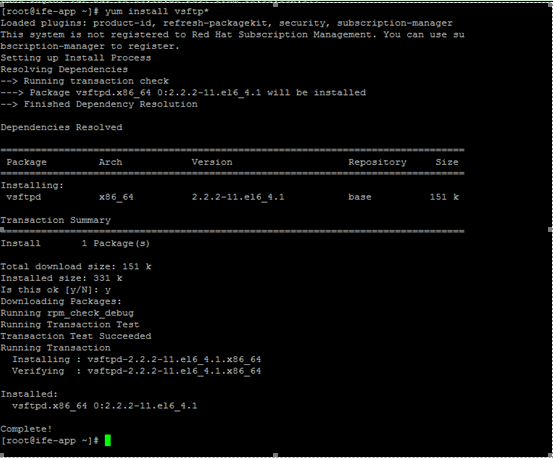
代表安装完成。
3、 对vsftp 进行配置
# /etc/vsftpd/vsftpd.conf
将原始最后三行注释掉

添加以下信息:
#设定不允许匿名访问
anonymous_enable=NO
#设定本地用户可以访问。注:如使用虚拟宿主用户,在该项目设定为NO的情况下所有虚拟用户将无法访问
local_enable=YES
#使用户不能离开主目录
chroot_list_enable=YES
#设定支持ASCII模式的上传和下载功能
ascii_upload_enable=YES
ascii_download_enable=YES
#PAM认证文件名。PAM将根据/etc/pam.d/vsftpd进行认证
pam_service_name=vsftpd
#设定启用虚拟用户功能
guest_enable=YES
#指定虚拟用户的宿主用户,CentOS中已经有内置的ftp用户了
guest_username=ftp
#设定虚拟用户个人vsftp的CentOS FTP服务文件存放路径。存放虚拟用户个性的CentOS FTP服务文件(配置文件名=虚拟用户名)
user_config_dir=/etc/vsftpd/vuser_conf
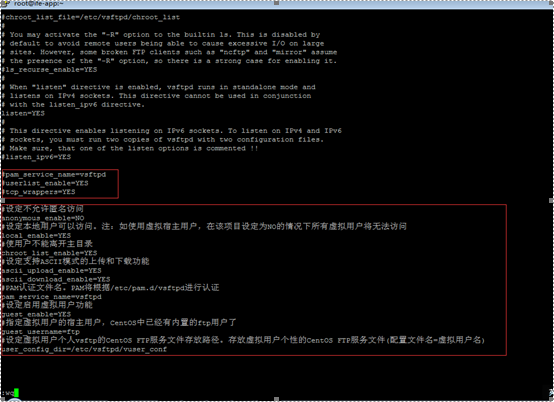
插入后按下Esc键后用:wq结束
进行认证
4、首先 安装Berkeley DB工具,很多人找不到db_load的问题就是没有安装这个包
# yum install db4 db4-utils
然后,创建用户密码文本/etc/vsftpd/vuser_passwd.txt ,注意奇行是用户名,偶行是密码
# touch /etc/vsftpd/vuser_passwd.txt
# vi /etc/vsftpd/vuser_passwd.txt

注意(如果多个用户名和密码中间不能有空的换行,在最后一个密码后必须有换行)
比如
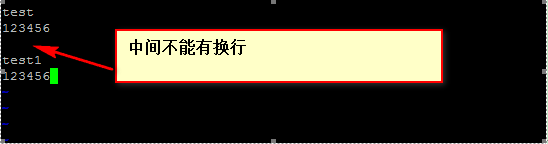
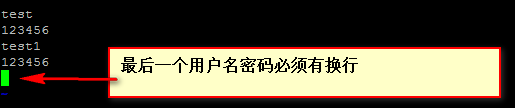
本示只创建一个用户
5、接着,生成虚拟用户认证的db文件
# db_load -T -t hash -f /etc/vsftpd/vuser_passwd.txt /etc/vsftpd/vuser_passwd.db
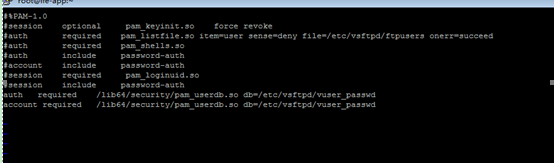
编辑认证文件/etc/pam.d/vsftpd,打开这文件,用“#”注释掉原先的所有内容,然后增加两行。(查看服务器配置参看步骤9)
32位系统增加以下两句:
auth  required  pam_userdb.so db=/etc/vsftpd/vuser_passwd
account required  pam_userdb.so db=/etc/vsftpd/vuser_passwd
64位系统增加以下两句:
auth required /lib64/security/pam_userdb.so db=/etc/vsftpd/vuser_passwd
account required /lib64/security/pam_userdb.so db=/etc/vsftpd/vuser_passwd
本服务器系统是64位版本
# /etc/pam.d/vsftpd
auth required /lib64/security/pam_userdb.so db=/etc/vsftpd/vuser_passwd
account required /lib64/security/pam_userdb.so db=/etc/vsftpd/vuser_passwd
6、最后,创建虚拟用户个性服务文件
# mkdir /etc/vsftpd/vuser_conf/
# touch/etc/vsftpd/vuser_conf/test
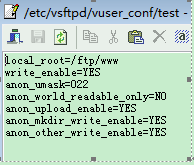
# vi /etc/vsftpd/vuser_conf/test
添加内容如下
#虚拟用户根目录,根据实际情况修改
local_root=/ftp/www
#可写
write_enable=YES
#掩码
anon_umask=022
anon_world_readable_only=NO
anon_upload_enable=YES
anon_mkdir_write_enable=YES
anon_other_write_enable=YES
7、创建ftp根目录权限
# mkdir /ftp/www
# chmod R 777 /ftp
# chmod R 777 /ftp/www
8、重启iptabls和vsftpd
# service iptables restart
# service vsftpd restart
9、查看linux版本是32 还是64位
$su - root
#file /sbin/init
/sbin/init: ELF 32-bit LSB executable, Intel 80386, version 1 (SYSV),
即是32位的 linux, 如是64位的, 显示的是 64-bit
以上所述是小编给大家介绍的Linux 下FTP的安装与配置教程详解,希望对大家有所帮助,如果大家有任何疑问请给我留言,小编会及时回复大家的。在此也非常感谢大家对脚本之家网站的支持!


