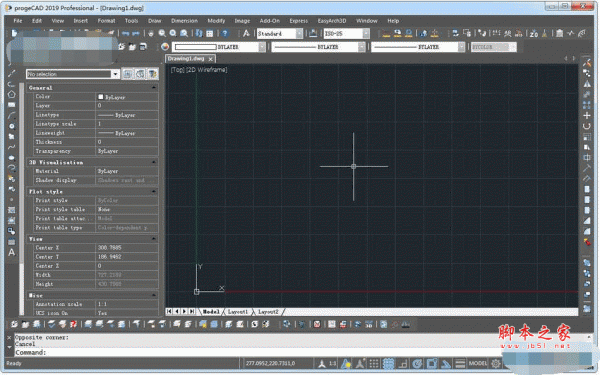
progeCAD 2019 Pro破解版简称“普及CAD 2019”,是一款可与AutoCAD兼容的2D / 3D CAD应用程序,支持AutoCAD2.5到AutoCAD2019的AutoCADDWG文件一起使用,破解后的progeCAD 2019 Pro可以打破30天免费使用的限制,实现永久使用,本文主要针对progeCAD 2019怎么安装?以及progeCAD 2019如何破解的问题,来为大家图文详细介绍progeCAD 2019安装破解教程,希望可以帮助到有需要的朋友。
progeCAD 2019破解图文安装教程
1、本站为大家提供安装包并解压
2、双击“pcad2019proengx64.exe”进行安装
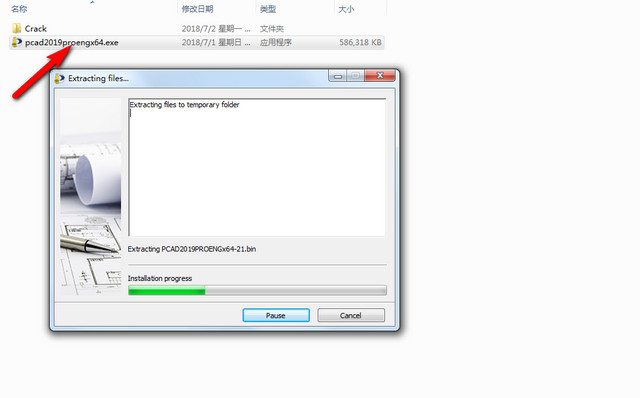
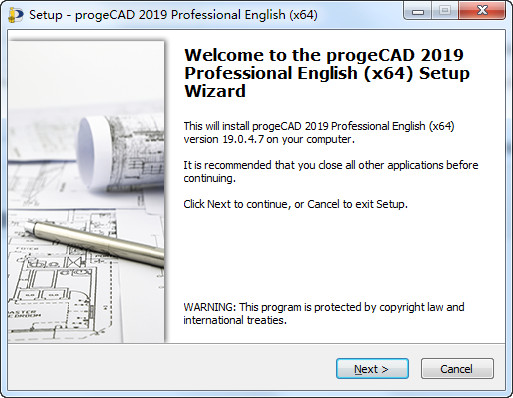
3、点击Next
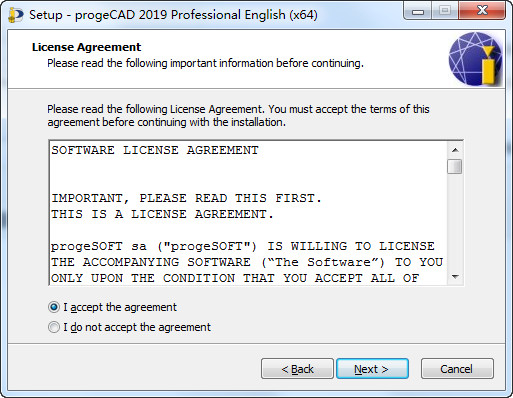
4、选择“接受许可证文件”,并点击“Next”下一步
5、选择安装目录,这里默认安装目录即可
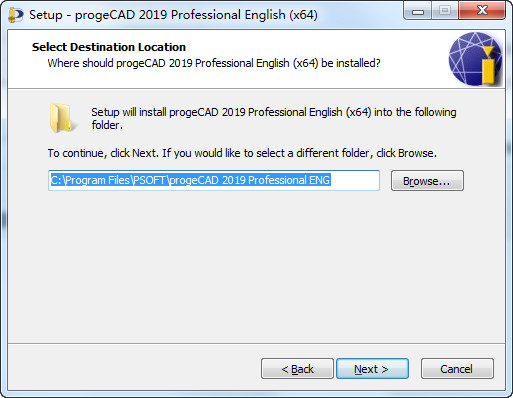
6、点击“Next”
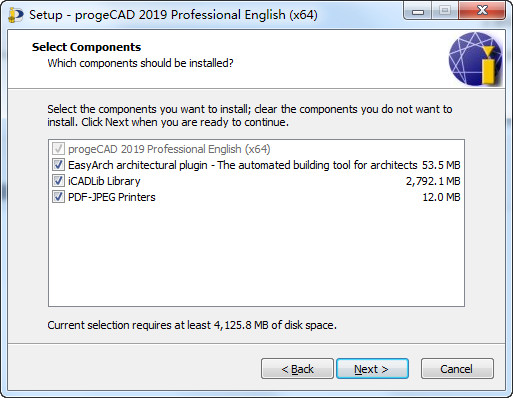
7、点击“Next”
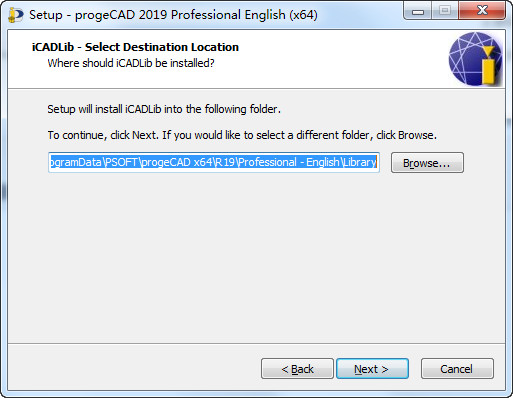
8、点击“Next”
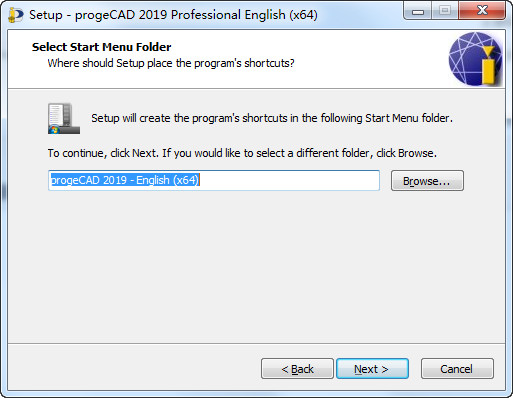
9、创建桌面图标,之后点击“Next”进行下一步
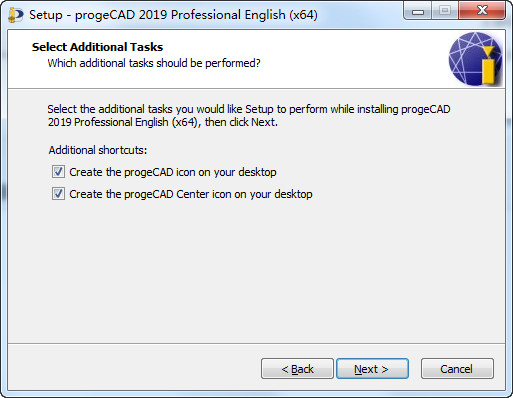
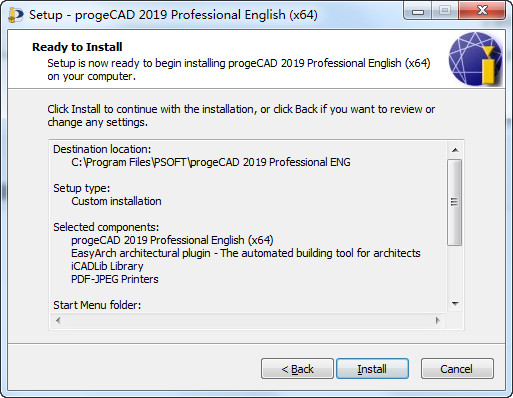
10、点击“Install”开始安装
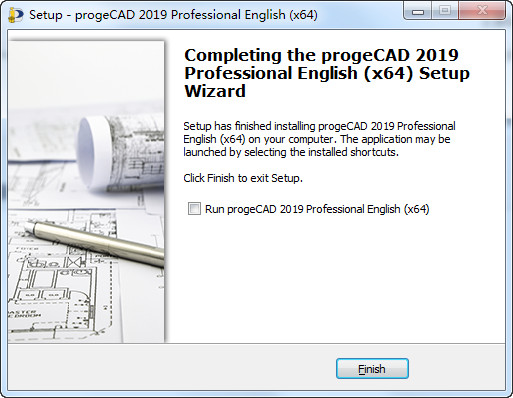
11、安装完成,将图中的复选框勾掉,不要选择运行程序
progeCAD 2019破解教程
1、找到下载文件夹中的“pcad.exe”破解补丁,并将补丁复制到progeCAD 2019的安装目录中(PS:如果不清楚progeCAD 2019的安装目录可以“右击progeCAD 2019桌面图标——属性——打开文件位置”来找到)
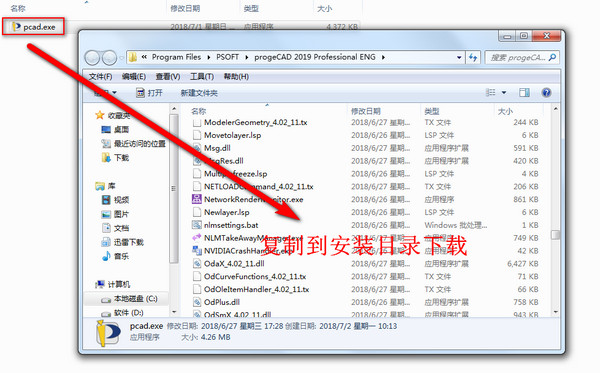
2、选择“复制和替换”选项
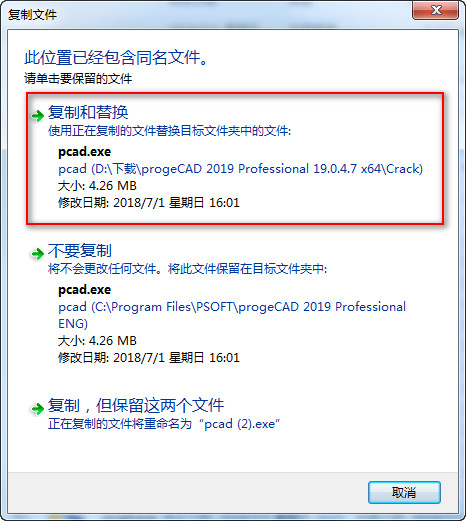
3、如此,progeCAD 2019就破解成功了,现在就可以打开使用了。
ProgeCAD2019新功能
1、性能
改进启动时间
使用XREFS改善了图纸的性能
带底图的图纸中改进的实体捕捉性能
改进了重绘性能,可以使用多个实体创建和更新绘图
改进的性能打印模型空间中的大型图纸与打印区域选择窗口
3DPDF转换的新引擎
2、用户界面
4K显示器的优化
重新设计和重新排列的菜单
ViewportControls提供了一种更改视图和视觉样式的便捷方式
新的CUI编辑器,可以更轻松地自定义用户界面。编辑或导入/导出菜单,工具栏,色带,应用程序按钮,键盘快捷键和.cui文件中的别名。从.pgp文件导入/导出别名
功能区菜单中的空间优化可提高可读性
新建插入块预览对话框
指针颜色。指针颜色管理允许在2D和3D视图中为指针指定不同的颜色
3、新命令
AutoSEZ是一种自动创建曲面轮廓的工具,用于沿水平对齐显示表面高程,以表示例如道路边缘或沟渠(地形剖面-AutoCADCivil3D要素)
SLOPE是一种用于在两条边之间轻松创建地形坡度线(刻度)或将折线转换为斜坡式折线的工具(地形剖面-AutoCAD®Civil3DFeature)
编号标记(气泡)自动创建序列号或字母的气泡
总长度测量。计算所选实体的总长度
当用户选择一些折线和线条时,累积长度显示在属性面板中
当用户选择多个舱口时,总面积将显示在属性面板中
AIDIMFLIPARROW在尺寸上翻转箭头的方向
绘制保证金定制。编辑绘图仪/打印机的标准纸张尺寸边距。打印标准设备边距并覆盖整个工作表区域
点云。彩色地图。为导入的PointClouds设置颜色方案
点云。ESNAP对积分的支持
排序数据提取。更改通过基于列的属性提取生成的表的排序顺序
BetterWMF集成(https://www.furix.com/betterwmf)
新的SENDTOSKYPE命令允许通过Skype发送带有选定实体的.dwg文件
复制粘贴。现在,您可以将所选实体复制并粘贴为某些聊天应用中的图像
高级复制和粘贴添加了一个选项,可以将所选实体的复制和粘贴作为CAD数据添加到其他应用程序,如资源管理器或聊天应用程序(电报等)。通过聊天快速传输仅包含您选择的dwg文件
4、进出口
许多新的文件格式被添加
进口:
STEP和IGES
玛雅文件.RGT
Wavefront文件.OBJ
3DStudio文件.3DS
LightWave文件.LWO
IFC(衬底)
附加IFC底座。IFC(行业基础类)格式文件包括建筑和施工数据
添加IFCPANE命令以打开对象类别面板以控制可见性。一旦连接了.ifc底层,就可以捕捉其实体或将其分解为可编辑的CAD数据
Google地球文件.KMZ
改进的ESRI形状(.shp)导入。基准高度(初始Z值)可以设置
Pointcloud.LAS(作为CAD点)
Pointcloud.XYZ(作为CAD点)
STereo光刻文件.STL
虚拟现实建模语言文件.VRML
出口
STEP和IGES
Wavefront文件.OBJ
Maya文件.MA
5、Express工具
GETSEL根据图层和对象类型过滤器创建一组选择对象
BSCALE相对于其插入点缩放块引用
GATTE用所有选定块中的相同属性标签名称替换所有值
QLATTACH将引导线附加到多行文字,公差或块引用对象
DIMDISASSOCIATE从选定的维度中删除关联性
PREFIXSUFFIX将Prefix或Suffix添加到选定的文本
6、各种改进
以前打印区域的可视化(上次打印时使用的绘图区域将突出显示)
用于外部参考管理的新界面(DWG,DGN,DWF,PDF,PointClouds,图像)
现场多行文本编辑器现在完全支持行间距,列表和段落对齐
带有对话框的新过滤器命令('_FILTER)
单击工具>查找使用“打开”命令时搜索文件
具有改进的GUI的发布命令。现在用户可以选择使用PDF打印机驱动程序发布他的图纸
HATCHTOBACK命令将阴影移到绘制顺序的后面
快速访问工具栏中提供了更多功能
改进的自动完成。智能搜索优先使用最常用的命令,提高了可读性
新的或更新的:BLIPSIZE,IFCOSNAP,MLEADERSCALE,SELECTSIMILARMODE,SNAPSIZE,UOSNAPDTEXTED,GFANG,GFCLR1,GFCLR2,GFCLRLUM,GFCLRSTATE,GFNAME,GFSHIFT,MDISTYLE,MTEXTED,TEXTED,TEXTEDITMODE,XCLIPFRAME
7、全新改良渲染引擎新!
为设计师准确呈现光影效果逼真的3D图像,progeCAD全新改良渲染引擎采用光线追踪(RayTracing)算法,利用该算法可更快地使用一系列默认的物料及光源,自定义创建更真实的影像。
8、汇入ESRI-SHAPE新!
汇入具几何及属性数据的SHAPE(ESRI)档案至DWG图面,相关指令允许几何插入、颜色和图层管理、数据动态控制。
9、SuperHatch指令新!
使用所选取的影像、图块、外部参考、遮蔽对象,将区域加入填充线。
10、多重引线新!
MLEADER指令建立具有各种箭头、线段和内容(包括具有属性的文字和图块)的引线。
不同于旧有的LEADER及QLEADER对象,MLEADER对象是一可调整及可使用夹点的单一对象。
11、在位文字编辑器新!
全新多行文本编辑器-让你可更方便地作在位文字编辑。
备注:非所有多行文字均使用新的编辑器,要使用旧式文本编辑器,请把MTEXTED系统变量设为“oldeditor”。
12、控制对象的浓淡新!
通过对锁定图层和外部参照中的对象进行自动淡入度控制,增强了对各元素的管理。
13、预设图层新!
使用预设图层设置progeCAD,以便在正确的图层上自动放置标注和测试。