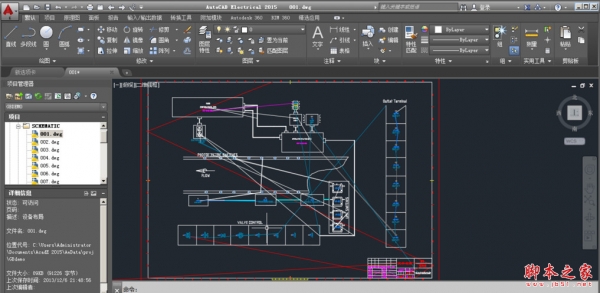
Autodesk AutoCAD Electrica 2018是Autodesk公司2017年最新推出的面向电气控制与设计的Autocad程序,其专门用于创建和修改电气控制系统图档,可创建和优化电气控制系统。程序包含了所有的Autocad所具备功能,如二维绘图、详细绘制、设计文档和基本三维设计,同时在这些功能的基础上还额外增加了一系列用于自动完成电气控制工程设计任务的工具,包括创建原理图,导线编号,生成物料清单等。
AutoCAD Electrical 2018开始支持高分辨率(4K)监视器,因此用户若在Windows显示属性中添加了文本大小,“项目管理器”选项板、“符号编译器”选项板、“设置导线类型”对话框的步伐对话框和选项版将可正确缩放。此外,许多旧版出现的错误在新版也得到了解决,如在“替换块”中,与创建/替换/更新符号块有关的系统崩溃问题已得到修复,同时执行项目范围内的块替换操作时的性能也明显提升。
接下来小编就给大家详细的介绍一下Autodesk AutoCAD Electrical 2018应该如何正确地安装、破解以及激活,具体操作步骤如下:
AutoCAD Electrical 2018安装教程:
1、程序分为32位和64位,用户需根据自己的操作系统进行相应的选择安装
2、双击“AutoCAD_Electrical_2018_Simplified_Chinese_Win_32bit(或64bit)_dlm_001_002.sfx”安装程序的解压,默认解压的路径为C:\Autodesk\,建议不要更改,防止之后的安装出现错误
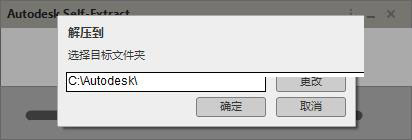
3、解压的时间大概为5分钟,程序大小为6.28G,在解压的过程中可能会造成电脑的卡顿,这个无需担心解压完成即可恢复
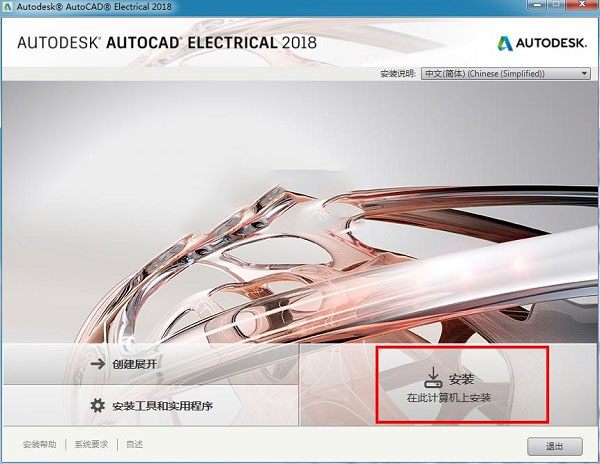
4、解压完成,点击“安装”
5、勾选“我接受”并点击下一步
6、选择AutoCAD Electrical 2018的其他配置安装,建议默认,并设置安装路径,默认路径为C:\Program Files\Autodesk\,程序所需的磁盘空间大概需7.31G,若用户需手动选择安装路径,需要注意所选的磁盘空间是否满足
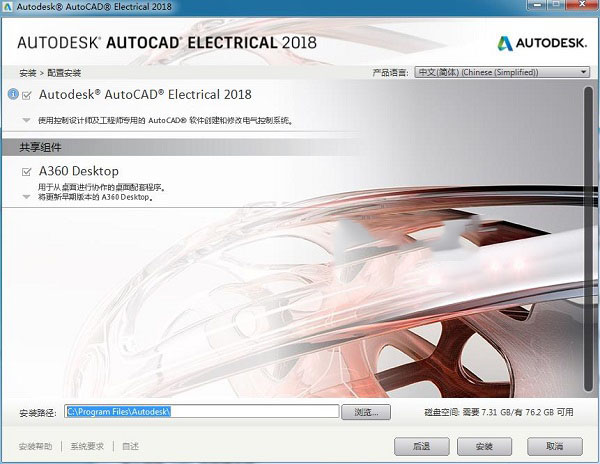
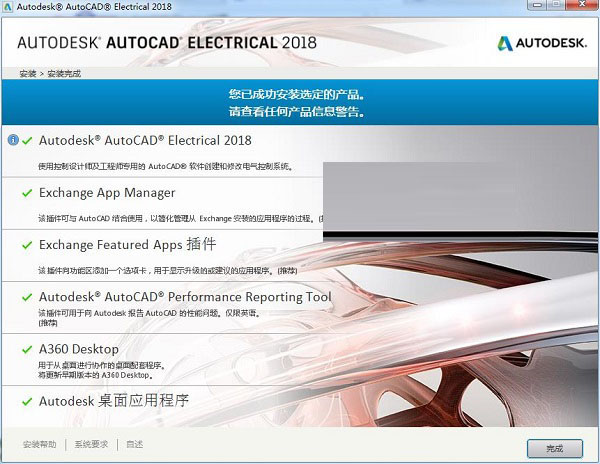
7、开始安装,等待安装完成并开始下一步的破解
AutoCAD Electrical 2018破解教程:
PS:断开网络
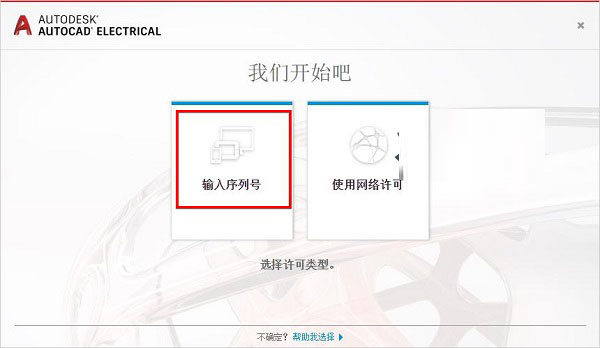
1、双击运行桌面上的“AutoCAD Electrical 2018 - 简体中文 (Simplified Chinese)”,弹出注册窗口点击“输入序列号”
2、点击“我同意”
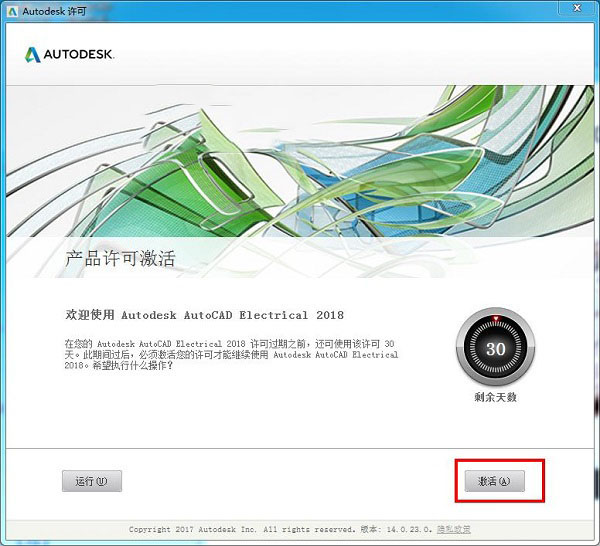
3、点击“激活”
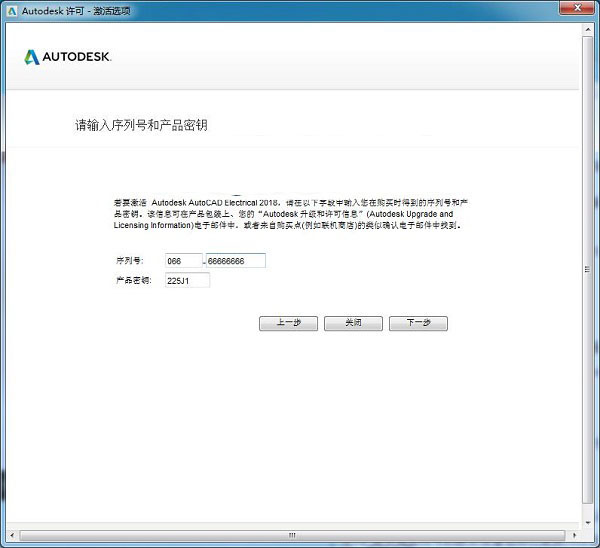
4、输入序列号:066-66666666 ,密匙:225J1
5、同时无法连接到Internet,勾选“使用脱机方法申请激活码”并点击下一步
6、再点击“上一步”记住是上一步
7、再次点击“上一步”
8、出现“产品许可激活选型”复制申请号
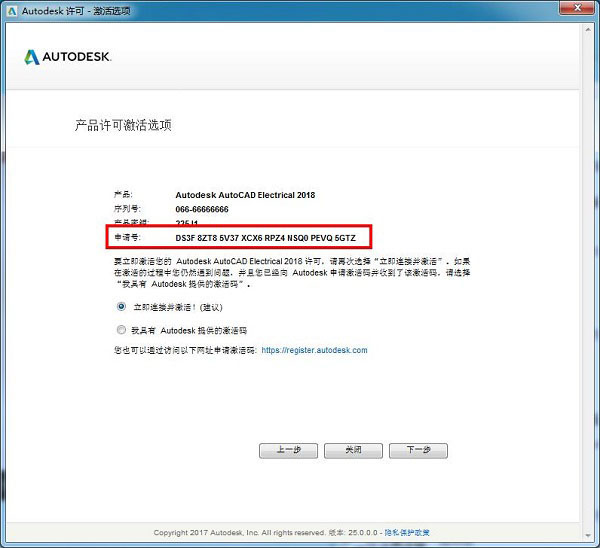
9、回到AutoCAD Electrical 2018安装包,并根据自己所安装的操作系统进行注册机的选择,64位选择“xf-adsk2018_x64”、32位选择“xf-adsk2018_x86”
10、运行注册机,点击“Patch”,提示补丁打入成功
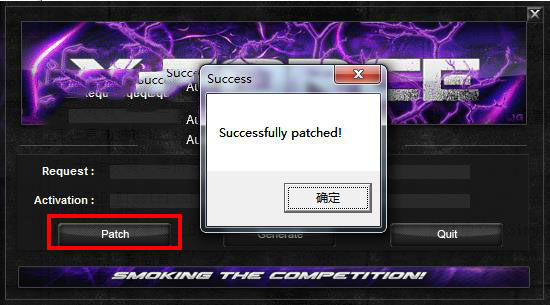
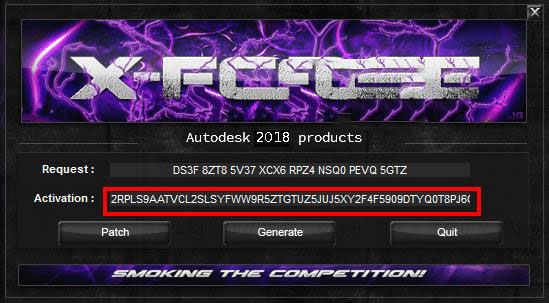
11、将之前复制的申请号复制到Request栏中,并点击Generate,在Activation栏中得到激活码将其鼠标右键复制
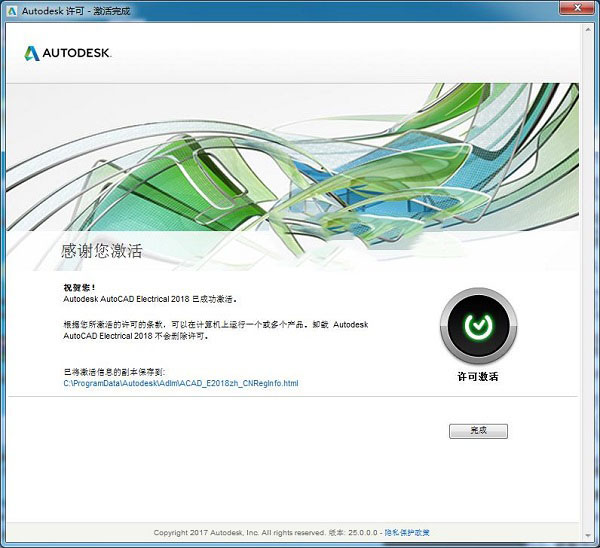
12、回到“产品许可激活选型”,勾选“我具有Autodesk提供的激活码”,然后将之前复制的激活码粘贴到此处,点击下一步
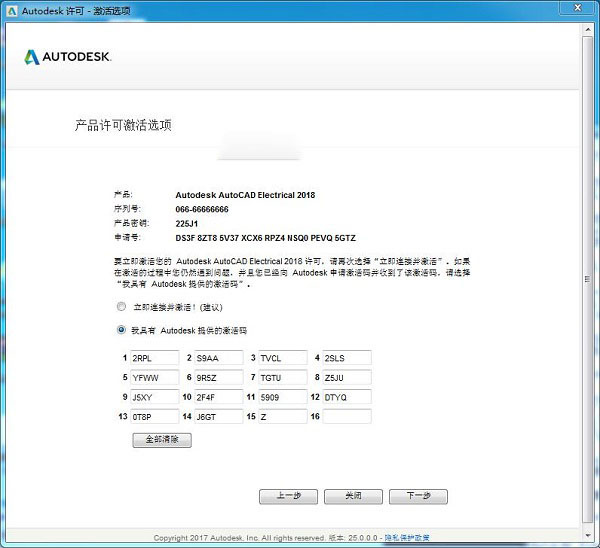
13、破解完成,现在用户可完全免费的使用AutoCAD Electrical 2018
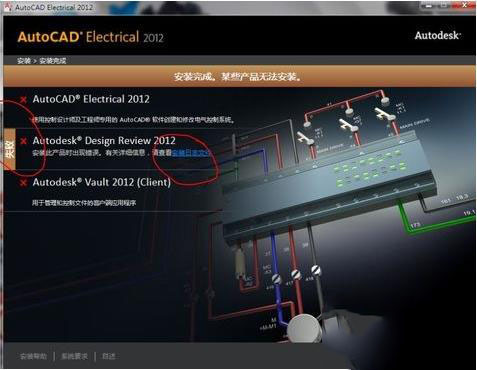
AutoCAD Electrical 2018安装不成功解决方法:
1、点击查看安装日志文件——用记事本保存桌面,这样好查找问题,关闭安装也不会看不到
2、开始—控制面板—卸载程序—找到c++2010Redi.....。我把这类都删了,日志有显示,显示其他就删其他。记住只删C++2010Redi....,不要删除其他类型的,以免其他软件用不了。安装是以管理员运行
3、现在可正常安装
教程结束,以上就是关于Autodesk AutoCAD Electrical 2018安装破解激活图文详细教程(附软件+注册机)的全部内容,如果你觉得还不错,那就赶快去下载使用吧!