

Siemens FiberSIM 16是一款用于完整的复合材料设计和制造软件解决方案,该软件可用于设计和制造复合材料结构,支持CATIA V5 R25-R28 / Siemens PLM NX 10-12等软件使用,适用于航空航天,汽车,航海和风能行业,本站主要针对FiberSIM 16怎么安装?以及FiberSIM 16如何破解的问题,来为大家带来了图文详细的FiberSIM 16安装破解步骤,希望可以帮助到有需要的朋友们。
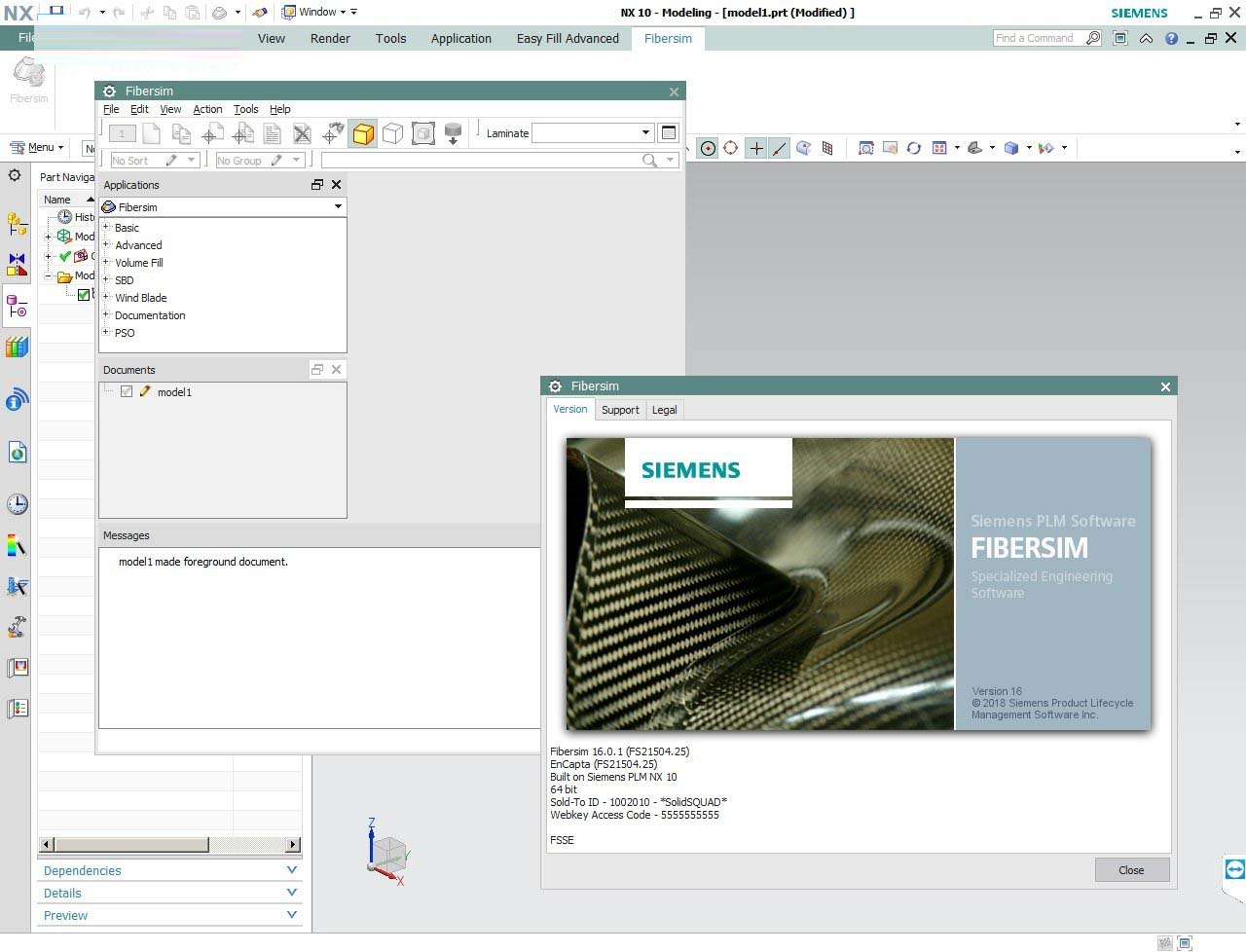
Siemens FiberSIM 16.1.3/17.0.0 for Catia5-Creo-NX 64位 特别版(附破解文件+安装教程)
系统要求
产品: Siemens FiberSIM
版本: 16.0.1 for CATIA V5 R25-R28 / Siemens PLM NX 10-12
支持的体系结构: x64
语言:英语
系统要求: PC
支持的操作系统: Windows 7even或更新的
软件先决条件: *
大小: 593.6 mb
CATIA V5 R25-R28 64位(在Win10上使用CATIA V5R26,最低要求为SP2)
NX-10.0.2 + 64位NX-10在Win10上的最低要求是NX-10.0.3)
NX-11.0.1 + 64位
NX-12.0.1 + 64位(使用NX-12时支持的最低版本是NX-12.0.1)
安装激活教程
安装之前确认你安装了CATIA V5 R25-R28 / Siemens PLM NX 10-12相关软件
DS CADAM Drafting V5-6R2018 SP1破解版:点击下载
CATIA P3 v5-6R 2017破解版:点击下载
UG NX10.0破解版:点击下载
UG NX11.0破解版:点击下载
ug nx12.0.1破解版:点击下载
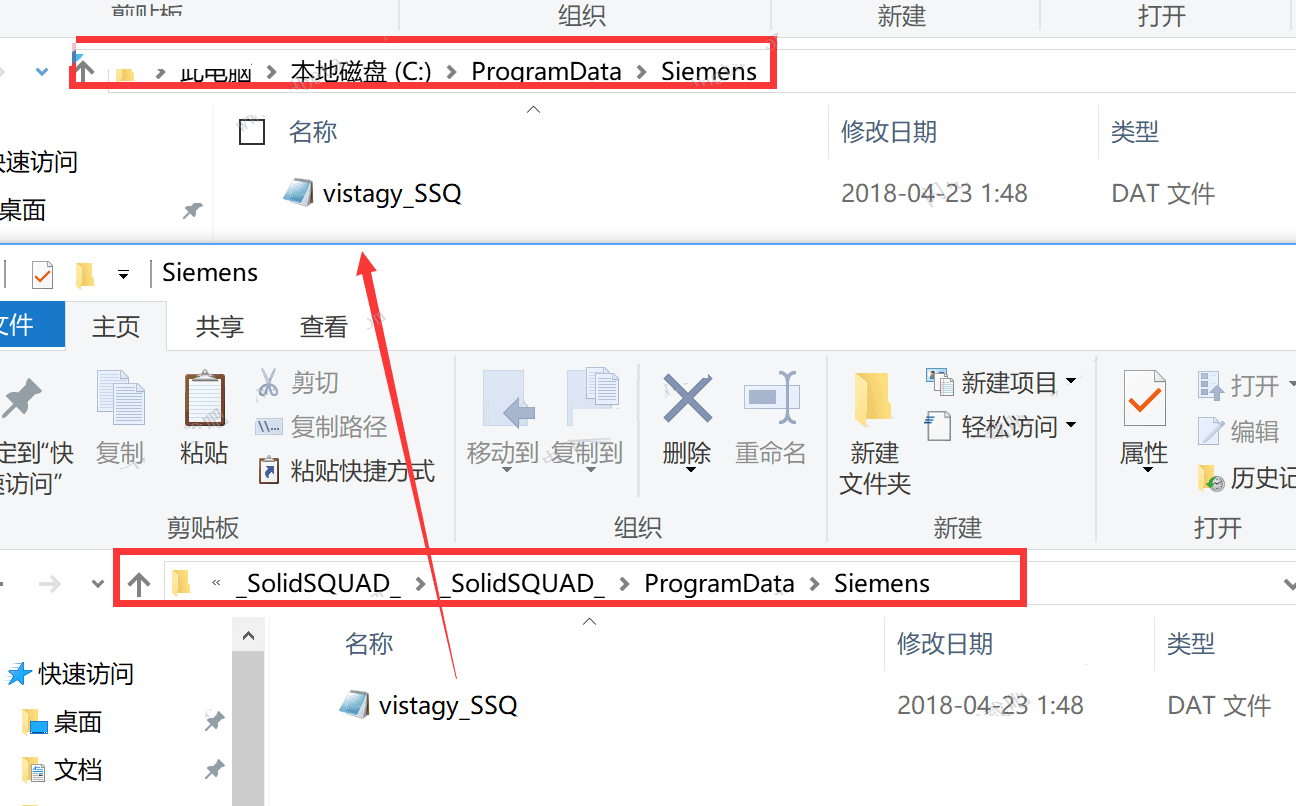
1、本站下载压缩包,解压后获得安装包和补丁文件,我们首先把授权许可证文件vistagy_SSQ.dat复制到 C:\ProgramData\Siemens\vistagy_SSQ.dat
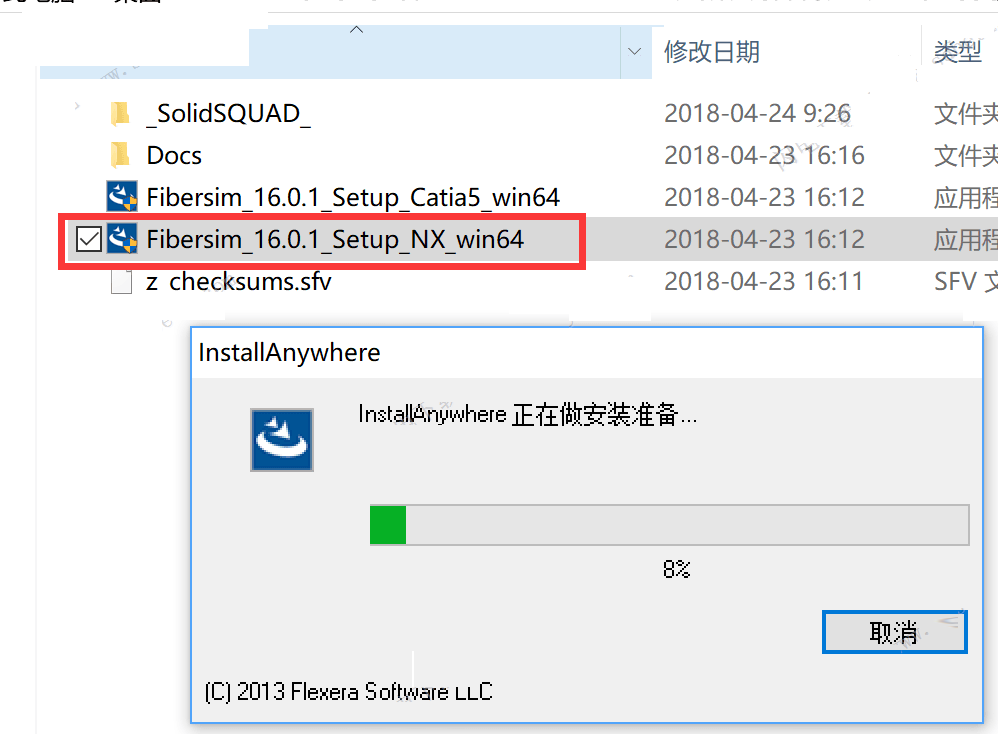
2、小编安装的是ug nx12.0.1,所以选择Fibersim_16.0.1_Setup_NX_win64.exe安装
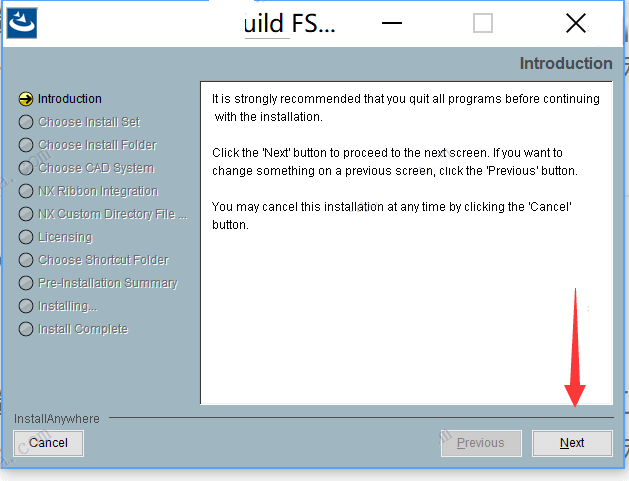
3、点next继续
4、默认选择Siemens FiberSIM 16.0.1安装
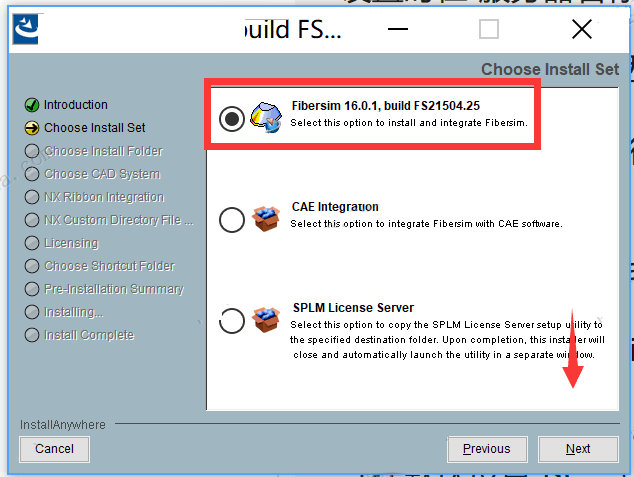
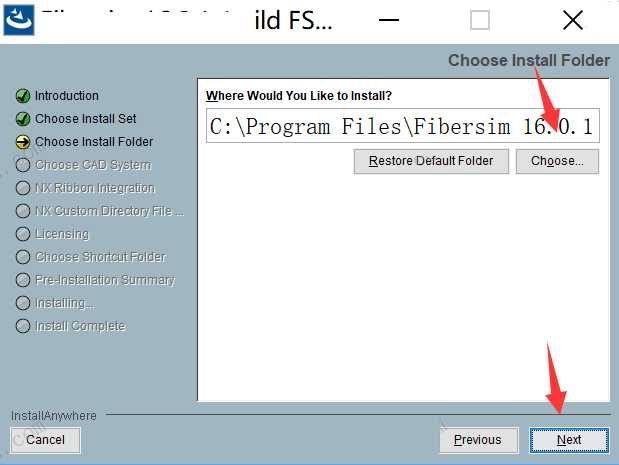
5、确认安装目录,点next
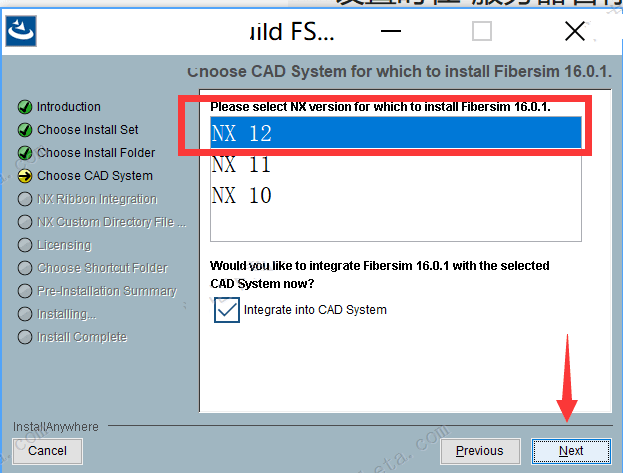
6、选择呢nx12继续
7、选择文件保存目录
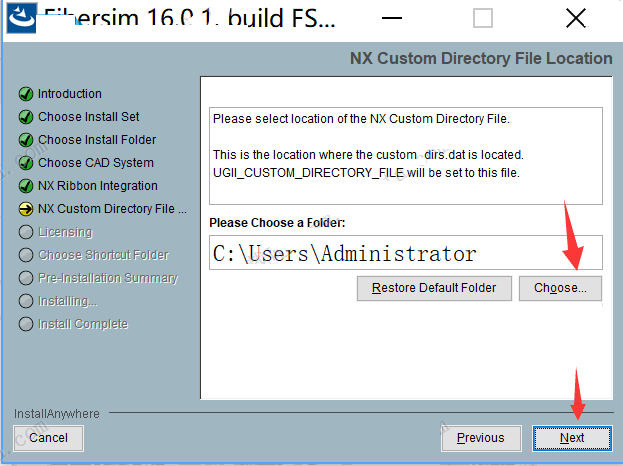
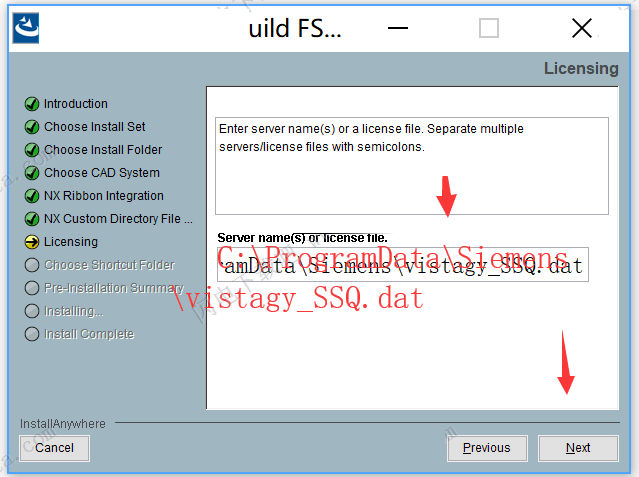
8、填写路径地址C:\ProgramData\Siemens\vistagy_SSQ.dat
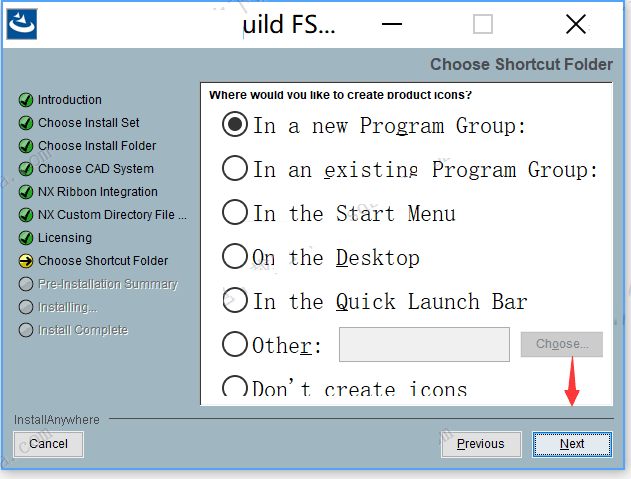
9、选择安装,不懂就默认
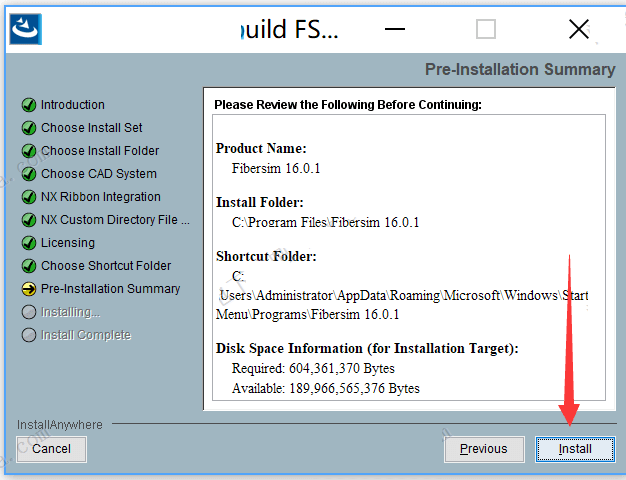
10、确认信息,点install安装
11、开始安装
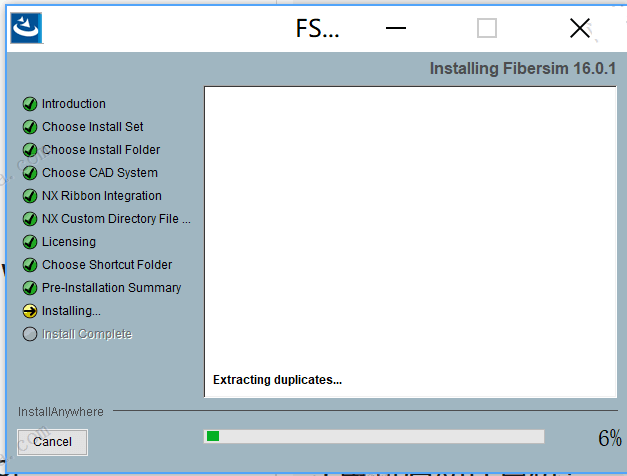
12、安装完成
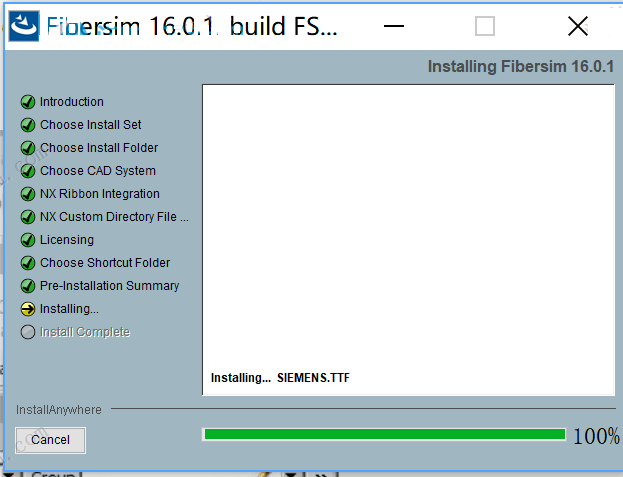
13、先不要运行软件,回到压缩包,将Win64文件夹内的netapi32.dll复制到安装目录C:\ Program Files \ Fibersim 16.0.1 \ ugnx12_64
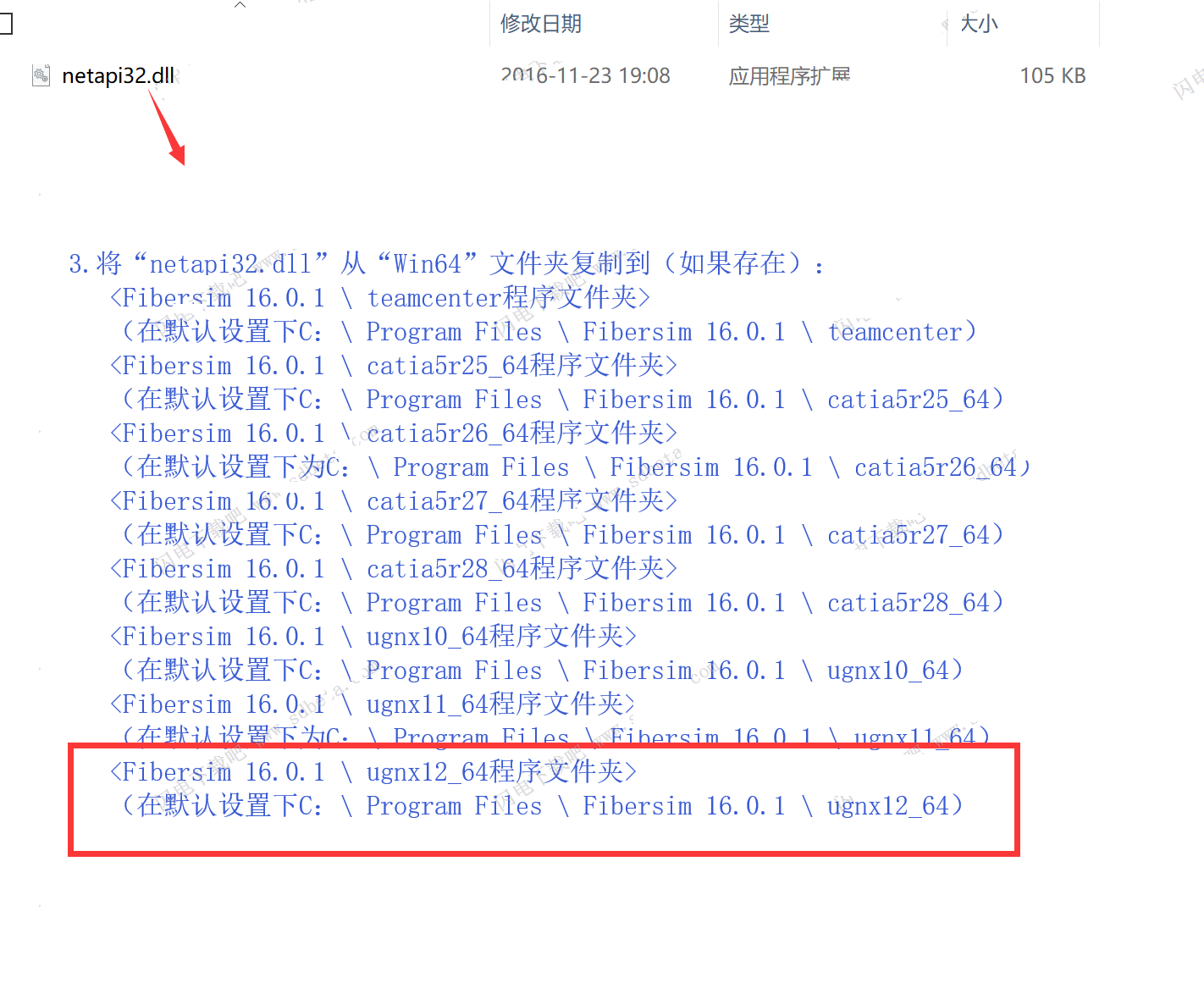
其他产品目录:
<Fibersim 16.0.1 \ teamcenter程序文件夹>
(在默认设置下C:\ Program Files \ Fibersim 16.0.1 \ teamcenter)
<Fibersim 16.0.1 \ catia5r25_64程序文件夹>
(在默认设置下C:\ Program Files \ Fibersim 16.0.1 \ catia5r25_64)
<Fibersim 16.0.1 \ catia5r26_64程序文件夹>
(在默认设置下为C:\ Program Files \ Fibersim 16.0.1 \ catia5r26_64)
<Fibersim 16.0.1 \ catia5r27_64程序文件夹>
(在默认设置下C:\ Program Files \ Fibersim 16.0.1 \ catia5r27_64)
<Fibersim 16.0.1 \ catia5r28_64程序文件夹>
(在默认设置下C:\ Program Files \ Fibersim 16.0.1 \ catia5r28_64)
<Fibersim 16.0.1 \ ugnx10_64程序文件夹>
(在默认设置下C:\ Program Files \ Fibersim 16.0.1 \ ugnx10_64)
<Fibersim 16.0.1 \ ugnx11_64程序文件夹>
(在默认设置下为C:\ Program Files \ Fibersim 16.0.1 \ ugnx11_64)
14、运行“SolidSQUADLoaderEnabler.reg”并确认将信息添加到Windows注册表中
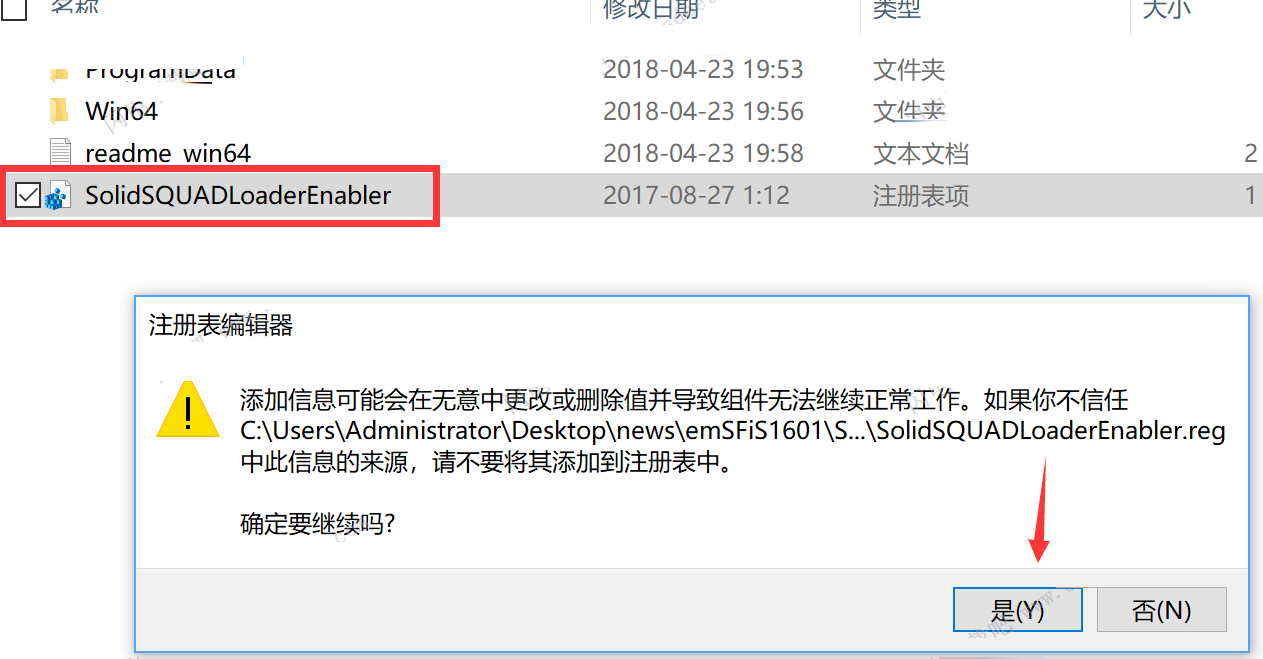
15、重启电脑
16、以管理员身份运行"SES License Options". 打开下拉列表
"Available Bundle(s)", 选择 "FSSSQ", 点击 "Apply", 等待成功消息
确认 "FIBERSIM_LICENSE_BUNDLE已经完成设置盗FSSSQ", 点"OK"
17、破解完成
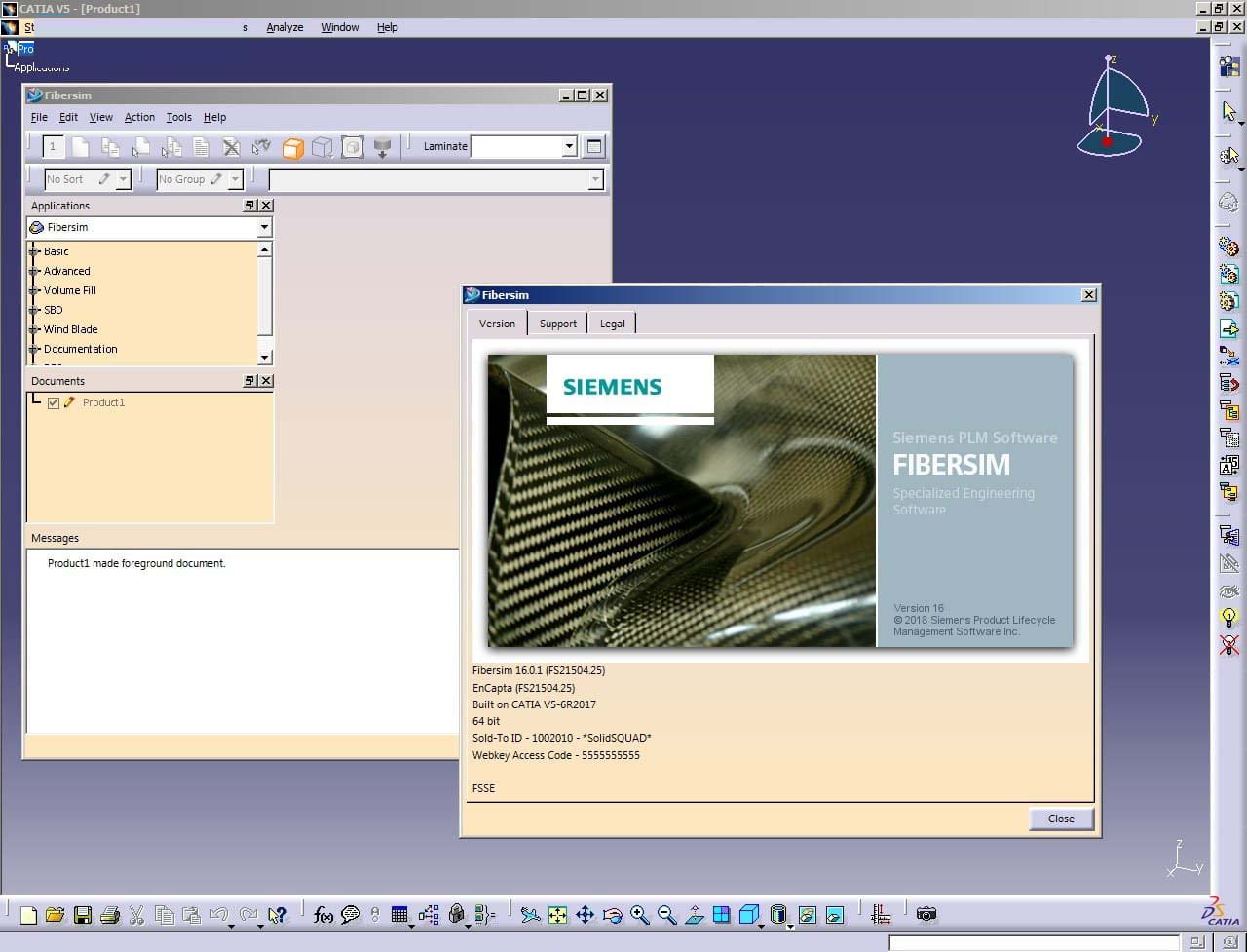
以上就是脚本之家小编为大家带来的FiberSIM 16破解版安装注册激活图文详细教程了,希望可以帮助到大家,大家如果还有疑问的话,可以在下方的评论框内给我们留言哦。我们会尽自己所能的为大家解答。谢谢大家一如既往的支持,也请大家继续关注脚本之家的后续教程和软件。


