2017年10月18日Adobe 公司推出了新版的CC 软件Adobe Creative Cloud 2018,Photoshop的最新版为Adobe Photoshop CC 2018 v19.0.0,下面就带来了Photoshop CC 2018最新破解下载及安装教程,大家参考下!
软件界面语言:中文,英文,韩文,日本等多国语言。
Adobe Photoshop CC是adobe旗下最受欢迎的软件,也是全球使用用户最多的图片编辑软件。它的使用面非常的广泛,无论是专业的图片编辑人员还是业余的爱好者,他们不约而同的喜欢上了这款软件。这款软件近日发布了Adobe Photoshop CC 2018的版本,和以前一样,它给我们再次带来了很多的功能,接下来会逐一体验和介绍。
软件安装及破解教程如下:
安装教程
选择自己所需要的版本(如MAC和Windows),Windows需根据自己的系统选择相关版本(如32位和64位),下载好软件并解压,
1、打开压缩包,运行Set-up.exe
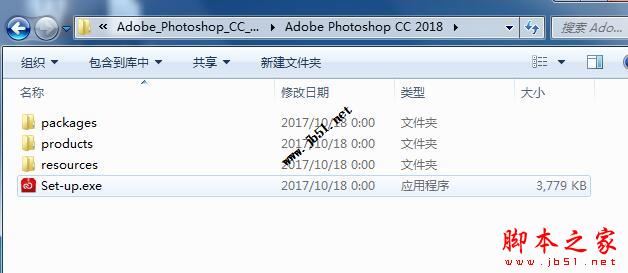
2、界面如下,如果有账号可直接登陆,没有账号可注册
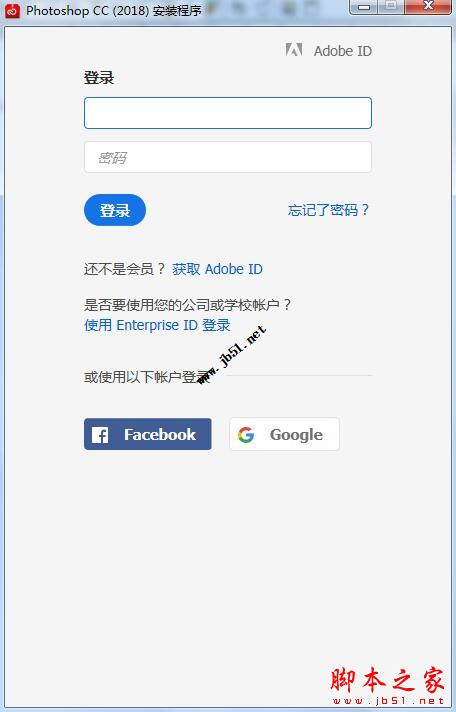
3、点击我同意使用条款,继续
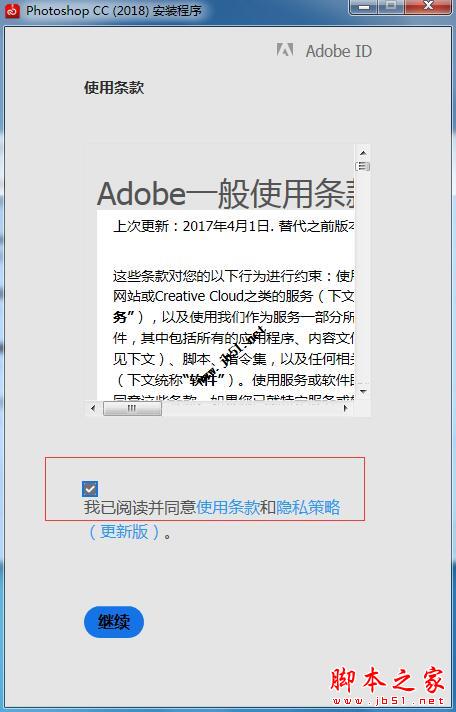
4、点击继续安装
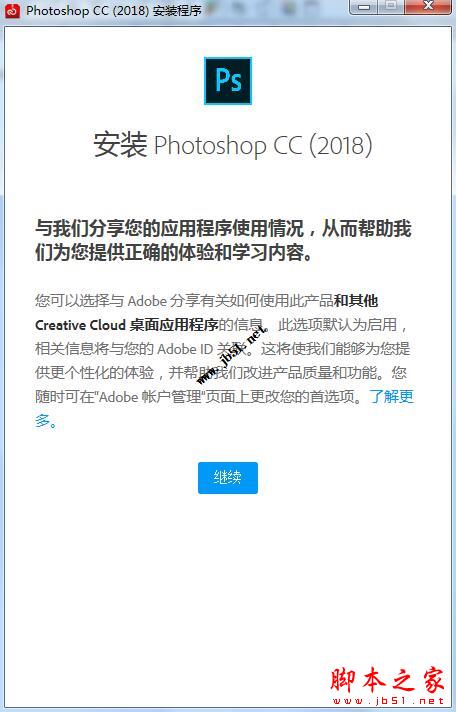
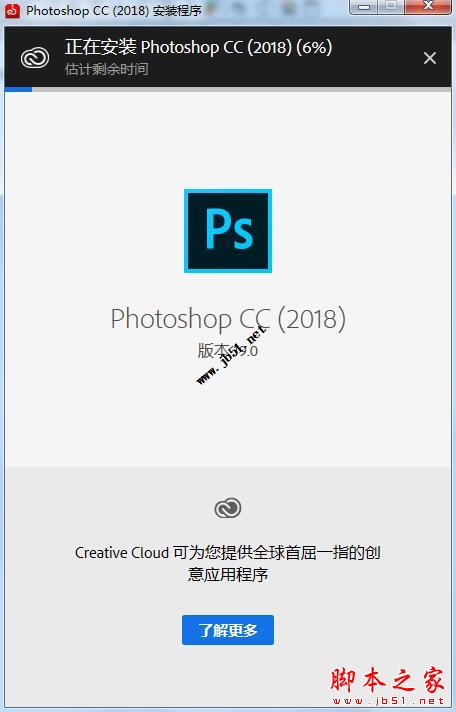
5、安装进行中,等待几分钟即可
破解教程
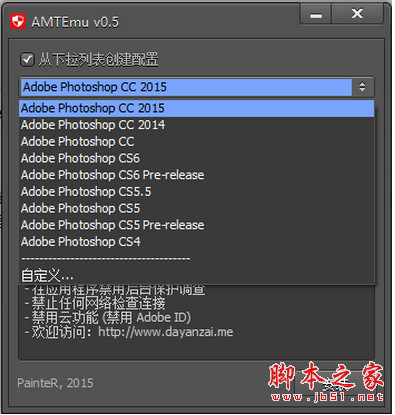
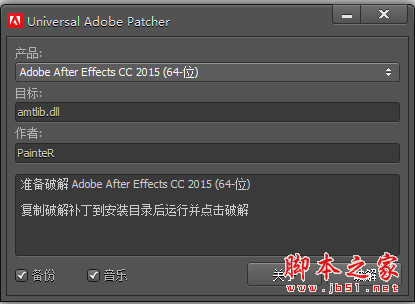
1、破解机有两种,你可以自己选择其中一种,都能破解,不过第二种会失去搜索功能,接着把【AMT Emulator最新】或者【Adobe Universal Patcher 2.0】放入安装文件夹下面(C:\Program Files\Adobe),
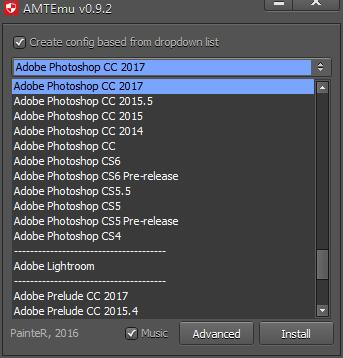
2、运行【AMT Emulator最新版】或【Adobe Universal Patcher 2.0】选择对应的软件版本,(破解工具可用2017破解2018新版)
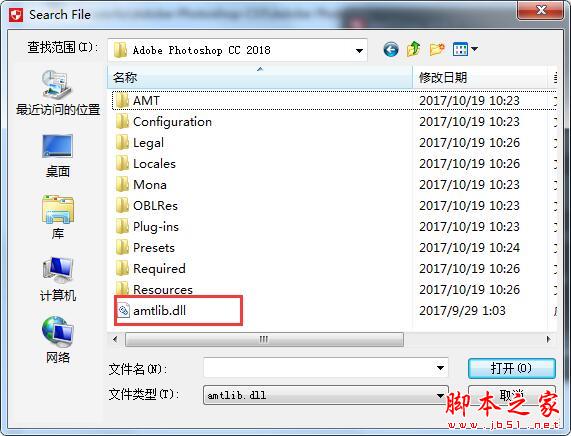
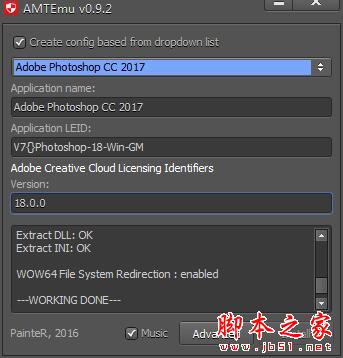
3、点击Install运行安装,选择好amtlib.dll,自动替换 amtlib.dll,下面列表出现ok就是破解成功。
4、完成安装,打开PS开始用起来吧。
新版更新内容:
更好地整理画笔
以您需要的顺序整理和保存您的画笔。通过拖放重新排序、创建文件夹和子文件夹、扩展笔触预览、切换新视图模式,以及保存包含不透明度、流动、混合模式和颜色的画笔预设。
画笔性能改进
不要被存在延迟的画笔拖慢速度。在较大文档中使用较大的画笔时,全新的更加快速的反应时间尤其重要。
访问 Lightroom 照片
通过“搜索”或“开始屏幕”,直接在 Photoshop 中从 Lightroom 云服务中获取照片。借助所有 Creative Cloud 摄影桌面和移动应用程序之间的更加深入的集成,您的所有照片均会进行同步,并且可供您从任何位置进行访问。
笔触平滑
使用新的平滑算法,更快地获得更加精致的外观。改变平滑程度,获得更加简洁的线条 – 即使在使用鼠标时,也可以实现。该选项与“流动”和“不透明度”选项均位于“工具选项”栏之中。
可变字体
借助 Adobe、Apple、Google 和 Microsoft 提供的新型字体技术,您可以通过调整粗细、高度、倾斜等属性,为受支持的字体定义变体。
“快速共享”菜单
通过电子邮件、文本、社交网络等方式共享您作品的拼合副本。此功能会使用原生操作系统共享机制,包括已经过身份验证的服务。
“弧线”钢笔工具
更加快速、直观和准确地创建路径。无需修改贝塞尔手柄,即可直接推拉各个部分,这与 Illustrator 中的“弧线”工具类似。只需双击,即可在各个点类型之间进行切换。
路径改进
改善路径外观。选择颜色和线条粗细,使它们更易于查看。
复制和粘贴图层
在组中复制和粘贴多个图层时,无需通过拖动它们进行重新排序,即可保留相同的顺序和位置,。在 Photoshop 中的文档之中或文档之间,将图层复制到剪贴板,然后将其粘贴到面板中所需的特定位置。
经过增强的工具提示
无需离开应用程序,即可了解 Photoshop 中的不同工具。借助经过增强的工具提示,当鼠标悬停在某个工具上方时,系统会显示动态信息。
360 全景图工作流程
编辑并导出 360 全景图。为了与第三方观看者进行合作,Photoshop 会保留重要的元数据。您还可以通过在球型工作区中围绕图像进行平移和缩放,获得真实的预览体验。
支持 Microsoft Dial
利用对 Microsoft Dial 的原生支持,您无需使用鼠标,即可快速地访问重要控件。控制画笔参数,包括大小、硬度、不透明度、流动和平滑。
粘贴为纯文本
现在,您可以粘贴不带格式的文本。粘贴后,无需花时间重新设置文本格式。
支持 HEIF
现在,Photoshop 支持 Apple 在 macOS 10.13 和 iOS 11.0 中推出的 High Efficiency Image File (HEIF) 格式。借助 iPhone 7 Plus 和在将来推出的设备所提供的深度信息,您可以使用镜头模糊筛选器创造出景深效果。
“选择并蒙版”改进
借助算法和性能方面的改进,获得更加准确和真实的结果(特别是在前景和背景颜色相似的情况下)。其他可用性和性能改进包括更快的“快速蒙版”和更直观的视图模式设置。
常规性能改进
在我们做了大量的架构工作之后,现在,Photoshop 提升了速度并且反应更加敏捷,因而您可以用更少的时间完成日常工作流程。借助更短的加载时间,更快地开始操作。
还有更多功能
还包括:性能和稳定性改进、更快地保存较大文件的功能、更好的“面部识别液化”的面部检测功能、更好的边缘“内容识别裁切”和“内容识别填充”等。