

有时候为了体现延时效果,或者是多事件处理,需要在窗口的文本编辑框或者表格等控件中,延迟几秒或每隔几秒显示输出一段数据,又或者可以说是每隔几秒执行下一行代码!要实现这种效果,关键的两个方法就是time.sleep()与processEvents(),具体看如下代码:
from PyQt5 import QtCore, QtGui, QtWidgets
import sys
from PyQt5.QtWidgets import *
import time
class Ui_MainWindow(object):
 def setupUi(self, MainWindow):
  MainWindow.setObjectName("MainWindow")
  MainWindow.resize(390, 500)
  self.centralwidget = QtWidgets.QWidget(MainWindow)
  self.centralwidget.setObjectName("centralwidget")
  self.gridLayout_2 = QtWidgets.QGridLayout(self.centralwidget)
  self.gridLayout_2.setObjectName("gridLayout_2")
  self.gridLayout = QtWidgets.QGridLayout()
  self.gridLayout.setObjectName("gridLayout")
  self.textEdit = QtWidgets.QTextEdit(self.centralwidget)
  self.textEdit.setObjectName("textEdit")
  self.gridLayout.addWidget(self.textEdit, 1, 1, 1, 1)
  self.tableWidget = QtWidgets.QTableWidget(self.centralwidget)
  self.tableWidget.setObjectName("tableWidget")
  self.tableWidget.setColumnCount(3)
  self.tableWidget.setRowCount(4)
  item = QtWidgets.QTableWidgetItem()
  self.tableWidget.setVerticalHeaderItem(0, item)
  item = QtWidgets.QTableWidgetItem()
  self.tableWidget.setVerticalHeaderItem(1, item)
  item = QtWidgets.QTableWidgetItem()
  self.tableWidget.setVerticalHeaderItem(2, item)
  item = QtWidgets.QTableWidgetItem()
  self.tableWidget.setVerticalHeaderItem(3, item)
  item = QtWidgets.QTableWidgetItem()
  self.tableWidget.setHorizontalHeaderItem(0, item)
  item = QtWidgets.QTableWidgetItem()
  self.tableWidget.setHorizontalHeaderItem(1, item)
  item = QtWidgets.QTableWidgetItem()
  self.tableWidget.setHorizontalHeaderItem(2, item)
  self.gridLayout.addWidget(self.tableWidget, 0, 1, 1, 1)
  self.pushButton = QtWidgets.QPushButton(self.centralwidget)
  self.pushButton.setMaximumSize(QtCore.QSize(200, 16777215))
  self.pushButton.setObjectName("pushButton")
  self.gridLayout.addWidget(self.pushButton, 2, 1, 1, 1)
  self.gridLayout_2.addLayout(self.gridLayout, 0, 0, 1, 1)
  MainWindow.setCentralWidget(self.centralwidget)
  self.menubar = QtWidgets.QMenuBar(MainWindow)
  self.menubar.setGeometry(QtCore.QRect(0, 0, 800, 18))
  self.menubar.setObjectName("menubar")
  MainWindow.setMenuBar(self.menubar)
  self.statusbar = QtWidgets.QStatusBar(MainWindow)
  self.statusbar.setObjectName("statusbar")
  MainWindow.setStatusBar(self.statusbar)
  # 表格属性设置
  self.tableWidget.horizontalHeader().setSectionResizeMode(QtWidgets.QHeaderView.Stretch)
  # 【开始】按钮
  self.pushButton.clicked.connect(self.pushButton_Clicked)
  self.retranslateUi(MainWindow)
  QtCore.QMetaObject.connectSlotsByName(MainWindow)
 # 设置每隔几秒输出数据
 def pushButton_Clicked(self):
  self.textEdit.setText("获取基金数据中...")
  # 刷新页面
  QApplication.processEvents()
  item = [["110003", "易方达上证50", "-1.97%"], ["005918", "天弘沪深300", "-3.15%"], ["001513", "易方达信息产业", "-4.69%"]]
  for i in range(3):
   # 每隔两秒执行一次以下代码,直到循环结束
   time.sleep(2)
   self.textEdit.append("获取基金" + item[i][1] + "\n...")
   for j in range(3):
    self.tableWidget.setItem(i, j, QtWidgets.QTableWidgetItem(item[i][j]))
   # 刷新页面
   QtWidgets.QApplication.processEvents()
 def retranslateUi(self, MainWindow):
  _translate = QtCore.QCoreApplication.translate
  MainWindow.setWindowTitle(_translate("MainWindow", "MainWindow"))
  item = self.tableWidget.verticalHeaderItem(0)
  item.setText(_translate("MainWindow", "1"))
  item = self.tableWidget.verticalHeaderItem(1)
  item.setText(_translate("MainWindow", "2"))
  item = self.tableWidget.verticalHeaderItem(2)
  item.setText(_translate("MainWindow", "3"))
  item = self.tableWidget.verticalHeaderItem(3)
  item.setText(_translate("MainWindow", "4"))
  item = self.tableWidget.horizontalHeaderItem(0)
  item.setText(_translate("MainWindow", "基金编号"))
  item = self.tableWidget.horizontalHeaderItem(1)
  item.setText(_translate("MainWindow", "基金名称"))
  item = self.tableWidget.horizontalHeaderItem(2)
  item.setText(_translate("MainWindow", "基金净值"))
  self.pushButton.setText(_translate("MainWindow", "开始"))

if __name__ == "__main__":
 app = QApplication(sys.argv)
 MainWindow = QtWidgets.QMainWindow()
 ui = Ui_MainWindow()
 ui.setupUi(MainWindow)
 MainWindow.show()
 sys.exit(app.exec_())
其中关键代码如下,需要设计一个循环才能实现每隔2秒执行一次循环中的代码,至于为何要调用两次刷新页面的函数,是因为每调用一次QApplication.processEvents()就会刷新页面,将之前在窗口显示数据的代码的效果全部显示到窗口中,而在循环之前有一个输出到文本框的文字需要首先显示,所以在循环之前刷新一次页面,否则就会和循环第一次的内容一起出现!而第二次调用这个函数则是将循环中每隔2秒执行的那几行代码产生的效果显示出来,其中输出文本框采用append()是为了不覆盖之前的文字。
 # 设置每隔几秒输出数据
 def pushButton_Clicked(self):
  self.textEdit.setText("获取基金数据中...")
  # 刷新页面
  QApplication.processEvents()
  item = [["110003", "易方达上证50", "-1.97%"], ["005918", "天弘沪深300", "-3.15%"], ["001513", "易方达信息产业", "-4.69%"]]
  for i in range(3):
   # 每隔两秒执行一次以下代码,直到循环结束
   time.sleep(2)
   self.textEdit.append("获取基金" + item[i][1] + "\n...")
   for j in range(3):
    self.tableWidget.setItem(i, j, QtWidgets.QTableWidgetItem(item[i][j]))
   # 刷新页面
   QtWidgets.QApplication.processEvents()
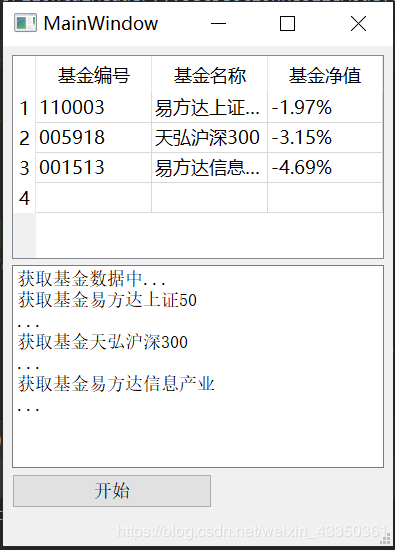
运行结果如下图所示(内容以基金的净值为例,以此纪念我这段艰难入坑基金的岁月,呜呜呜,跌穿谷底噜):因为不是动图,实际显示的效果是:点击【开始】按钮后,首先文本框显示第一行文字,然后隔2秒后显示第二三行文字,同时在表格中显示第一行的信息,再隔2秒就是文本框第四五行文字以及表格第二行信息,以此类推,直到循环结束!
虽然PyQt5中有自己的定时器QTimer,但是我暂时没有想到如何用它来实现上述的效果,因此就没有使用该方法,如有更好的方法欢迎大神指点!


