

一:安装PyQt5
pip install pyqt5
如果你的系统没有安装pip请阅读我们的另一篇文章 windows下python安装pip方法详解
二:PyQt5简单使用
#!/usr/bin/python3
# -*- coding: utf-8 -*-

"""
Py40.com PyQt5 tutorial

In this example, we create a simple
window in PyQt5.

author: Jan Bodnar
website: py40.com
last edited: January 2015
"""

import sys

#这里我们提供必要的引用。基本控件位于pyqt5.qtwidgets模块中。
from PyQt5.QtWidgets import QApplication, QWidget


if __name__ == '__main__':
 #每一pyqt5应用程序必须创建一个应用程序对象。sys.argv参数是一个列表,从命令行输入参数。
 app = QApplication(sys.argv)
 #QWidget部件是pyqt5所有用户界面对象的基类。他为QWidget提供默认构造函数。默认构造函数没有父类。
 w = QWidget()
 #resize()方法调整窗口的大小。这离是250px宽150px高
 w.resize(250, 150)
 #move()方法移动窗口在屏幕上的位置到x = 300,y = 300坐标。
 w.move(300, 300)
 #设置窗口的标题
 w.setWindowTitle('Simple')
 #显示在屏幕上
 w.show()

 #系统exit()方法确保应用程序干净的退出
 #的exec_()方法有下划线。因为执行是一个Python关键词。因此,exec_()代替
 sys.exit(app.exec_())
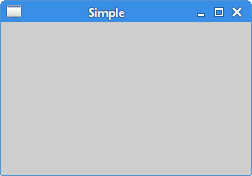
上面的示例代码在屏幕上显示一个小窗口。
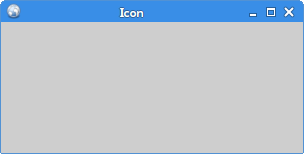
应用程序图标是一个小的图像,通常在标题栏的左上角显示。在下面的例子中我们将介绍如何做pyqt5的图标。同时我们也将介绍一些新方法。
#!/usr/bin/python3
# -*- coding: utf-8 -*-

"""
py40 PyQt5 tutorial

This example shows an icon
in the titlebar of the window.

author: Jan Bodnar
website: py40.com
last edited: January 2015
"""

import sys
from PyQt5.QtWidgets import QApplication, QWidget
from PyQt5.QtGui import QIcon


class Example(QWidget):

 def __init__(self):
  super().__init__()

  self.initUI() #界面绘制交给InitUi方法


 def initUI(self):
  #设置窗口的位置和大小
  self.setGeometry(300, 300, 300, 220)
  #设置窗口的标题
  self.setWindowTitle('Icon')
  #设置窗口的图标,引用当前目录下的web.png图片
  self.setWindowIcon(QIcon('web.png'))

  #显示窗口
  self.show()


if __name__ == '__main__':
 #创建应用程序和对象
 app = QApplication(sys.argv)
 ex = Example()
 sys.exit(app.exec_())
前面的例子是在程序风格。Python编程语言支持程序和面向对象编程风格。Pyqt5使用OOP编程。
class Example(QWidget):

 def __init__(self):
  super().__init__()
  ...
面向对象编程有三个重要的方面:类、变量和方法。这里我们创建一个新的类为Examle。Example继承自QWidget类。
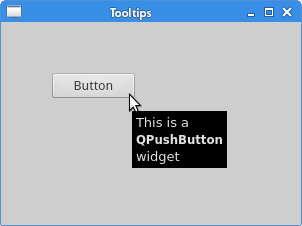
在下面的例子中我们显示一个提示语
#!/usr/bin/python3
# -*- coding: utf-8 -*-

"""
Py40 PyQt5 tutorial

This example shows a tooltip on
a window and a button.

author: Jan Bodnar
website: py40.com
last edited: January 2015
"""

import sys
from PyQt5.QtWidgets import (QWidget, QToolTip,
 QPushButton, QApplication)
from PyQt5.QtGui import QFont


class Example(QWidget):

 def __init__(self):
  super().__init__()

  self.initUI()


 def initUI(self):
  #这种静态的方法设置一个用于显示工具提示的字体。我们使用10px滑体字体。
  QToolTip.setFont(QFont('SansSerif', 10))

  #创建一个提示,我们称之为settooltip()方法。我们可以使用丰富的文本格式
  self.setToolTip('This is a <b>QWidget</b> widget')

  #创建一个PushButton并为他设置一个tooltip
  btn = QPushButton('Button', self)
  btn.setToolTip('This is a <b>QPushButton</b> widget')

  #btn.sizeHint()显示默认尺寸
  btn.resize(btn.sizeHint())

  #移动窗口的位置
  btn.move(50, 50)

  self.setGeometry(300, 300, 300, 200)
  self.setWindowTitle('Tooltips')
  self.show()


if __name__ == '__main__':

 app = QApplication(sys.argv)
 ex = Example()
 sys.exit(app.exec_())
运行程序,显示一个窗口
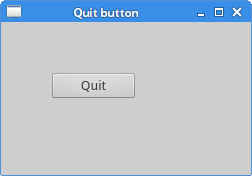
关闭一个窗口可以点击标题栏上的X。在下面的例子中,我们将展示我们如何通过编程来关闭窗口。
#!/usr/bin/python3
# -*- coding: utf-8 -*-

"""
Py40 PyQt5 tutorial

This program creates a quit
button. When we press the button,
the application terminates.

author: Jan Bodnar
website: py40.com
last edited: January 2015
"""

import sys
from PyQt5.QtWidgets import QWidget, QPushButton, QApplication
from PyQt5.QtCore import QCoreApplication


class Example(QWidget):

 def __init__(self):
  super().__init__()

  self.initUI()


 def initUI(self):

  qbtn = QPushButton('Quit', self)
  qbtn.clicked.connect(QCoreApplication.instance().quit)
  qbtn.resize(qbtn.sizeHint())
  qbtn.move(50, 50)

  self.setGeometry(300, 300, 250, 150)
  self.setWindowTitle('Quit button')
  self.show()


if __name__ == '__main__':

 app = QApplication(sys.argv)
 ex = Example()
 sys.exit(app.exec_())
默认情况下,如果我们单击x按钮窗口就关门了。有时我们想修改这个默认的行为。例如我们在编辑器中修改了一个文件,当关闭他的时候,我们显示一个消息框确认。
#!/usr/bin/python3
# -*- coding: utf-8 -*-

"""
ZetCode PyQt5 tutorial

This program shows a confirmation
message box when we click on the close
button of the application window.

author: Jan Bodnar
website: zetcode.com
last edited: January 2015
"""

import sys
from PyQt5.QtWidgets import QWidget, QMessageBox, QApplication


class Example(QWidget):

 def __init__(self):
  super().__init__()

  self.initUI()


 def initUI(self):

  self.setGeometry(300, 300, 250, 150)
  self.setWindowTitle('Message box')
  self.show()


 def closeEvent(self, event):

  reply = QMessageBox.question(self, 'Message',
   "Are you sure to quit?", QMessageBox.Yes |
   QMessageBox.No, QMessageBox.No)

  if reply == QMessageBox.Yes:
   event.accept()
  else:
   event.ignore()


if __name__ == '__main__':

 app = QApplication(sys.argv)
 ex = Example()
 sys.exit(app.exec_())
我们关闭窗口的时候,触发了QCloseEvent。我们需要重写closeEvent()事件处理程序。
reply = QMessageBox.question(self, 'Message',
 "Are you sure to quit?", QMessageBox.Yes |
 QMessageBox.No, QMessageBox.No)
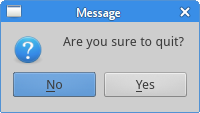
我们显示一个消息框,两个按钮:“是”和“不是”。第一个字符串出现在titlebar。第二个字符串消息对话框中显示的文本。第三个参数指定按钮的组合出现在对话框中。最后一个参数是默认按钮,这个是默认的按钮焦点。
if reply == QtGui.QMessageBox.Yes:
 event.accept()
else:
 event.ignore()
我们处理返回值,如果单击Yes按钮,关闭小部件并终止应用程序。否则我们忽略关闭事件。
下面的脚本显示了如何在屏幕中心显示窗口。
#!/usr/bin/python3
# -*- coding: utf-8 -*-

"""
Py40 PyQt5 tutorial

This program centers a window
on the screen.

author: Jan Bodnar
website: py40.com
last edited: January 2015
"""

import sys
from PyQt5.QtWidgets import QWidget, QDesktopWidget, QApplication


class Example(QWidget):

 def __init__(self):
  super().__init__()

  self.initUI()


 def initUI(self):

  self.resize(250, 150)
  self.center()

  self.setWindowTitle('Center')
  self.show()


 #控制窗口显示在屏幕中心的方法
 def center(self):

  #获得窗口
  qr = self.frameGeometry()
  #获得屏幕中心点
  cp = QDesktopWidget().availableGeometry().center()
  #显示到屏幕中心
  qr.moveCenter(cp)
  self.move(qr.topLeft())


if __name__ == '__main__':

 app = QApplication(sys.argv)
 ex = Example()
 sys.exit(app.exec_())
QtGui,QDesktopWidget类提供了用户的桌面信息,包括屏幕大小。
本篇文章只是简单示范pyqt5的基本使用方法更详细的使用方法请查看我们的另一篇文章 python图形开发GUI库pyqt5的详细使用方法及各控件的属性与方法
更多关于python图形开发GUI库pyqt5的基本使用方法请查看下面的相关链接


