

python的开发工具有很多种,各有特点,本人一直使用的是pycharm,所以本篇内容仅限pycharm。
1,设置python文件头模板
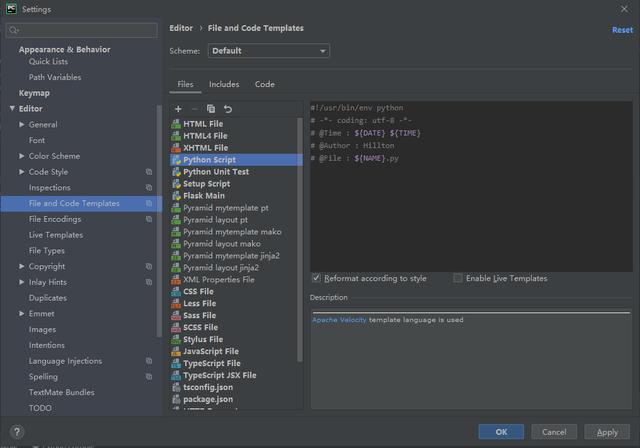
当我们使用pycharm新建文档时,pycharm会将模板内容自动插入文件头部位置
设置python文件头模板的操作方法:
(1)打开pycharm
(2)依次打开“File—>Settings—>Appearance & behavior—>Editor—>File and code template—>Python script,右侧粘贴以下信息 :
#!/usr/bin/env python(默认python路径,根据实际情况填写)

# -\*- coding: utf-8 -\*-

# @Time : ${DATE} ${TIME}

# @Author : XXXXX(输入实际信息)

# @File : ${NAME}.py`
点击“OK”完成配置。
2,添加qrc文件模板
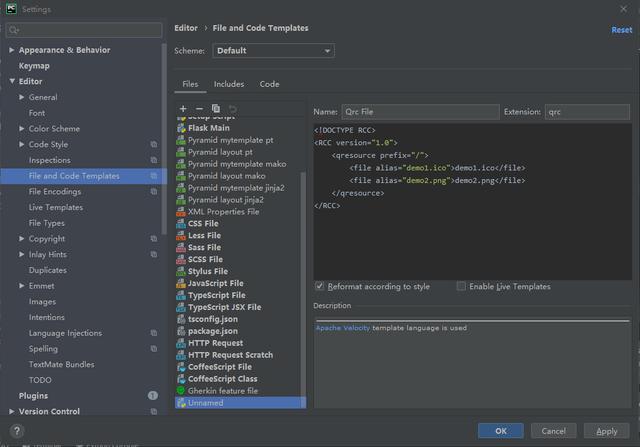
qrc文件是Qt的资源文件,存储有图标资源,为xml格式,python程序使用这些图标资源时,需要使用pyrcc命令将qrc文件转化为rescource.py资源。
添加qrc文件模板的操作方法:
(1)打开pycharm
(2)依次打开“File—>Settings—>Appearance & behavior—>Editor—>File and code template—>Python script,点击 右侧的“+” 号,Name中填入“Qrc File” ,Extension中填入“qrc”,在文本框中粘贴如下内容:
<!DOCTYPE RCC>

<RCC version="1.0">

<qresource prefix="/">

<file alias="demo1.ico">demo1.ico</file>

<file alias="demo2.png">demo2.png</file>

</qresource>

</RCC>
点击“OK”完成配置。
3,设置外部工具
为什么设置开发工具?
一是开发过程中不用切换界面就可以在pycharm中调用这些工具,方便快捷;
二是直接在pycharm的project框内选择文件,右键选择对应的外部工具,此时外部工具直接对该文件起作用,不用写一长串带着各类参数的命令,精准无误!!!
本人常用的外部工具有qtdesigner、pyuic、pyrcc、pyi-makespec和pyinstaller
qtdesigner:用于设计和修改ui界面文件 pyuic:用于将ui文件转化为py文件 pyrcc5:用于将qrc文件转化为py文件 pyi-makespec:用于创建spec文件 pyinstaller:基于spec文件打包生成可执行程序
(1)设置独立运行的QtDesigner,用于创建ui文件
在 “File—>Settings—>Tools—>External Tools” 中点击 “+” 号,添加外部工具; Name中填入:Qt Designer Alone Program中填入实际的“designer.exe”的路径。eg. C:\Python\Python37\Lib\site-packages\pyqt5_tools\Qt\bin\designer.exe; Working directory 中填入$FileDir$
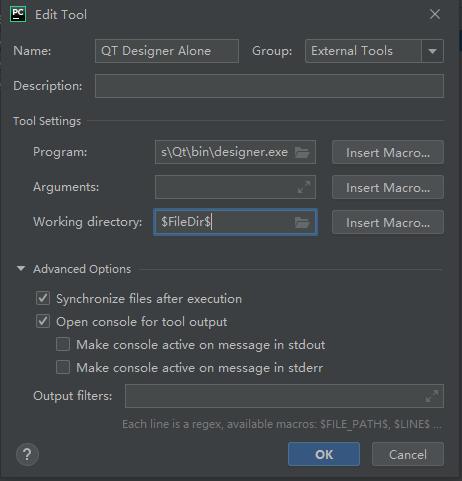
使用路径:依次点击Tools—>External Tools—>Qt Designer Alone,此时便可以打开Qt Designer.exe,可以使用该程序创建ui文件
(2)设置依赖ui运行的QtDesigner,用于修改ui文件
在 “File—>Settings—>Tools—>External Tools” 中点击 “+” 号,添加外部工具; Name中填入:Qt Designer Dependent Program中填入实际的“designer.exe”的路径。eg. C:\Python\Python37\Lib\site-packages\pyqt5_tools\Qt\bin\designer.exe; Arguments中选择$FileName$ Working directory 中填入$FileDir$
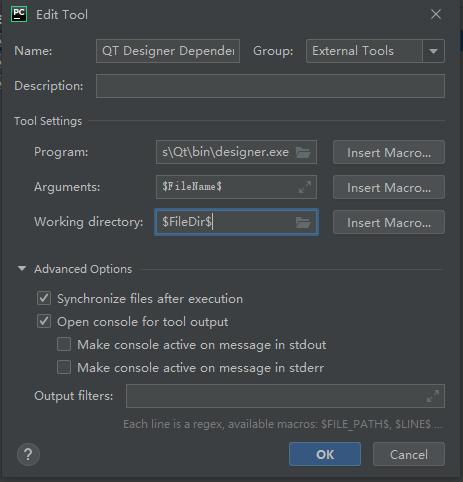
使用路径:依次点击Project—>选中ui文件—>点击鼠标右键—>External Tools—>Qt Designer Dependent,此时便可以用Qt Designer.exe打开选中的ui文件
(3)设置pyurc命令,用于将Qt Designer设计的ui文件转化成pycharm使用的py文件
依次点击 “File—>Settings—>Tools—>External Tools” 中点击 “+” 号,添加外部工具; Name中填入 PyUIC Program中填入“python.exe”的实际路径。eg. C:\Python\Python37\python.exe; Arguments中填入-m PyQt5.uic.pyuic $FileName$ -o ui_$FileNameWithoutExtension$.py Working directory 中填入$FileDir$
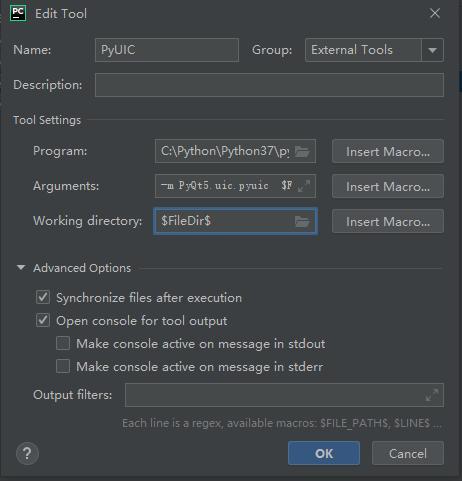
使用路径:依次点击Project—>选中ui文件—>点击鼠标右键—>External Tools—>PyUIC,此时便可以将ui文件转化为py文件
(4)设置pyrcc命令,用于将qrc文件转化成pycharm使用的py格式资源文件
依次点击 “File—>Settings—>Tools—>External Tools” 中点击 “+” 号,添加外部工具; Name中填入 PyRCC Program中填入“pyrcc5.exe”的实际路径。eg. C:\Python\Python37\Scripts\pyrcc5.exe; Arguments中填入$FileName$ -o resoure.py Working directory 中填入$FileDir$
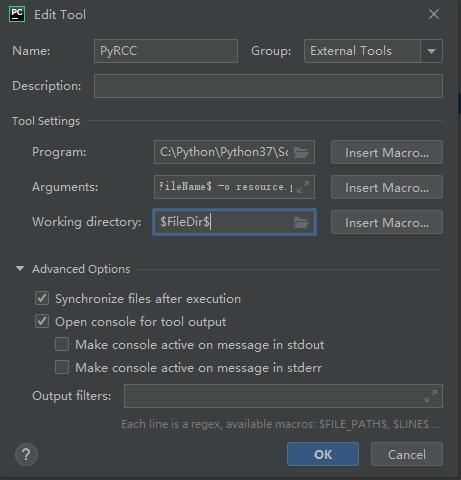
使用路径:依次点击Project—>选中qrc文件—>点击鼠标右键—>External Tools—>PyRCC,此时便可以将qrc文件转化为py文件
(5)设置pyi-makespec命令,用于将py文件转化成pyinstaller打包所用的spec文件
依次点击 “File—>Settings—>Tools—>External Tools” 中点击 “+” 号,添加外部工具; Name中填入 pyi-makespec Program中填入“pyi-makespec.exe”的实际路径。eg. C:\Python\Python37\Scripts\pyi-makespec.exe; Arguments中填入-Fw $FileName$ Working directory 中填入$FileDir$
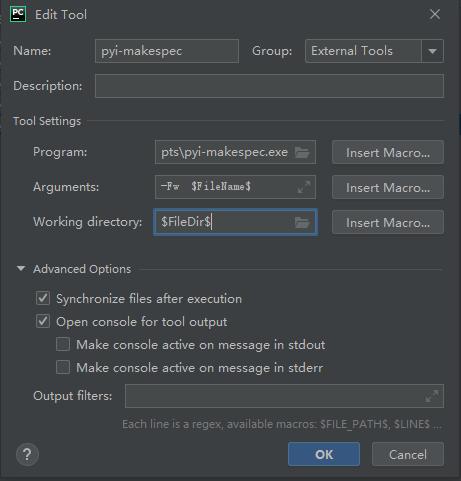
使用路径:依次点击Project—>选中py文件—>点击鼠标右键—>External Tools—>pyi-makespec,此时便可以基于当前py文件生成对应的spec文件
(6)设置pyinstaller命令,用于将spec文件打包成可执行程序
依次点击 “File—>Settings—>Tools—>External Tools” 中点击 “+” 号,添加外部工具; Name中填入 pyi-makespec Program中填入“pyi-makespec.exe”的实际路径。eg. C:\Python\Python37\Scripts\pyinstaller.exe; Arguments中填入--key 123456abcdef $FileName$ Working directory 中填入$FileDir$
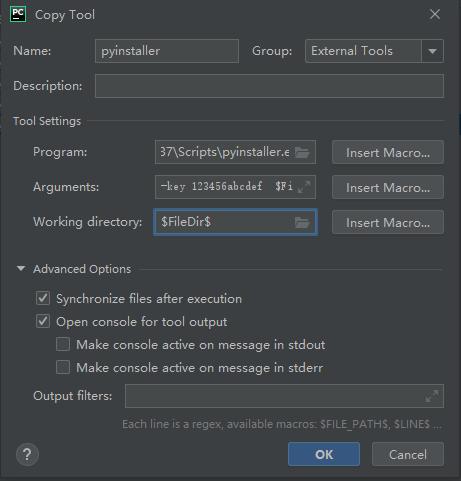
使用路径:依次点击Project—>选中spec文件—>点击鼠标右键—>External Tools—>pyinstaller,此时便可以基于当前spec文件生成对应的可执行程序。


