

先给大家分享一下全部代码
import os
from PIL import Image
import tkinter
import tkinter.filedialog
import tkinter.messagebox

class Window():
  def __init__(self):
    self.root = root = tkinter.Tk()
    self.menu = tkinter.Menu(root)
    self.submenu = tkinter.Menu(self.menu, tearoff=0)
    self.submenu.add_command(label='作者: 王小涛同學')
    root.config(menu=self.submenu)
    self.Image = tkinter.StringVar()
    self.Image.set('.bmp')
    self.mstatus = tkinter.IntVar()
    self.fstatus = tkinter.IntVar()
    self.mstatus.set(0)
    self.fstatus.set(0)
    self.status = tkinter.StringVar()
    self.label = tkinter.Label(root, text='输入百分比')
    self.label.place(x=5, y=5)
    self.entryNew = tkinter.Entry(root)
    self.entryNew.place(x=70, y=5)
    self.checkM = tkinter.Checkbutton(self.root, text='批量转换', command=self.OnCheckM, variable=self.mstatus, onvalue=1, offvalue=0)
    self.checkM.place(x=5, y=30)
    self.label = tkinter.Label(root, text='选择文件')
    self.label.place(x=5, y=55)
    self.entryFile = tkinter.Entry(root)
    self.entryFile.place(x=70, y=55)
    self.BrowserFileButton = tkinter.Button(root, text='浏览', command=self.BrowserFile)
    self.BrowserFileButton.place(x=220, y=55)
    self.label = tkinter.Label(root, text='选择目录')
    self.label.place(x=5, y=90)
    self.entryDir = tkinter.Entry(root, state=tkinter.DISABLED)
    self.entryDir.place(x=70, y=90)
    self.BrowserDirButton = tkinter.Button(root, text='浏览', command=self.BrowserDir, state=tkinter.DISABLED)
    self.BrowserDirButton.place(x=220, y=90)

    self.checkF = tkinter.Checkbutton(root, text='改变文件格式', onvalue=1, offvalue=0, variable=self.fstatus, command=self.OnCheckF)
    self.checkF.place(x=5, y=120)


    frame = tkinter.Frame(root, )
    frame.place(x=10, y=150)
    self.rBmp = tkinter.Radiobutton(frame, variable=self.Image, value='.bmp', text='BMP', state=tkinter.DISABLED)
    self.rBmp.pack(anchor='w')
    self.rJpg = tkinter.Radiobutton(frame, variable=self.Image, value='.jpg', text='JPG', state=tkinter.DISABLED)
    self.rJpg.pack(anchor='w')
    self.rPng = tkinter.Radiobutton(frame, variable=self.Image, value='.png', text='PNG', state=tkinter.DISABLED)
    self.rPng.pack(anchor='w')
    self.rGif = tkinter.Radiobutton(frame, variable=self.Image, value='.gif', text='GIF', state=tkinter.DISABLED)
    self.rGif.pack(anchor='w')
    self.ButtonCov = tkinter.Button(root, text='转换格式', command=self.Conv, )
    self.ButtonCov.place(x=120, y=180)
    self.statusLabel = tkinter.Label(root, textvariable=self.status, fg='red')
    self.statusLabel.place(x=80, y=220)


  def OnCheckM(self):
    if not self.mstatus.get():
      self.entryDir.config(state=tkinter.DISABLED)
      self.entryFile.config(state=tkinter.NORMAL)
      self.BrowserFileButton.config(state=tkinter.NORMAL)
      self.BrowserDirButton.config(state=tkinter.DISABLED)
    else:
      self.entryDir.config(state=tkinter.NORMAL)
      self.entryFile.config(state=tkinter.DISABLED)
      self.BrowserFileButton.config(state=tkinter.DISABLED)
      self.BrowserDirButton.config(state=tkinter.NORMAL)


  def OnCheckF(self):
    if not self.fstatus.get():
      self.rBmp.config(state=tkinter.DISABLED)
      self.rPng.config(state=tkinter.DISABLED)
      self.rJpg.config(state=tkinter.DISABLED)
      self.rGif.config(state=tkinter.DISABLED)
    else:
      self.rBmp.config(state=tkinter.NORMAL)
      self.rPng.config(state=tkinter.NORMAL)
      self.rJpg.config(state=tkinter.NORMAL)
      self.rGif.config(state=tkinter.NORMAL)


  def BrowserFile(self):
    file = tkinter.filedialog.askopenfilename(title='Python player', filetypes=[('JPG', '*.jpg'), ('BMP', '*.bmp'), ('GIF', '*.gif'), ('PNG', '*.png')])
    if file:
      self.entryFile.delete(0, tkinter.END)
      self.entryFile.insert(tkinter.END, file)

  def BrowserDir(self):
    directory = tkinter.filedialog.askdirectory(title='Python')
    if directory:
      self.entryDir.delete(0, tkinter.END)
      self.entryDir.insert(tkinter.END, directory)


  def make(self, file, format=None):
    im = Image.open(file)
    mode = im.mode
    if mode not in('L', 'RGB'):
      im = im.convert('RGB')
    width, height = im.size
    s = self.entryNew.get()
    if s == '':
      tkinter.messagebox.showerror('出错啦', '请输入百分比')
      return
    else:
      n = int(s)
    nwidth = int(width*n/100)
    nheight = int(height*n/100)
    thumb = im.resize((nwidth, nheight), Image.ANTIALIAS)
    if format:
      thumb.save(file[:(len(file)-4)] + '_thumb' + format)
    else:
      thumb.save(file[:(len(file)-4)] + '_thumb' + file[-4:])


  def Conv(self):
    n = 0
    if self.mstatus.get():
      path = self.entryDir.get()
      if path == "":
        tkinter.messagebox.showerror('出错啦', '请选择路径')
        return
      filenames = os.listdir(path)
      if self.fstatus.get():
        f = self.Image.get()
        print(f)
        for filename in filenames:
          if filename[-3:] in ('bmp', 'jpg', 'gif', 'png'):
            self.make(path+'/'+filename, f)
            n += 1
      else:
        for filename in filenames:
          if filename[-3:] in ('bmp', 'jpg', 'gif', 'png'):
            self.make(path+'/'+filename)
            n += 1
    else:
      file = self.entryFile.get()
      if file == '':
        tkinter.messagebox.showerror('出错啦', '请选择文件')
        return
      if self.fstatus.get():
        f = self.Image.get()
        self.make(file, f)
        n += 1
      else:
        self.make(file)
        n += 1
    self.status.set('成功转换 %d 张图片' % n)


  def mainloop(self):
    self.root.minsize(280, 270)
    self.root.maxsize(280, 250)
    self.root.title('图片转换')
    self.root.mainloop()


if __name__ == "__main__":
  window = Window()
  window.mainloop()
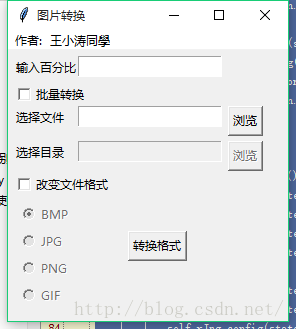
运行后的实际效果如下
感谢大家对脚本之家的支持,欢迎提出宝贵意见。


