

如题,本篇blog记录一下在Linux CentOS 7中安装PostgresSQL的整个过程以及数据库配置等,在Linux系统中,PostgreSQL的安装方式分两种,分别是:
1、二进制安装包安装
2、源码编译安装
由于我们没有什么特殊需求所在在此选择较为简单的方式——二进制安装包安装,二进制包安装的方法一般都是通过不同发行版本的Linux下的包管理器进行的,例如Debian和Ubuntu下是使用apt-get命令或aptitude命令来安装,命令如下:
sudo apt-get install postgresql
而在RedHat。CentOS或Fedora下则使用yum工具来安装PostgreSQL,命令如下:
yum install postgresql-server.x86_64
先大概了解一下,下面就具体介绍一下整个安装过程和细节。
安装PostgreSQL
我选择的是yum安装,需求是9.3的版本,所以直接输入软件库的位置即可(安装之前可以通过rpm -qa | grep postgres命令查看是否有已安装的postgresql的rpm包,如果有的话可以通过yum remove postgresql*命令执行卸载):
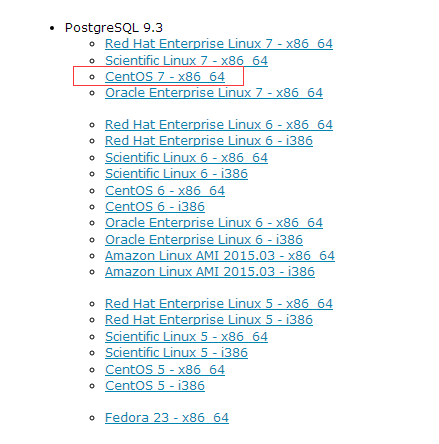
也可以直接在官方的RPM Repository中手动下载指定版本,地址如下:PostgreSQL RPM Repository(with Yum) ,根据需求选择基于CentOS 7的9.3版本即可:
下载好之后进入rpm包目录运行rpm -ivh ./pgdg-centos93-9.3-3.noarch.rpm安装rpm包即可,之后就可以继续安装PostgreSQL以及一些必备的组件,如官方给出的Guide:
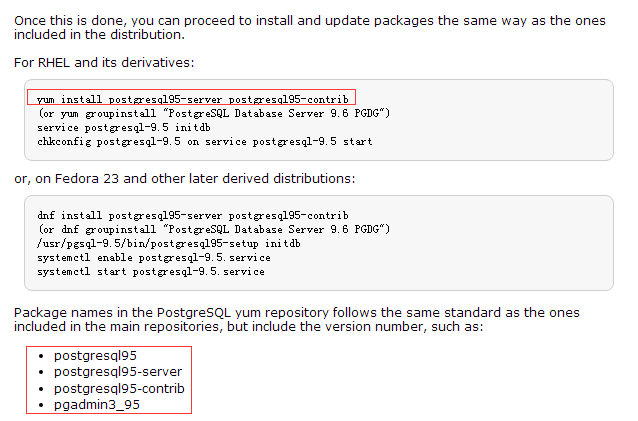
如上图,由于我们这里安装的是9.3版本,所以直接输入以下命令安装即可:
yum install postgresql93-server postgresql93-contrib
安装日志如下:
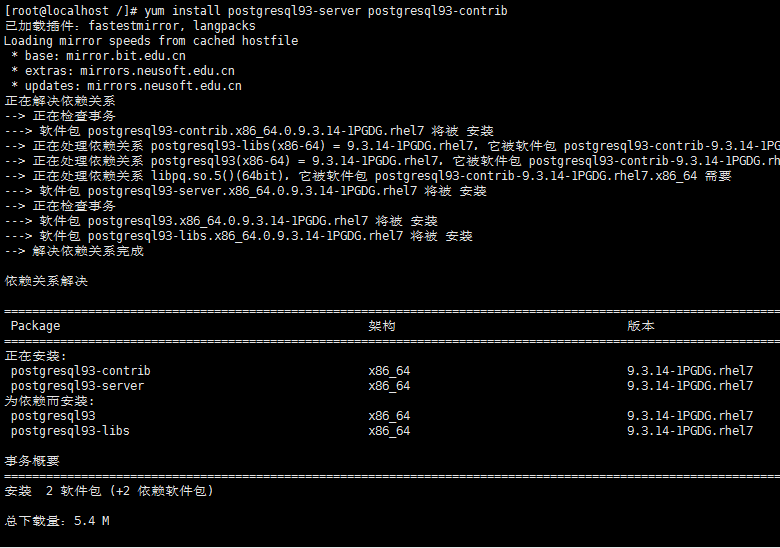
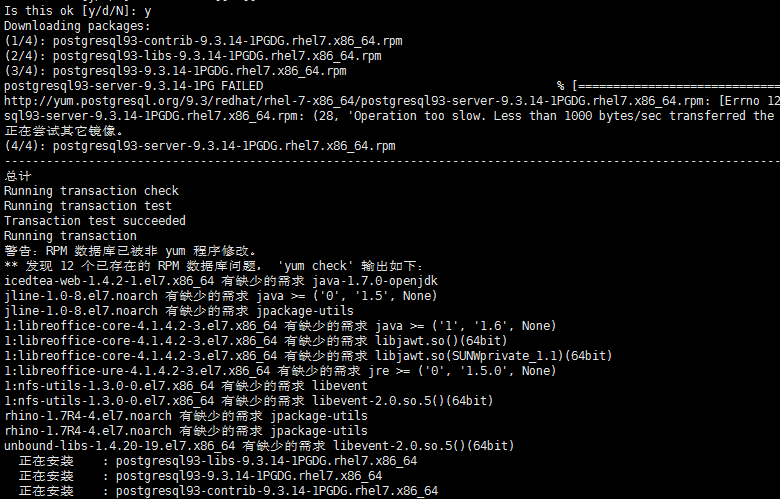
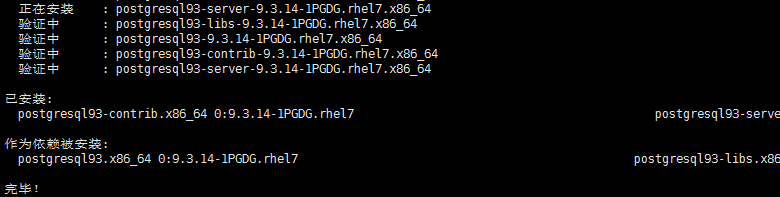
安装完成后首先要做的是初始化db,需要注意的一点是在CentOS 7中postgresql默认的安装目录是:/usr/pgsql-9.3,默认的数据目录是/var/lib/pgsql/version/data,下面是官方给出的Guide:
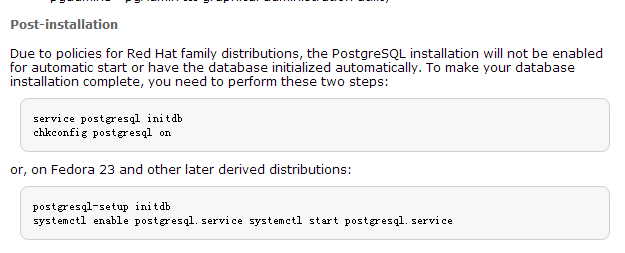
这里需要注意的是要到切换到postgresql的安装目录中执行初始化命令,我们可以在安装目录中找到initdb脚本:

进入bin目录运行初始化命令即可完成数据库的初始化:

初始化成功就可以启动数据库了并登录了,启动命令如下:
systemctl start postgresql-9.3.service
启动后即可登录,我们使用postgres用户进行登录:
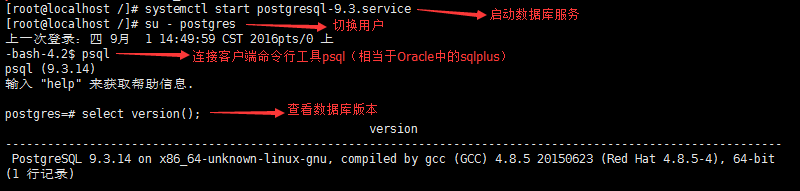
如上图所示,可以看到已经成功启动服务并查询了数据库版本,接下来通过\l命令可以查看目前有哪些数据库:
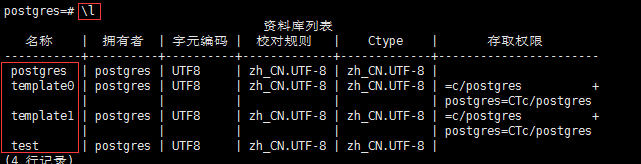
如上图,可以看到默认有4个数据库,\q为退出命令。为了安全起见,接下来我们修改一下postgres用户的密码,默认是空:
alter user postgres with password '111111';
如下图:

最后如果是作为DB服务器的话需要将数据库服务设置为开机启动:

关于安装相关的设置至此就已全部结束,接下来看看客户端工具(Navicat)如何连接数据库。
客户端连接PostgreSQL
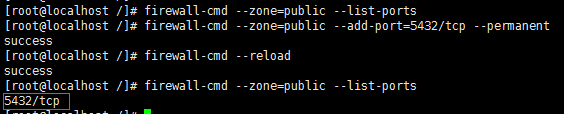
如题,既然客户端要连接,首先第一步肯定是开放端口了,在CentOS 7中引入了一个更强大的防火墙——Firewall,所以我们需要在Firewall中开启PostgreSQL的默认端口5432,也就是将5432端口加入到zone(Firewall的新特性,简单讲它的作用就是定义了网络区域网络连接的可信等级)中。命令如下:
firewall-cmd --zone=public --add-port=5432/tcp --permanent
这样就成功的将5432端口加入了public区域中,permanent参数表示永久生效,即重启也不会失效,最后不要忘记更新防火墙规则:
firewall-cmd --reload
OK,下面看一下public区域下所有已打开的端口,命令如下:
firewall-cmd --zone=public --list-ports
可以看到5432端口已经成功开放:
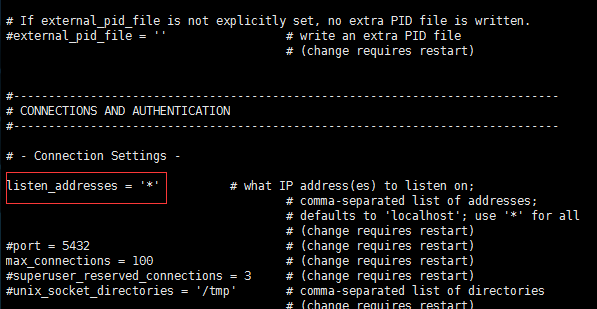
只开放了端口并不够,PostgreSQL在安全方面也做的很好,它可以指定哪些ip地址能远程访问数据库服务器,默认情况下是只监听本地,所以首先需要让PostgreSQL监听整个网络,首先进入PostgreSQL的安装目录,找到配置文件,路径如下:
cd /var/lib/pgsql/9.3/data/
主要修改以下两个文件:

如上图,首先的PostgreSQL的主配置文件postgresql.conf,将listen_addresses前的#去掉,并将listen_addresses = ‘localhost'改成listen_addresses = ‘*':
接下来要修改pg_hba.conf文件,将允许访问的ip地址加进列表,格式为”Type Database User Address Method”,比如我希望只有192.168.111.1这个地址能远程访问PostgreSQL数据库的话,加入下面的配置即可:

最后重启数据库服务使配置生效:
systemctl restart postgresql-9.3.service
此时就用主机的Navicat(192.168.111.1)连接虚拟机中的PostgreSQL服务器测试一下:
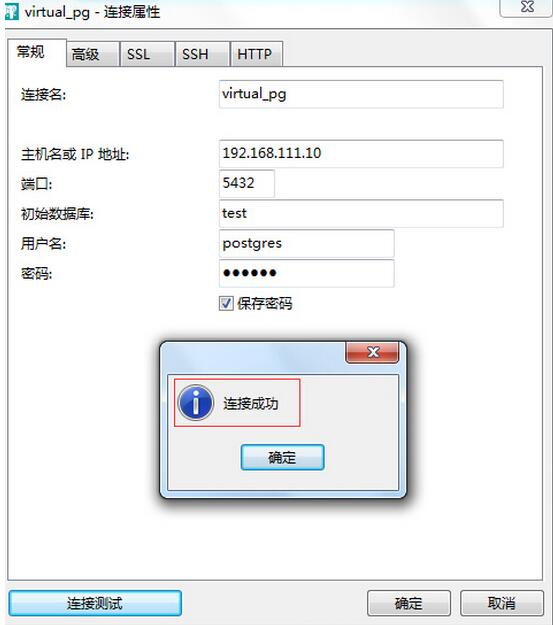
如上图,可以看到成功连接,至此关于PostgreSQL的安装就已全部介绍完毕。
总结
简单记录一下在Linux CentOS 7系统下安装PostgreSQL 9.3版本的全过程以及相关的配置,The End。
以上就是本文的全部内容,希望对大家的学习有所帮助,也希望大家多多支持脚本之家。


