

今天iOS 10操作系统终于正式推送了,很多锋友第一时间进行了升级。本次更新的固件大小超过1G,所以可以想象这个大版本的升级提供了“成吨”的变化,包括地图、邮件、音乐等等等等,对于诸多老版本的用户而言,iOS 10真心是最值得升级的一个版本。
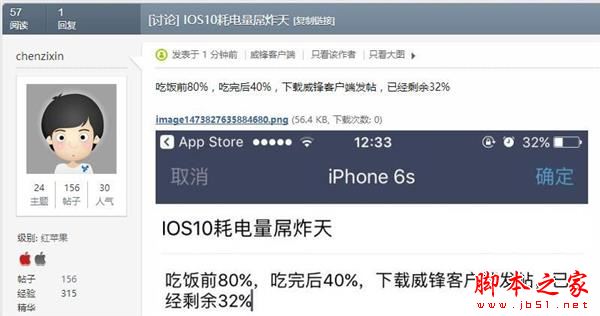
虽然关于OTA升级变砖的问题苹果已经快速解决了,但我们还看到一些锋友抱怨续航掉电快。其实,续航是老生常谈的问题了,毕竟这是大家最关心的问题之一,每次iOS新版本系统更新完成之后,总是会有很多锋友跳出来说更费电了,或者更省电了。说实话,是否耗电还是取决于自己的主观感受。

升级iOS10正式版后耗电快怎么办?
我们提供一些简单的补救措施,或许不一定有效,也不是最根本的办法,不过应该值得一试。
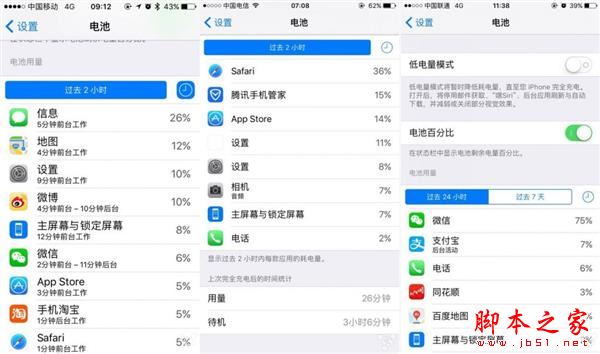
理论上,一个iOS系统的更新,既然是优化升级,不应该对续航产生非常大的负面影响。考虑到越来越多的用户发帖询问,“为何升级iOS 10之后电量消耗不正常”,看似非常棘手,下面我们来提供一些简单的补救措施,或许不一定有效,也不是最根本的办法,不过应该值得一试。

iOS10正式版耗严重的排查原因:
1、查看是不是应用程序的问题iOS 10完成升级之后,不一定是系统造成耗电,有可能是别的应用程序霸占设备过多资源而导致。
排查步骤:
可以进入“设置→电池”查看是哪些最耗电,特别是后台工作耗电的应用程序。
备注:有条件的话,最好在iOS9的时候保留截图进行对比。
解决方法:
如果是某个程序大量耗电,极为异常,使用量不大,而且之前从未出现过。此时你可以进入App Store去查看是否有该应用程序的更新,因为在大多数情况下,可能是不兼容iOS 10或没有为新版本优化的一些BUG导致,当应用程序开发者修复或提高性能之后就能解决。
2、需要注意的是,每次iOS系统升级完成之后会都会重新做索引,所以感觉耗电量比较大,有可能索引完成就好了。
解决方法:重新启动设备
重新启动设备升级完iOS 10系统,可以考虑不要马上使用,可以先试着关闭iPhone,然后进行重启,或许能对耗电问题有所缓解。
长按电源键几秒钟就会出现关机按钮,选择关机,过一阵子再开机即可。
你也可以尝试硬重启,按住Home键和电源键10秒,设备就会重新启动了,不必担心任何数据丢失。
解决方法:开启低电模式
使用低电量模式试试看如果你之前不怎么使用系统自带的低电量模式,这个时候可以尝试和熟悉一下这个重要功能。
很多锋友的实际测试表明,开启该模式的情况下,一般可以延长10%或20%左右的续航时间。你可以试试看开启低电量模式之后,耗电严重的情况是否得到改善。
解决方法:开启飞行模式
试着开启一阵子飞行模式如果你升级完成之后,主观上明显能感受电量消耗飞快,也有可能是蜂窝网络连接造成。
此时你开启飞行模式,断开所有的连接,等待一段时间看看,是否能有所改善。这是排除法的一种方式,如果开启该模式之后,耗电无改善,基本可以确认是系统或应用程序的因素了。
解决方法:关闭后台应用刷新
关闭后台应用刷新如果你也不需要应用程序在后台自动刷新数据,你也可以尝试关闭。
进入“设置→通用”就能找到后台应用刷新的选项,这个功耗的好处显而易见,当你打开应用程序并允许后台刷新数据时,每次打开都能看到更新完毕的结果,包括接收到的即时通讯工具的消息。如果对你没有什么意义,可以选择关闭,能够省下不少电量。

解决方法:禁用iCloud钥匙串
禁用iCloud钥匙串可能这点对续航影响微不足道,但如果你不用,就直接禁用这个功能吧。
进入“设置→iCloud”下方就有钥匙串的选项。复位所有设置如果上面一系列措施之后,依然对电量消耗快没有任何改进,接下来就可以考虑一些激进的方案。
第一个要推荐的就是复位,进入“设置→通用→还原→还原所有设置”,输入密码开始执行,这个过程可能要几分钟,之后手机就会恢复到出厂的默认设置了,内容数据不会丢失,但Wi-Fi密码和闹钟这些就需要重新设置了。

解决方法:重新设置iPhone
如果更激进一点,在“还原”菜单中,你可以直接抹掉所有内容和设置,重新设置iPhone。或者下载iOS 10的固件,打开iTunes通过“shift恢复”选择固件对设备进行重刷,不过你得先关闭“查找我的iPhone”,但这一点执行之后最终能否解决续航问题,那始终是未知因素。
解决方法:降级到旧版本iOS
这是下下策了,如果你觉得iOS 10的续航令你抓狂,好吧!下载上一版本(未关闭验证的iOS9.3.5版本)的固件进行降级!也是利用iTunes通过“shift恢复”选择固件的方式进行,看看降级回来之后,续航是不是恢复到了之前让你心满意足的水平。
解决方法:直接找苹果
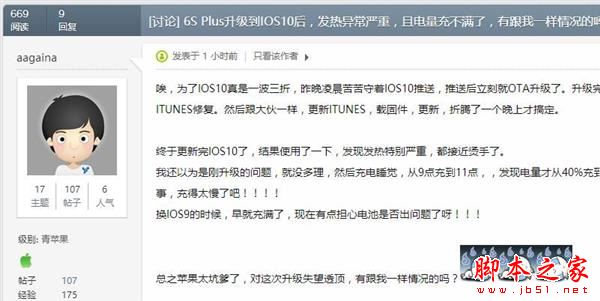
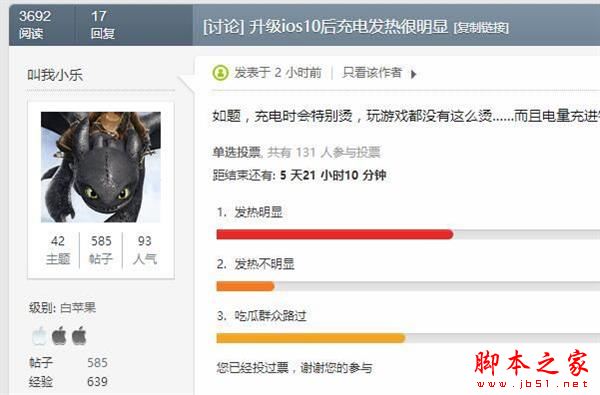
最后,你仍然无计可施的话,可以先考虑找苹果线上客服,或许他们能给你指明正确的方向,告诉你一系列最有效的措施。不过,如果他们只是机器人的回答方式,那么你就得去Apple Store亲自找Genius了,零售店内有最专业的人员为你诊断设备的续航问题,说不定真是你的电池出了问题呢?毕竟也有反映发热严重的,如果设备还在保修期内,他们兴许还会直接帮你换货。
相关阅读:
iOS10正式版升级需要多大空间?升级iOS10正式版需要占用多大内存?
iPhone5s升级iOS10正式版卡不卡?苹果5s升级iOS10新系统怎么样?
iOS10正式版怎么防止手机变砖?升级iOS10新系统防止手机变砖的注意事项及方法
iOS10正式版不按HOME键怎么解锁?苹果iOS10新系统不按HOME键解锁的方法图文教程
以上就是对升级iOS10正式版后耗电快怎么办以及升级iOS10正式版后耗电严重及发热的解决方法全部内容的介绍,更多内容请继续关注脚本之家!


