iphone通讯录丢失怎么恢复 丢失iPhone后找回通讯录教程

所属分类: 手机学院 / 苹果手机 阅读数: 568
收藏 0 赞 0 分享

在春节即将到来之际,小编温馨提醒各位玩家:出门在外请看管好自己的随身物品及iPhone!所谓人生不如意十之八九,人算不如天算;难免一不小心你的手机就被“三只手”顺手牵羊了,又或者一时疏忽落在车座上和餐桌上!!!但这种不幸真的“降临”在你的身上,小编只能说:就当破财免灾,下次注意点!除此之外,你还需找回iPhone内的资料,如照片、文档及通讯录之类的个人重要数据。今天,小编不帮“陈老师”找秘照,也不惨和什么“机密文档”,只助大家寻回联系亲友及客户的“钥匙” 通讯录!

>技巧>穷途未必陌路 丢失iPhone后如何找回通讯录

  本文其实不光是教各位不幸的失主找回通讯录,同时也提醒各位朋友多为自己爱机里的重要数据勤做备份,假如爱机真的“不翼而飞”,能找回重要数据也算是不幸中的大幸!那iPhone怎么备份?最常见的就是iCloud云端备份、iTunes备份和第三方App备份。

  iCloud备份:

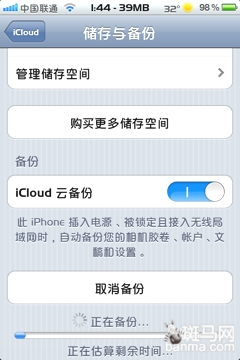
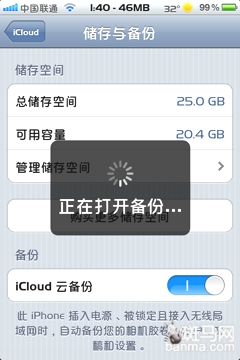
  至于备份,小编推荐使用iCloud,因之前我已写过一篇有关iCloud的教程,这里就不详细概述了。首先我们需要注册一个Apple ID,在iPhone上进入设置 - iCloud-然后登录你的账号,然后进入“储存于备份”点击“iCloud备份”按钮。
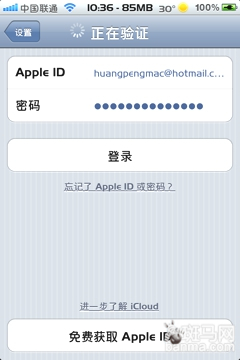
登录你的账号或注册新的账号

丢失iPhone后如何找回通讯录

登录你的账号或注册新的账号

  开启iCloud云备份功能后,点击“立即备份”(如左下图);就可把本设备上的文件备份到iCloud上,方便以后找回及恢复!
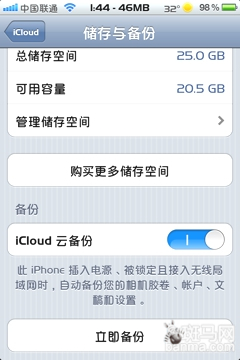
点击备份,就可开始备份了

丢失iPhone后如何找回通讯录

点击备份,就可开始备份了

  iTunes备份:

  如果你所处的环境没有WIFI网络,还可以直接使用iTunes直接备份。首先用USB数据线连上的iPhone,然后打开电脑端的iTunes;点击“立即备份”,然后等待备份完成就可以了。
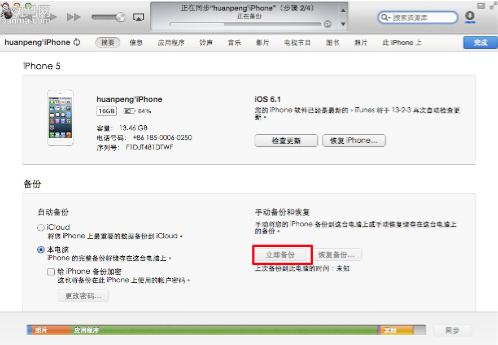
使用iTunes直接备份

现在我们进入正题,前面讲到怎样将损失降到最低!现在我们又如何把备份好的通讯录复原呢?说到恢复,同样也有3种方法:iCloud云端恢复、iTunes恢复和第三方App恢复。

  iCloud恢复

  同样在iPhone上进入设置 - iCloud-然后登录你的账号;登录成功后,“通讯录”按钮是默认打开的,只需耐心等待几分钟,再进入桌面上的“通讯录”或“电话”App就可看到失而复得的亲朋好友了。
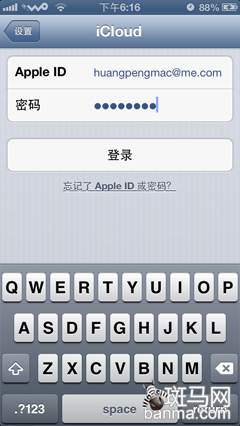
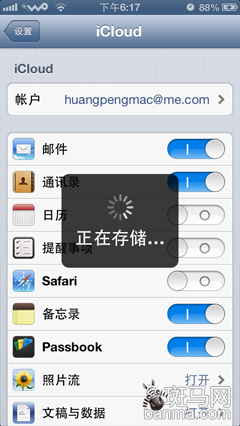
登录iCloud开始恢复

丢失iPhone后如何找回通讯录

登录iCloud开始恢复

  iTunes恢复:

  用USB数据线连上的iPhone,然后打开电脑端的iTunes;点击“恢复备份”,然后等待恢复完成就可以了。
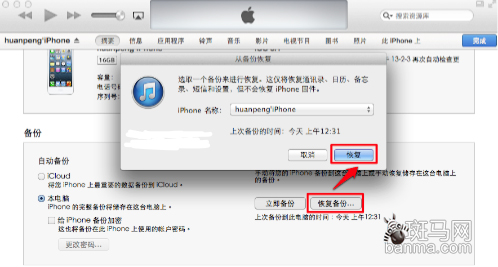
如你的备份不止一个,请按时间选择正确的一个

如你的备份不止一个,请按时间选择正确的一个

  第三方App恢复:

  有来就有回,这里还是用“QQ同步助手”做范例:进入软件后登录你的QQ号,看见提示【本机加入同步前,请先启动首次整理】;这里点击“开始”按钮就可看到”立即导入“的按钮,在界面截图中还能看到云端有“114”个联系人...
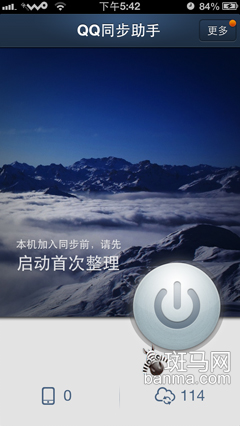
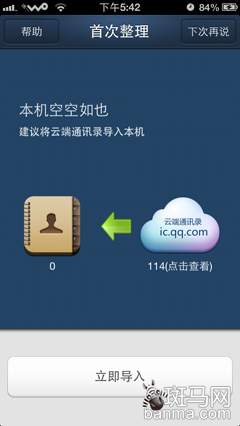
登录成功后 点击“立即导入”即可

>技巧>穷途未必陌路 丢失iPhone后如何找回通讯录

登录成功后 点击“立即导入”即可

  此刻我们只需等待,导入完成后,就可通讯录力打电话给你的亲朋好友了。
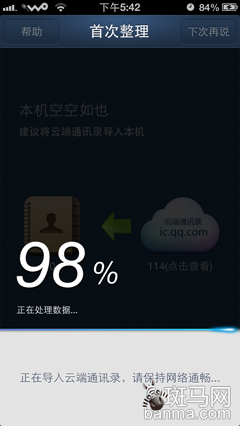
等待导入完成

>技巧>穷途未必陌路 丢失iPhone后如何找回通讯录

等待导入完成

  看到这里,你应该找到最适合你的恢复方法了吧!最后再次提醒大家看好自己的手机和多做数据备份,这样你既与“穷途”无缘,又何来“陌路”呢!

更多精彩内容其他人还在看

iPhone X怎么进入恢复模式?iPhone X进入恢复模式教程

IPhone X在恢复模式可以对系统进行恢复,iPhone X怎么进入恢复模式?这篇文章主要介绍了iPhone X进入恢复模式教程,需要的朋友可以参考下
收藏 0 赞 0 分享

iOS13开发者预览版怎么升级至公测版?

如果按照去年节奏发布的话,苹果可能会提前发布iOS13公测版,可能会在本月25号左右进行推送,到时候大家可以通过OTA方法进行升级尝鲜
收藏 0 赞 0 分享

iOS13 beta 2固件下载地址 iOS13 beta 2下载

今日凌晨,苹果开始推送了iOS 13开发者预览版Beta 2的系统更新,现在符合升级条件的iOS用户可以通过下载描述文件获得最新的iOS 13 Beta 2系统的更新。小编这里为有需要的用户提供了iOS 13 beta 2系统下载地址
收藏 0 赞 0 分享

iOS13 beta 2更新了什么 iOS13 beta 2更新内容及描述文件下载地址

6月18日苹果推送了iOS 13 beta 2测试版更新,以及iPadOS 13、tvOS 13、watchOS 6、macOS 10.15的beta版本推送。本次更新包大小约为3.85GB左右,iOS 13 beta 2主要更新了哪些内容?今天给大家带来iOS13 beta 2
收藏 0 赞 0 分享

iPhoneXR还值不值得买 是等9月的iPhone新机还是直接买现有的iPhone机型

iPhoneXR一直被很多用户称作真香机型,除了外观和像素之外,其他部分根本挑不出毛病。随着9月份苹果的新品发布会就要来了,那么这款iPhoneXR现在入手还值得吗
收藏 0 赞 0 分享

ios13 beta2值不值得升级 ios13 beta2升级体验

苹果今天凌晨向所有开发者推送了iOS13 beta 2和iPad OS beta 2开发者测试版系统。我也是在第一时间进行了更新。简单体验之后先和大家分享一下关于iOS13beta2的使用感受
收藏 0 赞 0 分享

tvOS13测试版下载安装教程 tvOS13 beta描述文件下载

tvOS是苹果公司针对Apple TV电视盒子(机顶盒)推出的操作系统,今天小编主要带来的是tvOS12 beta描述文件,主要方便Apple TV用户第一时间升级到tvOS12最新版系统。以下是tvOS12测试版下载安装教程,有需要的小伙伴,不妨下载使用吧
收藏 0 赞 0 分享

苹果手机怎么看还有多少内存?苹果手机两种内存查看方法

苹果手机用久了我们都不知道内存还有多少,怎么进行查看剩余的内存呢?这篇文章主要介绍了苹果手机两种查看内存的方法,一起来看吧
收藏 0 赞 0 分享

苹果手机邮件怎么设置签名?iPhone邮件签名设置教程

苹果手机邮件怎么设置签名?这篇文章主要介绍了iPhone邮件签名设置教程,需要的朋友可以参考下
收藏 0 赞 0 分享

iOS13固件下载地址 iOS13下载

在北京时间今天凌晨举行的WWDC 2019苹果开发者大会上,苹果发布了拥有全局深色模式的iOS 13系统以及其他大类的系统更新。继去年深色模式登陆 macOS 之后,iPhone 和 iPad 的系统外观也终于拥有了自己的深色模式。小编这里为大家提供了iOS 13系统固件的下载地
收藏 0 赞 0 分享
查看更多