

一个很“基础”却很“重要”,很多人“搞不清楚”,解释又很花时间的问题,就是 iPhone 跟电脑 iTunes“同步”和“备份”有什么不同?首先“Sync”翻译成中文“同步”,本来就是一个定义 / 认知有点模糊的中文动词,尤其对电脑不是很熟悉的朋友。可能会联想到同步播放、同步转播、同步进行、动作同步,带有同时做同一件事的意义。
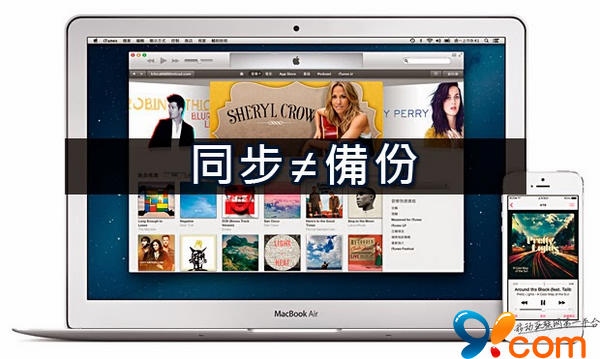
“同步”和“备份”有什么不同
同步 (Sync):让 iPhone 和电脑 iTunes 里的资料保持一致。
备份 (Backup):将 iPhone 里的资料备份到电脑 iTunes 上。
什么是同步
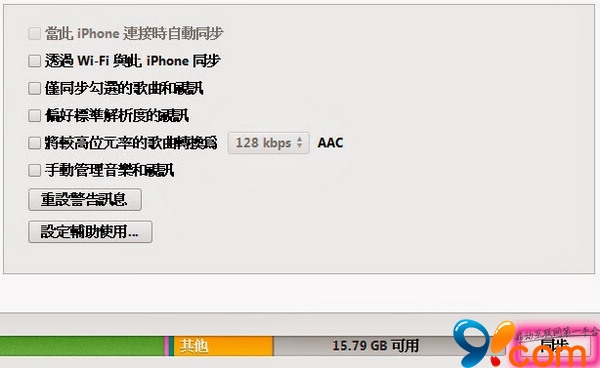
你在 iPhone 上会下载 / 更新 APP、购买音乐、电子书或影片,在电脑 iTunes 上你同样也可以下载 / 更新 APP、购买音乐、电子书或影片。这样两边的资料就会不一样,比如 iPhone 上下载了 Angry Birds 电脑里没有,在 iTunes 里加入了一张新专辑 iPhone 上没有。所以就要通过“同步”这个动作,把 iPhone 上新资料传到电脑 iTunes 里,把 iTunes 上新加入的内容传到 iPhone 上,传送购买的内容让两边资料保持一持 (相同)。
什么是备份
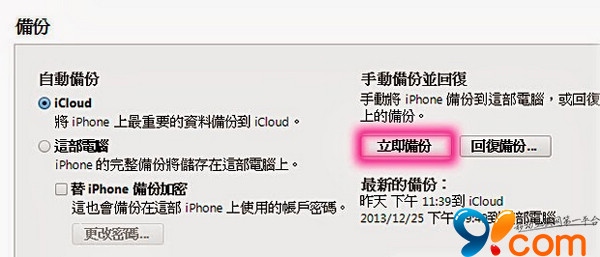
将 iPhone 上所有文件资料完整备份 (复制) 一份到电脑 iTunes 里,内容包含相机胶卷、通讯录、日历、Safari 书签资料、邮件帐号、通话记录、网络设定、APP 资料 (包含 tmp 与 Caches 文件夹)、桌面背景、凭证、地图书签、描述档、内购资料等。(备份不会包含已同步到 iPhone 的内容,例如电影、音乐、Podcast 以及 APP 等。)
如果 iPhone 不小心资料遗失,或是购买了新 iPhone,只要用 iTunes 所备份的文件,就能快速把上述的资料恢复到 iPhone 里,有点像电脑 Ghost 备份恢复的概念。
另外要注意,iTunes 和 iOS 不支援将新版 iOS 的备份,安装到使用旧版 iOS 的设备上。例如你无法将 iOS 7 的备份,恢复到 iOS 6 系统设备上,苹果不允许逆天。
iTunes 备份储存位置:(电脑需开启显示所有文件和文件夹)
Mac:~/资源库/Application Support/MobileSync/Backup/
Windows XP:\Documents and Settings\(使用者名称)\Application Data\Apple Computer\MobileSync\Backup\ Windows 8:\使用者\(使用者名称)\AppData\Roaming\Apple Computer\MobileSync\Backup\
方便的苹果云 iCloud
以前 Apple 还没推出 iCloud 云端服务的时候,新买的 iPhone 需要用 USB 线跟电脑 iTunes 连接启动 (激活) 后才能使用。之后 iCloud 推出了一个叫“PC Free”功能,新买的 iPhone 只要插入 SIM 卡后连接网络,输入 Apple ID 帐密就能从 iCloud 恢复资料使用,你的通讯录、备忘录、书签和行事历就自动回来了。
目前 iCloud 只能备份相机胶卷、主画面萤幕、短信、联络资讯、行事历、书签、邮件、备忘录、照片串流和 APP / 音乐 / 影片 / 书籍购买记录,还没办法像 iTunes 这么完整,优点是随时随地只要有网络都能进行。
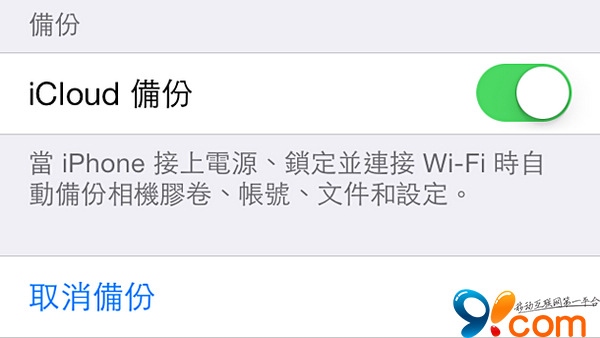
iPhone 的“设定 > iCloud > 储存与备份”里立即备份,或查看上一次备份时间。
iTunes 和 iCloud 备份有何不同
iTunes 是把你 iPhone 上的资料“备份在你电脑硬盘里”,iCloud 是把你 iPhone 上的资料“备份到 Apple 云端服务器里”,一个在你家里、一个在美国。另外如上所述,目前 iTunes 才能进行较完整的备份,iCloud 能备份的内容还在慢慢增加中。
iCloud 的优点是自动备份,不需要花时间管理,It Just Work.
如果你同时有多台 iPhone 和 iPad 的话,iCloud 也能自动将你所有设备中资料自动同步、保持一致。比如你在 iPhone 上买了一张专辑,就会自动出现在你的 iPad 里,不需要花时间重新购买和下载,APP 和电子书也是一样。
iOS 同步方式
iPhone 跟电脑 iTunes 同步,可以使用 USB 线或是通过 Wi-Fi 无线网络两种传输方式。iCloud 备份则只能使用 Wi-Fi 无线网络,它是把你的资料储存在天 (云) 上,所以只有用无线的方式和它沟通。
iTunes Wi-Fi 同步方式:在电脑 iTunes 的“摘要”下方勾选“通过 Wi-Fi 与此 iPhone 同步”,然后到 iPhone 的“设定 > 一般 > iTunes Wi-Fi 同步”里点击“立即同步”即可。
为备份加密
所谓日防夜防女朋友 / 老婆难防 (误),如果有人偷用你的电脑,将你的 iTunes 备份恢复到她的 iPhone 里,这样她不就有你的照片、文件、通讯录、日历、书签、通话记录、邮件等帐号资料了。
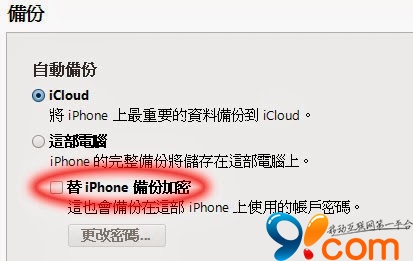
针对有这个困扰的朋友,Apple 在 iTunes“摘要”面板的备份中设有一个“替 iPhone 备份加密”功能,你可以设定密码来保护备份资料。将来如果想从这个加密备份恢复资料的话,必须要输入密码才行。如果不小心忘记密码,就只能执行完整软件恢复,选择将 iPhone 设成新设备,所以健忘的人勿用。
小结
除了电脑里的日本动作爱情片、李X瑞、辜X允、Sunny、神魔小雪照片要做好备份,免得电脑中毒、硬盘坏轨欲哭无泪,同样 iPhone 里的资料也要做好备份。
“同步”和“备份”是定期就要做的工作,越久没做所需要花的时间就越久。“同步”的时间很快,可能几分钟就完成,“备份”所需花的时间较长,这要视你的 iPhone 容量和资料多寡而定,建议挑空闲的时间进行。
iOS设备用户建议登入使用你的 iCloud 帐号 (同 Apple ID),这样只要有连接网络 Apple 就会自动帮你备份联络资讯、行事历、书签、备忘录、邮件和照片串流等资料。另外 iCloud 和 iTunes 备份可以一起使用,透过 iCloud 备份不会完全停用 iTunes 备份,而只会关闭通过 iTunes 的自动备份功能。


