Maya 2008可以大大提高电影、电视、游戏等领域开发、设计、创作的工作流效率,同时改善了多边形建模,通过新的运算法则提高了性能,多线程支持可以充分利用多核心处理器的优势,新的HLSL着色工具和硬件着色API则可以大大增强新一代主机游戏的外观,另外在角色建立和动画方面也更具弹性。
一、LBrush雕刻工具
1、是构成动画和绑定功能的基础。LBrush是一个一流的多分辨率细分曲面雕刻工具,它与ZBrush和Mudbox比较相似,例如,具有模板笔刷(stencil brushes)、平滑、推、拉、拉伸和融合变形等。 LipService是一个强大的多分辨率细分曲面雕刻、绑定和动画系统,已经被内置到了Maya插件中。LipService的雕刻工具能够兼容ZBrush和Mudbox,而它的动画工具也从动画到绑定上扩展了多分辨率编辑理念。
2、在渲染设置里有选项的。maya默认在渲染时有一个透视图角度的摄像机,点击渲染选择渲染摄像机。即可!
二、快捷键
Enter 完成当前操作
~ 终止当前操作
Insert 插入工具编辑模式
W 移动工具
e 旋转工具
r缩放工具操纵杆操作
y 非固定排布工具
s 设置关键帧
i 插入关键帧模式(动画曲线编辑)
Shift E 存储旋转通道的关键帧
Shift R 存储缩放通道的关键帧
Shift W 存储转换通道的关键帧
Shift Q 选择工具,(切换到)成分图标菜单
Alt q选择工具,(切换到)多边形选择图标菜单
q 选择工具,(切换到)成分图标菜单
t 显示操作杆工具
= 增大操纵杆显示尺寸
- 减少操纵杆显示尺寸
窗口和视图设置 移动被选对象
快捷键功能解释 快捷键 功能解释
Ctrl a 弹出属性编辑窗/显示通道栏
a 满屏显示所有物体(在激活的视图)
f 满屏显示被选目标
Shift F 在所有视图中满屏显示被选目标
Shift A 在所有视图中满屏显示所有对象
' 设置键盘的中心集中于命令行
空格键快速切换单一视图和多视图模式
Alt ↑ 向上移动一个象素
Alt ↓ 向下移动一个象素
Alt ← 向左移动一个象素
Alt → 向右移动一个象素
Alt '设置键盘中心于数字输入行
Alt 。 在时间轴上前进一帧
Alt , 在时间轴上后退一帧
. 前进到下一关键帧
, 后退到上一关键帧
Alt v 播放按钮(打开/关闭)
Alt/Shift V 回到最小帧
K 激活模拟时间滑块
F8 切换物体/成分编辑模式
F9 选择多边形顶点
F10 选择多边形的边
F11 选择多边形的面
F12 选择多边形的UVs
Ctrl I 选择下一个中间物体
Ctrl F9 选择多边形的顶点和面
显示设置
4网格显示模式
5 实体显示模式
6 实体和材质显示模式
7 灯光显示模式
d 设置显示质量(弹出式标记菜单)
空格键弹出快捷菜单(按下)
空格键隐藏快捷菜单(释放)
Alt m快捷菜单显示类型(恢复初始类型)
1 低质量显示
2 中等质量显示
3 高质量显示
] 重做视图的改变
[ 撤消视图的改变
Alt s 旋转手柄附着状态
翻越层级
↑ 进到当前层级的上一层级
↓ 退到当前层级的下一层级
← 进到当前层级的左侧层级
→ 进到当前层级的右侧层级
Ctrl N 建立新的场景
Ctrl O 打开场景
Ctrl S 存储场景
1桌面文件管理
Alt f 扩张当前值 Ctrl m 显示(关闭)+主菜单
Alt r 激活双重作用(开启/关闭) 鼠标右键
h 转换菜单栏(标记菜单)
Alt a 显示激活的线框(开启/关闭) F2 显示动画菜单
Alt c 色彩反馈(开启/关闭) F3 显示建模菜单
u 切换雕刻笔作用方式(弹出式标记菜单) F4 显示动力学菜单
o 修改雕刻笔参考值 F5 显示渲染菜单
b 修改笔触影响力范围(按下/释放) 吸附操作
m 调整最大偏移量(按下/释放)快捷键功能解释
n 修改值的大小(按下/释放) C 吸附到曲线(按下/释放)
/ 拾取色彩模式--用于:绘制成员资格、绘制权重、属性绘制、绘制每个顶点色彩工具 X 吸附到网格(按下/释放)
, 选择丛(按下/释放)-用于绘制权重工具 V 吸附到点(按下/释放)
编辑操作
z 取消(刚才的操作) Ctrl h 隐藏所选对象
Shift Z 重做(刚才的操作) Ctrl/Shift H 显示上一次隐藏的对象
g 重复(刚才的操作) 三键鼠操作
Shift G 重复鼠标位置的命令快捷键功能解释
Ctrl d 复制 Alt+鼠标右键 旋转视图
Shift D 复制被选对象的转换 Alt+鼠标中键 移动视图
Ctrl g 组成群组 Alt+鼠标右键+鼠标中键 缩放视图
p 制定父子关系 Alt+Ctrl+鼠标右键 框选放大视图
Shift P 取消被选物体的父子关系 Alt+Ctrl+鼠标中键 框选缩小视图
三、雕刻
1、LipService的LBrush雕刻工具,是构成动画和绑定功能的基础。LBrush是一个一流的多分辨率细分曲面雕刻工具,它与ZBrush和Mudbox比较相似,例如,具有模板笔刷(stencil brushes)、平滑、推、拉、拉伸和融合变形等。
四、绑定
1、目前,在处理角色和生物动画上面,绑定是最不能令人满意的。像ILM、Weta、Sony Imageworks和Dreamworks都在创意软件上做出了巨大努力,使得绑定师能够制作出更好的模型姿势。我们已经扩展了Pose Space Deformation和Corrective Sculpting这两种理念,这在以前的商业版本中根本没有应用。目前,它们已经完全集成到我们的雕刻和动画流程中,相比以前,可以更加友好的被使用。
五、CORRECTIVE SCULPT ANIMATION(修正雕刻动
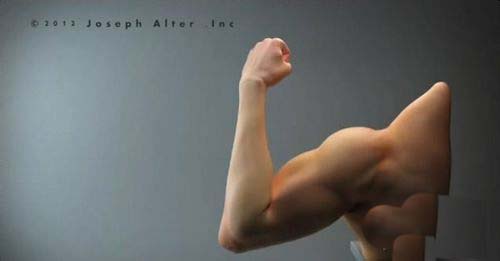
1、所有人的共同愿望是希望在进行角色蒙皮或类似布料一类仿真时,能够在动画或仿真已经完成之后,可以继续使用他们的雕刻工具去“修复”或“美化”。现在他们能够做到。无需中断变形和融合这些基础动画类型,你可以在顶部的正切空间中进行分层雕刻。correctional sculpt animation(修正雕刻动画)也可以用来美化类似肌肉弯曲、血管扩张等一类的工作。
六、FACIAL ANIMATION(面部动画)
1、LipService实际上在15年前就开始了面部动画系统的研究。这个软件的一个重要好处就是非线性插值,事实上,对于每一个顶点而言,都有样条曲线运动路径。随着雕刻功能被完全集成到软件中,大量的雕刻工具可以帮助动画师和模型师创建快速的变形库,并且以前所未有的速度去制作高质量的面部动画。你还可以使用姿势空间的变形工具,对面部动作进行捕捉。
相关推荐: