

今天向朋友们介绍利用maya7.0制作一个海底世界场景,maya7.0 的魅力让maya 迷们欣喜不已,现在我们就用 maya7.0 来制作一个海底世界的场景,领略一下 maya7.0 的风采。
海滩造型及材质
1 、建立一个平面;在通道箱中设置 "scale x" 和 "scale z" 为 100 , "patches u" 和 "patches v" 为 10 ,增加平面段数;
2 、选中平面后按数字键 3 以高分辨率模式显示平面。切换到 "modeling" 模块,点击 "edit nurbs→sculpt faces tool" ,打开 "tool settings" 窗口;
3 、 在 "tool settings" 窗口中 "radius(u)" 控制笔刷大小, "opacity" 设置笔刷的施力大小,在 "operation" 中 "push" 为挤压, "pull" 为拉伸, "smooth" 为平滑, "erase" 为消除。利用笔刷勾画,使平面高低不平(如图 1 );
4 、打开 "multilister" 窗口;点击 "edit→create" 命令,在 "create render node" 窗口中的 "materials" 下点击 "lambert" 按钮,建立 lambert 阴影组,关闭该窗口;
5 、在 "multilister" 窗口中双击新建立的 lambert 阴影组,在弹出的窗口中的 "lambert2" 点击 "color" 右侧的按钮,在 "create render node" 窗口中点击 "solid fractal" 按钮;
6 、在 "solid fractal1" 下展开 "solid fractal attributes" ,设置 amplitude 为 0.5 , frequency ratio 为 5 ,展开 "color balance" ,点击 "color gain" 后面的颜色块将颜色设置为 h=40 、 s=1 、 v=0.5 ;点击 "color offset" 后面的颜色块将颜色设置为 h=40 、 s=0.8 、 v=0.7 。切换到 "place3dtexture" ,将 "scale" 的三个数值都设置为 20 。回到上两级材质;
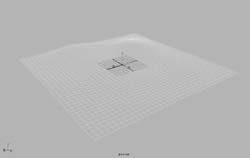
图 1 平面变为高低不平
7 、将 "multilister" 窗口下方的 "solid fractal1" 贴图拖到 "bump mapping" 后面的图标上。选中沙滩造型,点击 "edit→assign" 命令将编辑好的材质赋予海滩。
制作海面和雾效
1 、建立一个 "nurbs" 平面,设置 "translate x" 设置为 -15 , "translate y" 设置为 15 , "scale x" 为 100 , "scale z" 为 150 , "rotate z" 为 -4 ;
2 、打开 "multilister" 窗口,建立一个 "blinn" 阴影组。双击新建立的 "blinn" 阴影组,在弹出的窗口中点击 "color" 右侧的按钮,在弹出的 "create render node" 窗口中点击 "solid fractal" 按钮。在出现的属性编辑窗口中展开 "color balance" 卷展栏,点击 "color gain" 后面的颜色块将颜色设置为 h=220 、 s=0.86 、 v=0.7 。点击 color offset 后面的颜色块将颜色设置为 h=235 、 s=0.96 、 v=0.17 ;
3 、 在视图中选中海面造型,在 "multilister" 窗口中点击 "edit→assign" 命令将编辑好的材质赋予海面;
4 、点击渲染设置按钮打开 "render globals" 窗口,展开 "render options" ,点击 "environment fog" 后面的图标加入环境雾;
5 、再次点击 "environment fog" 后面的图标,在打开 "attribute editor" 窗口中展开 "simple fog" 卷展栏,点击 "color" 后面的颜色块将颜色设置为 h=212 、 s=0.4 、 v=1 , "saturation distance" 为 20 。展开 "clipping planes" ,将 "fog near distance" 设为 20 ,将 "fog far distance" 为 150 ,渲染视图得到雾效 ( 如图 2) 。
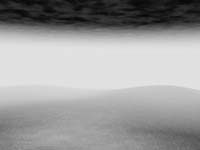
图 2 得到雾效
添加灯光和灯光雾
1 、建立一盏灯光; "translate x" 设为 6 , "translate y" 置为 13 ,用灯光添加纹理模拟聚散焦效果;
2 、打开 "multilister" 窗口,双击 "point light sape1" ,在属性窗口中点击 "color" 后面的按钮,在弹出的窗口中点击 "solid fractal" 按钮。在属性编辑窗口中展开 "color balance" ,点击 "color offset" 后面的颜色块将颜色设置为 h=210 、 s=0.9 、 v=1 ;
3 、切换到 "place3dtexture" 选项卡,将 scale 的三个数值都设置为 2 。这盏灯是来照明沙滩,不希望它照亮海面,所以将水面排除灯光的照射;
4 、打开 "relationsip editors" 窗口,点击 "pointlight1" 。然后点击右侧的 "nurbsplane2" 排除水面
5 、再建立一盏点光,设置 "translate x" 为 -40 , "translate y" 为 -12 ,它的作用是来照明海面,打开 "relationsip editors" 窗口,点击 "pointlight2" ,然后点击右侧的 "nurbsplane1" 排除沙滩;
6 、建立一盏聚光灯;选中聚光灯,设置 "translate x" 为 16 , "translate y" 为 24 , "translate z" 为 -2 , "rotate x" 为 -90 , "rotate z" 为 -5 ;
7 、按 "ctrl+a" 打开属性窗口,在 "spot lightsape1" 选项卡中点击 "color" 后面的按钮,在弹出窗口中点击 "wate" 按钮,在 "place2dtexture2" 中将 "repeatuv" 都置为 3 ;
8 、点击两次历史构造按钮回到上两级材质。将 "intensity" 置为 10 ,在 "decay rate" 中选择 "linear" ,将 "penumbra angle" 置为 40 ,展开 "ligt effects" ,点击 "ligt fog" 后面的按钮加入灯光雾。将 "density" 置为 5 ;
9 、选中聚光灯回到 "ligt effects" ,将 "fog intensity" 置为 5 。展开 "decay regions" ,勾选 "use decay regions" ,展开 "region1" ,设置 "start distance1" 为 1 , "end distance1" 为 2 ;展开 "region2" ,设置 "start distance1" 为 2 , "end distance1" 为 6 ,展开 "region3" ,设置 "start distance1" 为 6 , "end distance1" 为 23 。打开 "relationsip editors" 窗口,点击 "spotlight1" ,点击 nurbsplane2 排除海面(如图 3 )。
设置海水动画
1 、点击动画参数设置按钮,打开 "preferences" 窗口,将 "playback start/end" 设为 1 至 100 ,关闭窗口;
2 、打开 "multilister" 窗口,在 "texture" 中双击海面的 "solid fractal" 纹理,切换到 "place3dtexture" 选项卡,将时间滑块拖到第一帧处,分别在 "translate" 后面的三个数字框中点击鼠标右键,选择 "set key" 加入关键帧;
3 、将时间滑块拖到 100 帧处,将三个参数修改为 5 ,并插入关键帧。回到 "multilister" 窗口双击点光的 "solid fractal" 纹理。按上面的方法进行设置;
4 、回到 "multilister" 窗口双击聚光灯的 "wate" 纹理,将时间滑块拖到第一帧处在 wave time 后面的数字框中点击鼠标右键选择 "set key" 加入关键帧。将时间滑块拖到 100 帧处将 "wave time" 修改为 1 并插入关键帧。
制作海豚
1 、使用 "cv curve tool" 在视图中建立一条曲线并修改曲线如图 4 ;
2 、 选中海豚和曲线后切换到 "animation" 模块,点击 "animate→motion paths→attach to motion paths" 菜单命令后面的方块按钮,打开控制窗口,在 front axis 中选择 z ,在 up axis 中选择 y ,点击 attach 按钮,这样曲线成为海豚的运动路径,拖动时间滑块可以看到海豚沿路径运动;
3 、 点击 "animate→motion paths→flow path object" 命令后面的方块按钮,打开控制窗口,将 "divisions front" 修改为 150 ,将 "side" 修改为 30 ,点击 "flow" 按钮,这样拖动时间滑块可以看到海豚的动作比刚才好多了。
装点海底
1 、切换到 rendering 模块,在视图中选择海滩,点击 "paint effects→make paintable" 命令,使 "paint effects" 特效都建立在海滩上;
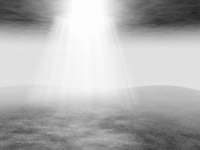
图 3 灯光和灯光雾
2 、 按下键盘上的数字 8 将视图切换为 "paint effects" 模式。点击 "painet→paint scene" 命令显示场景;
3 、 点击 "get brush" 按钮打开 "visor" 窗口,在 "underwater" 文件夹中是各种的海草、海星等海底动植物,现在你可以利用画笔根据自己的需要在海滩上进行勾画直到满意为止。
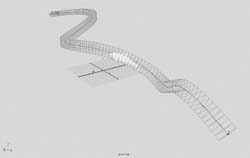
图 4 海豚游动曲线
渲染动画
点击渲染设置按钮打开 "render globals" 窗口,在 "image file output" 卷展栏中的 "file name prefix" 中输入动画的名称,在 "image format" 中选择 "avi" 格式,在 "end frame" 中输入 100 ,关闭窗口。点击 "render→batch render" 命令渲染动画,经过一段时间的等待终于得到最终的效果(如标题图)。
以上就是maya7.0制作一个海底世界场景教程,希望大家喜欢本教程!


