paintcode怎么使用教程 paintcode for mac破解版视频教程

所属分类: 软件教程 / MAC教程 阅读数: 1166
收藏 0 赞 0 分享

  paintcode使用教程:

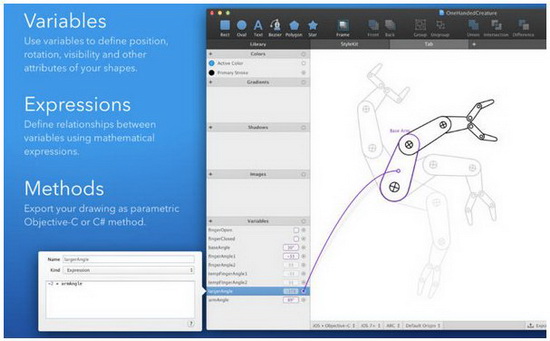
  paintcode是一款十分基于ios开发的矢量图片神器,在paintcode使用教程中用户可以将矢量图片转成代码形式放在ios代码中,大大的简约了ios开发体积,从而可以更好的设计开发ios软件。
paintcode使用教程 paintcode for mac破解版视频教程

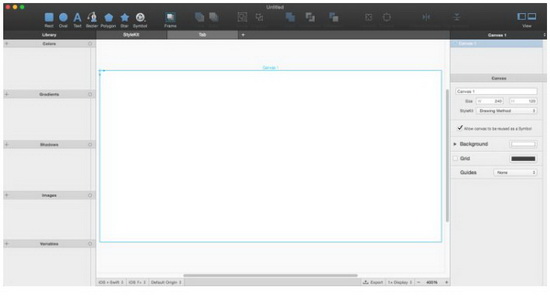
  打开我们的PaintCode(最好是正式版而不是试用版),新建一个Document。

  现在界面是这样的。
paintcode使用教程 paintcode for mac破解版视频教程1

  paintcode默认帮我们生成了一个canvas,就类似于画图软件里面的画布,然后查看我们的右侧,有一个面板。
paintcode使用教程 paintcode for mac破解版视频教程2

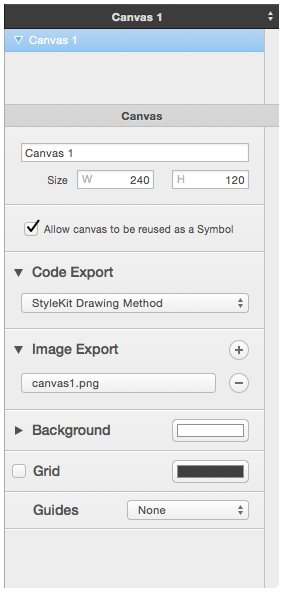
  这就是属性面板,看起来有点像我们XIB里面的属性面板,包括size什么的。

  ok,在属性面板里给我们的canvas起个名字,就叫“Stopwatch”好了。
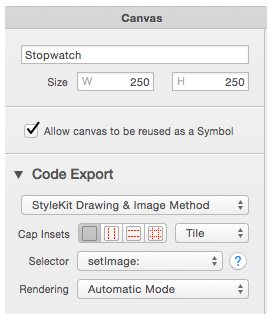
paintcode使用教程 paintcode for mac破解版视频教程3

  然后在我们的Code Export下拉框里,选择StyleKit Drawing & Image Method这个选项。

  这个选项的意思就是说,等一会我们生成的代码里,既包含绘画的路径代码(一堆贝塞尔曲线什么的),还会有一个方法是返回一个UIImage类,让你可以直接放在UIImageView里。还是很贴心的。

  跟我们的Xcode一样,paintcode里的canvas也是以左上角作为原点的。所以熟练使用Xib的iOS开发应该也能用的很顺手。

  创造我们的Stopwatch

  下一步,看我们paintcode左上角有一排图标.
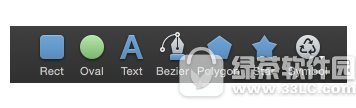
paintcode使用教程 paintcode for mac破解版视频教程4

  选中圆形的那个图标,看图识字应该知道,这个图标就是用来画圆形的。

  ok,选中之后,在我们的画布上拖一个圆出来,这时候要按住shift键不放来拖,因为这样可以保证圆形是个正圆,而不是个椭圆。

  不用太在意圆形的大小,拖完之后我们可以直接在属性面板里更改。很简单。

  ok,现在我们的画布上有一个圆了。然后把它的坐标改为(15,30),长宽都改为220.像这样图一样。
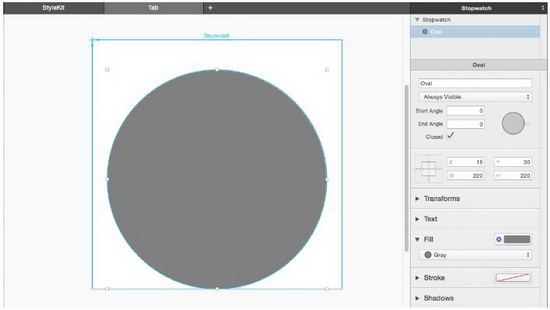
paintcode使用教程 paintcode for mac破解版视频教程5

  然后,点击Fill(就是圆的填充色),在下拉窗口中选择'Add New Color',创建一个我们自己的颜色。
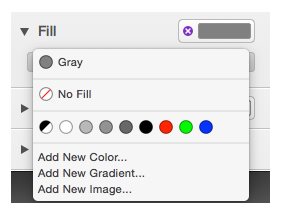
paintcode使用教程 paintcode for mac破解版视频教程6

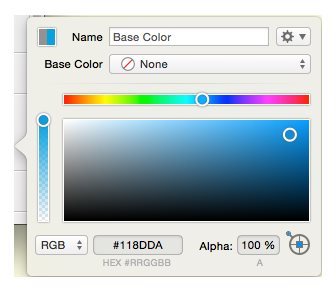
  然后在弹出的窗口里输入颜色的HEX值#118DDA.如图所示

paintcode使用教程 paintcode for mac破解版视频教程7

  点击弹出窗口的外面,让窗口消失,ok我们有了自己的颜色。以后要使用这个色值的时候软件会直接显示这个颜色。

  刚才我们选了画圆的按钮,这时候我们选择画方块的按钮,因为我们现在要画一个方块。

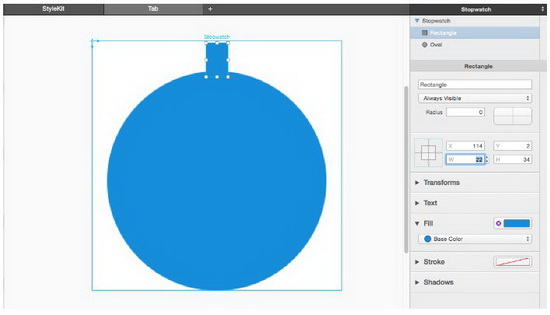
  随便在画板上拖一个方块,并且把Rect改为下面的值。

  X:114

  Y:2

  W:22

  H:34

  改完之后你的画板应该是现在这个样子。
paintcode使用教程 paintcode for mac破解版视频教程8

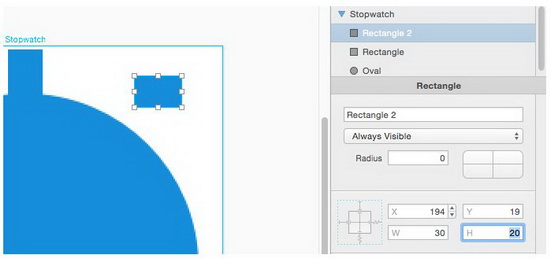
  然后我们这时候还需要拖一个方块,随便放在画板的一个角落,然后把大小改为宽30,高20.如图。
paintcode使用教程 paintcode for mac破解版视频教程9

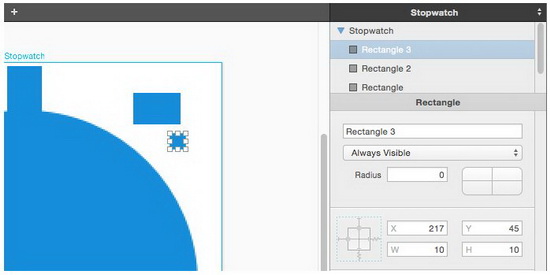
  然后,我们再拖一个方块,这时候按住shift键不放,这样可以保证方块的长宽比一致(也就是正方形),也是随便放个位置就行了。如图。
paintcode使用教程 paintcode for mac破解版视频教程10

  可能有人要问了,我们拖的这两个小方块是干嘛的。别着急,继续往下看。

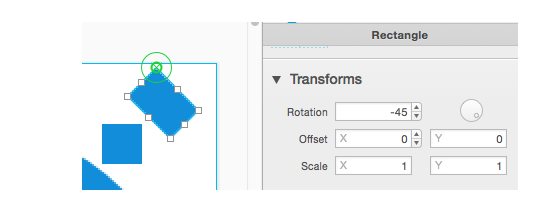
  我们选中稍大的那个方块,到右边的属性窗口点开Transforms,然后把Rotation改为-45°。

  现在应该是这样的。
paintcode使用教程 paintcode for mac破解版视频教程11

  然后选中我们的小正方形,把他拖到我们旋转-45°的方块上。如图

paintcode使用教程 paintcode for mac破解版视频教程12

  注意拖动的时候软件会有提示,你感觉对齐了松手就可以了。

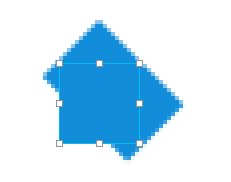
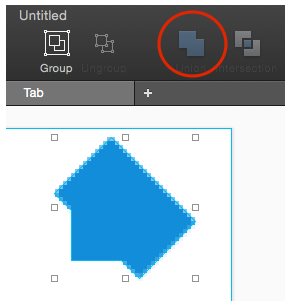
  拖动到正确位置后,按住shift不放,同时选中这两个矩形,点击右上角的这个图标.
paintcode使用教程 paintcode for mac破解版视频教程13

  这个图标叫做Union,意思就是把两个图形合并成为一个。

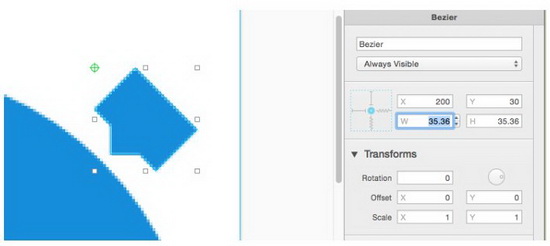
  ok,点完之后再把这个合二为一的图片坐标改为下图的值。
paintcode使用教程 paintcode for mac破解版视频教程14

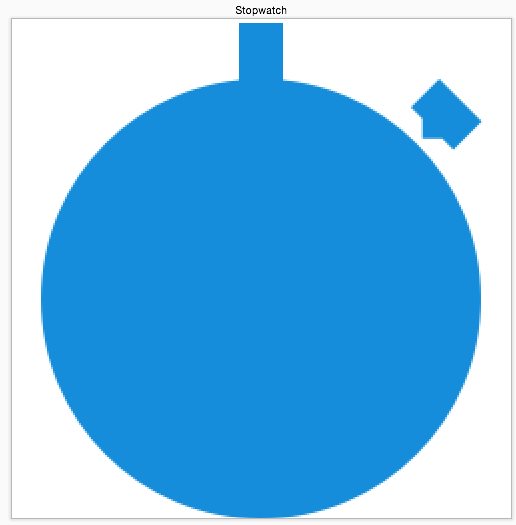
  好的,我们现在的画板看起来应该是这样的。

paintcode使用教程 paintcode for mac破解版视频教程15

  保存一下。起名叫PaintCodeTutorial就行了。

  创建我们的Stopwatch指针。

  现在我们有了表盘,还缺表针。现在我们就来创建我们的表针。

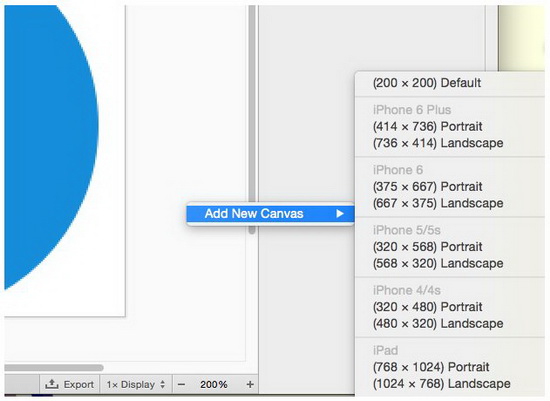
  我们先创建一个新的画板,现有画布的旁边右键点击
paintcode使用教程 paintcode for mac破解版视频教程16

  创建一个200*200的画布,注意,如果你在右键点击之前,第一个画布处于选中状态的时候,他会出现(250 x 250) Size of Stopwatch 这个选项。还是很贴心的。因为他会估计你新创建的画布会想要和第一个画布大小相同。

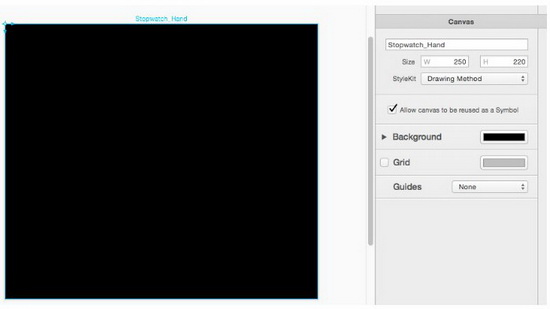
  ok,创建完成之后把我们的新画布宽改为250,长改为220.并且把我们的StyleKit改为Drawing Method,意思就是等一会只生成画图的代码而不生成返回UIImage的代码 如图。
paintcode使用教程 paintcode for mac破解版视频教程17

  修改完之后,先不用管他。回到我们的上一个画布。

  拖一个圆到我们的第一个画布。如图。
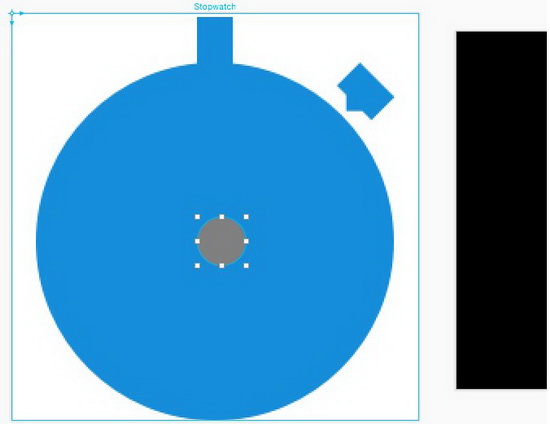
paintcode使用教程 paintcode for mac破解版视频教程18

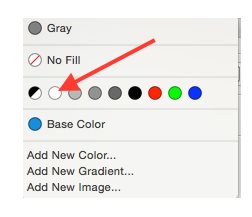
  然后把这个圆的颜色改为白色。

paintcode使用教程 paintcode for mac破解版视频教程19

  把这个圆的宽高都改为30.并且坐标放到我们表盘的中央。放完之后,我们的圆的X和Y应该是110,125:
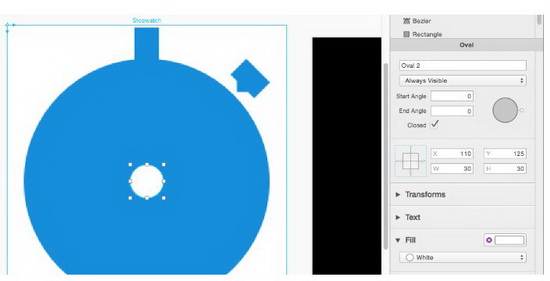
paintcode使用教程 paintcode for mac破解版视频教程20

  然后再拖一个矩形到我们的表盘上,宽高分别为8,115.然后拖到如图的位置。大概准就行了。
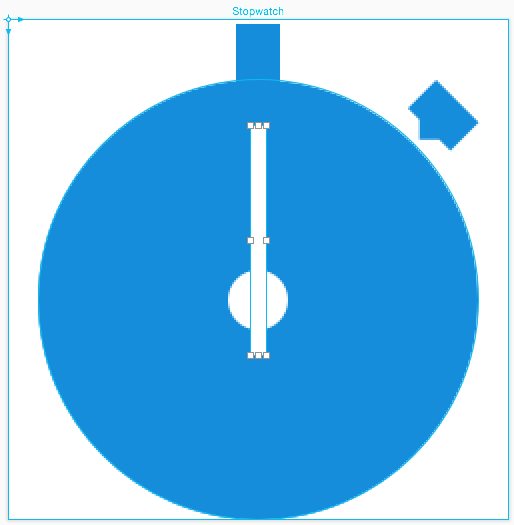
paintcode使用教程 paintcode for mac破解版视频教程21

  ok,是不是已经很像表针了。

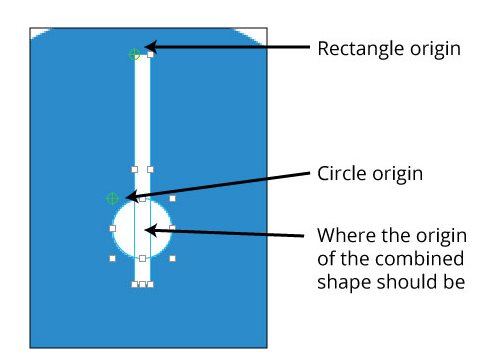
  这时候按住shift选中我们的长条矩形和圆形,打开属性面板的Transforms下拉框,我们会看到这样的东西。
paintcode使用教程 paintcode for mac破解版视频教程22

  那个绿色的小圆是什么呢?

  其实就是类似于我们CALayer的anchorPoint(锚点),如果你旋转一定角度的时候,绿色的小圆就是我们的图形会以此为圆心旋转的敌方。

  你可以随意拖动这个绿色的小圆来指定图形的锚点。这时候我们选中小圆,把他的锚点拖到圆的中心。如图
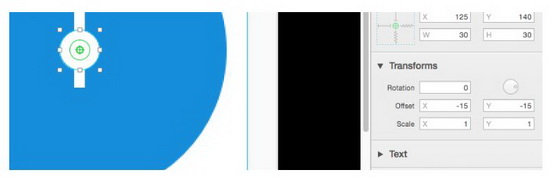
paintcode使用教程 paintcode for mac破解版视频教程23

  矩形不用管它。

  然后我们把两个图形按照上面的方法,Union一下,合并成一个图。然后还是打开属性面板的Transforms下拉框,你会看到这样。
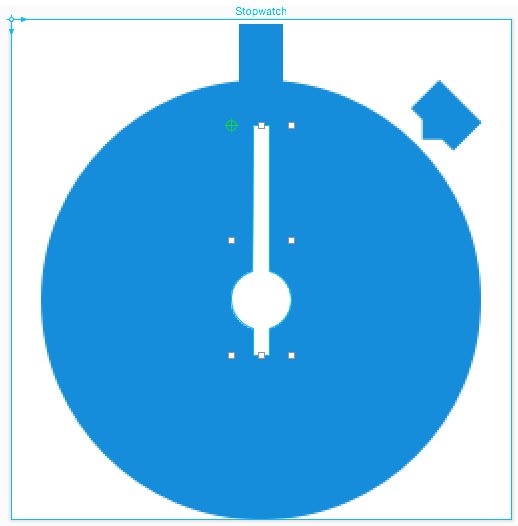
paintcode使用教程 paintcode for mac破解版视频教程24

  绿色的小圆在我们图形的左上角,说明我们的锚点在图形的左上角,这明显不对啊,真实的指针哪有这么转的,应该转的时候是以小圆的那个圆心为中心啊。

  所以我们把绿色的小圆拖到这个位置.
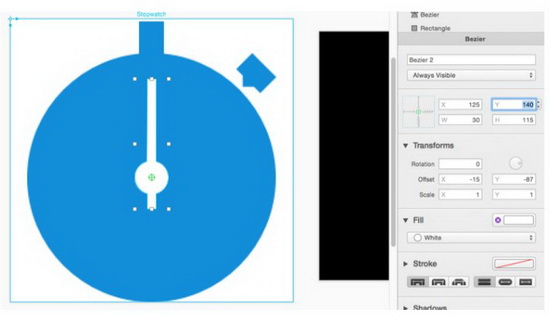
paintcode使用教程 paintcode for mac破解版视频教程25

  ok,我们的表针弄好了。我们把它复制到第二个画布上。

  并且把坐标改为X:125,Y:110.

  如图所示。
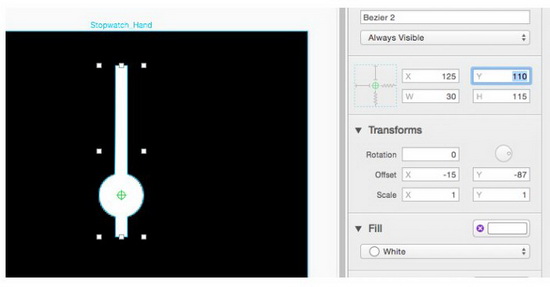
paintcode使用教程 paintcode for mac破解版视频教程26

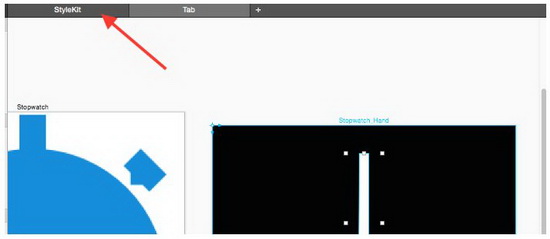
  改好之后,点击这里.

paintcode使用教程 paintcode for mac破解版视频教程27

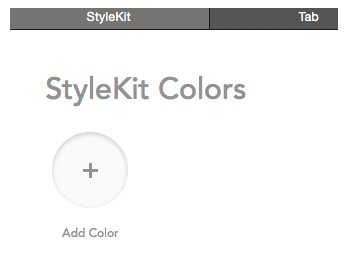
  然后在我们的StyleKit Colors里。

paintcode使用教程 paintcode for mac破解版视频教程28

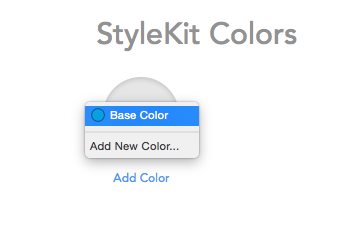
  选择我们之前创建的一个颜色。

paintcode使用教程 paintcode for mac破解版视频教程29

  行了,其他的不用管了。不过确保你的StyleKit Drawing Methods看起来是这样的。
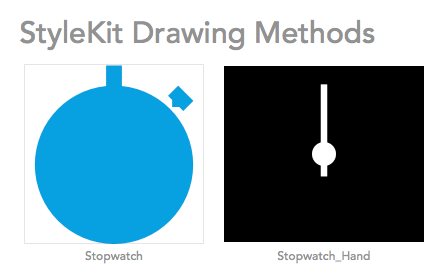
paintcode使用教程 paintcode for mac破解版视频教程30

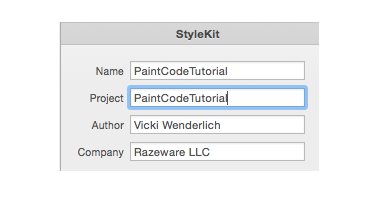
  然后右边的属性栏修改一下name什么的。

paintcode使用教程 paintcode for mac破解版视频教程31

  点击Export按钮。

paintcode使用教程 paintcode for mac破解版视频教程32

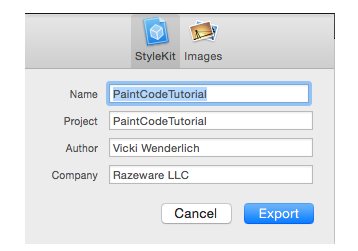
  会有一个弹窗。

paintcode使用教程 paintcode for mac破解版视频教程33

  点击Export然后save。你就会看到paintcode帮你导出了这两个文件。
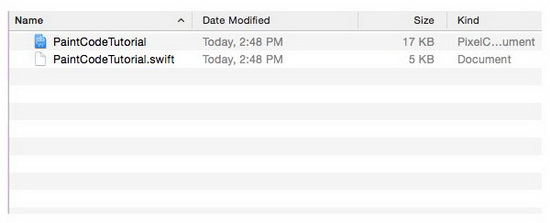
paintcode使用教程 paintcode for mac破解版视频教程34

更多精彩内容其他人还在看

hamachi(蛤蟆吃)怎么联机 蛤蟆吃联机图文教程

hamachi也即蛤蟆吃是一款虚拟局域网软件,您可以使用蛤蟆吃与外网的机友进行联机玩游戏的哦,这样您可以很方便您和其他不在同一个局域网的好友进行联机游戏或者互传文件了哦
收藏 0 赞 0 分享

Excel2011与2016 for Mac 版本有什么变化?

Excel2011与2016 for Mac 版本有什么变化? 最新发布的office2016中的Excel与2011版本相比带来了哪些新玩意?下面我们来看看这两个版本的详细对比图,需要的朋友可以参考下
收藏 0 赞 0 分享

Excel 2016 for Mac 怎么创建数据透视表?

Excel 2016 for Mac 怎么创建数据透视表?Excel 可通过数据透视表(也称为透视表)来帮助你,这是一种汇总、分析、浏览和显示数据的好方法。下面分享Excel 2016 透视表的制作方法
收藏 0 赞 0 分享

Mac版Office 2016正式发布:支持Retina视网膜显示屏

Mac版Office 2016正式发布,Office 2016 for Mac不仅继承了Office系列软件的办公便利性,而且还完美支持Mac产品特性,比如:全屏视图、多点触控手势以及Retina视网膜显示屏等等,感兴趣的朋友们可以过来看看
收藏 0 赞 0 分享

Mac版Office 2016今日发布 独立预计9月发布

Mac版Office 2016 独立版发布日期曝光,微软今天正式发布了Mac版Office 2016,但当前版本为“云端版”,用户虽然可以享受“在任何时候、任何地方以及任何设备上”访问文档文件,但前提是必须为Office 365订阅用户,独立版预计9月发布
收藏 0 赞 0 分享

Office 2016 for mac正式版发布(附视频演示及下载地址)

近日,微软旗下办公软件Office 2016已经正式面向Mac平台发布,其中包含Word、Excel、PowerPoint、Outlook 和OneNote五个组件,支持16种语言。本站主要为大家带来了Office 2016 for mac的下载地址和界面演示视频
收藏 0 赞 0 分享

Outlook 2016 for Mac 设置自动回复外出邮件的方法

如果你有Microsoft Exchange 电子邮件帐户,则可以使用“外出时的助理程序”发送自动答复。 对于 POP 或 IMAP 帐号,你可以设置邮件规则以自动答复新电子邮件,下面分享详细步骤
收藏 0 赞 0 分享

Speed download for Mac怎么用?Mac版Speed download添加下载任务教程

Speed download带有自动恢复下载的“涡轮增压”下载管理器,功能齐全的安全FTP客户端,那么,Mac版Speed download怎么用呢?针对此问题,本文就为大家介绍Speed download添加下载任务的方法
收藏 0 赞 0 分享

mac office 2016面向学生的10大功能和改进介绍

近日Office 2016 for Mac正式在139个国家和地区发布,微软对每个应用都进行了重大更新,尤其是关于学生党,简直是他们的福音。下面小编就为大家介绍Mac Office 2016面向学生的10大功能和改进介绍,一起来看看吧
收藏 0 赞 0 分享

Office 2016 Mac版安装失败怎么办?Office 2016Mac版安装失败解决方法

Office 2016 Mac版安装失败怎么办?针对此问题,脚本之家小编收集整理了部分Office 2016Mac版安装失败的解决办法,希望可以帮助到大家
收藏 0 赞 0 分享
查看更多