

自从进入网络时代,大家的生活也愈加多姿多彩起来,但也多出了很多烦恼。例如,信息海洋中时不时出现的大群垃圾,以及深渊,就令人防不胜防。

这里说的正是上网过程中遇到莫名其妙的网页跳转,好端端的一个网页,突然就变成了满屏的广告;或者本来能正常访问的页面,突然就打不开了,但QQ之类的软件却可以正常登录。这到底是什么原因造成的呢?其实出现了这些令人困扰的异常现象,意味着你可能是DNS劫持、投毒的受害者。
一、DNS到底是什么?
虽然我们经常上网,但并不是每个人都对开启一个网页背后的机制了如指掌。轻点鼠标,网页即呈现在眼前,何其熟悉的操作,但这熟悉操作的背后,却蕴藏着一套环环相扣的流程。从用户点击鼠标、敲下回车,到网页显示,信息首先会通过浏览器发送,然后经路由中转,接着DNS将域名解析成IP,找到服务器后服务器会发送内容给用户,接着再由路由转发数据,最后浏览器将内容呈现给用户。视实际情况,这个过程中还可能存在更多关卡,比如说防火墙、代理服务器等。
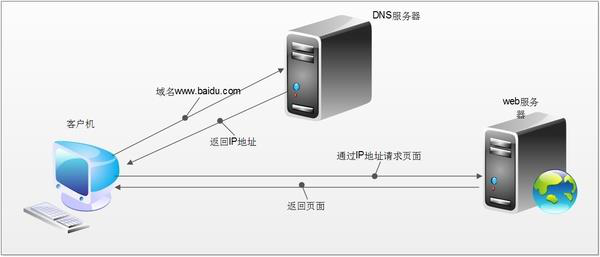
网页浏览存在诸多环节,被劫持的机会很多,其中DNS非常容易被做手脚
在这套流程中,无论浏览器、路由、DNS、服务器等任一环节中出了叛徒,都有可能导致网页无法访问。而被人篡改最多的,或许就是DNS了。 DNS全称是域名系统,它所起到的作用,在于把域名解析为IP地址。我们能访问到某个网站,靠的是连接到该网站服务器的IP地址,DNS在这里面起到的作用就是把“www.baidu.com”解析成“123.125.114.144”这样的IP地址,让你能够连接到这地址的服务器来访问网站。
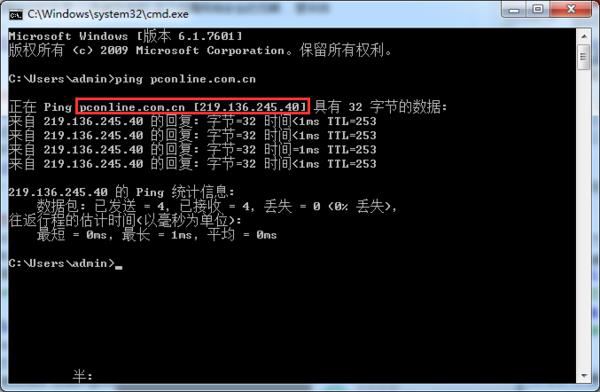
把网址解析为IP地址,就是DNS所起到的作用了
在上网的流程中,有太多的因素可以影响到DNS,例如你的PC的设置、路由器的设置、运营商的设置等等,DNS一旦出现了差错,就会无法把域名解析成为正确的IP地址,我们自然也无法访问到正确的页面。因此,如果你发现开启不了网页,但QQ这样直连IP的网络软件却可以正常服务,那DNS就是一个非常值得怀疑的原因。
二、DNS出错会导致什么后果?
DNS这个环节可以被太多因素影响,所以不少利益相关者都会在这里面做手脚。例如,DNS劫持就是非常常见的广告投放手段。一般情况下,如果你不特别设置DNS服务器,那么DNS服务器就会由运营商来提供。按理来说,运营商提供的DNS服务器应该用于正确地为你提供IP跳转,但偏偏很多运营商DNS服务器的人品都不堪入目。你常常就能看到运营商会把你给跳转到什么开通上网套餐之类的页面,甚至会出现你输入A购物网但却被跳转到竞争对手B的情况,这就是所谓的DNS劫持。

开个百度,整个网页都被强制跳转到XX娱乐城去了,这就是典型的DNS劫持
三、避免DNS劫持的损失
其实,DNS劫持并不是什么新鲜事物,也并非无法预防,百度被黑事件的发生再次揭示了全球DNS体系的脆弱性,并说明互联网厂商如果仅有针对自身信息系统的安全预案,就不足以快速应对全面而复杂的威胁。因此,我们很有必要准备一个网站监控工具,帮助自己监控网站。比如说:iis7网站监控工具。
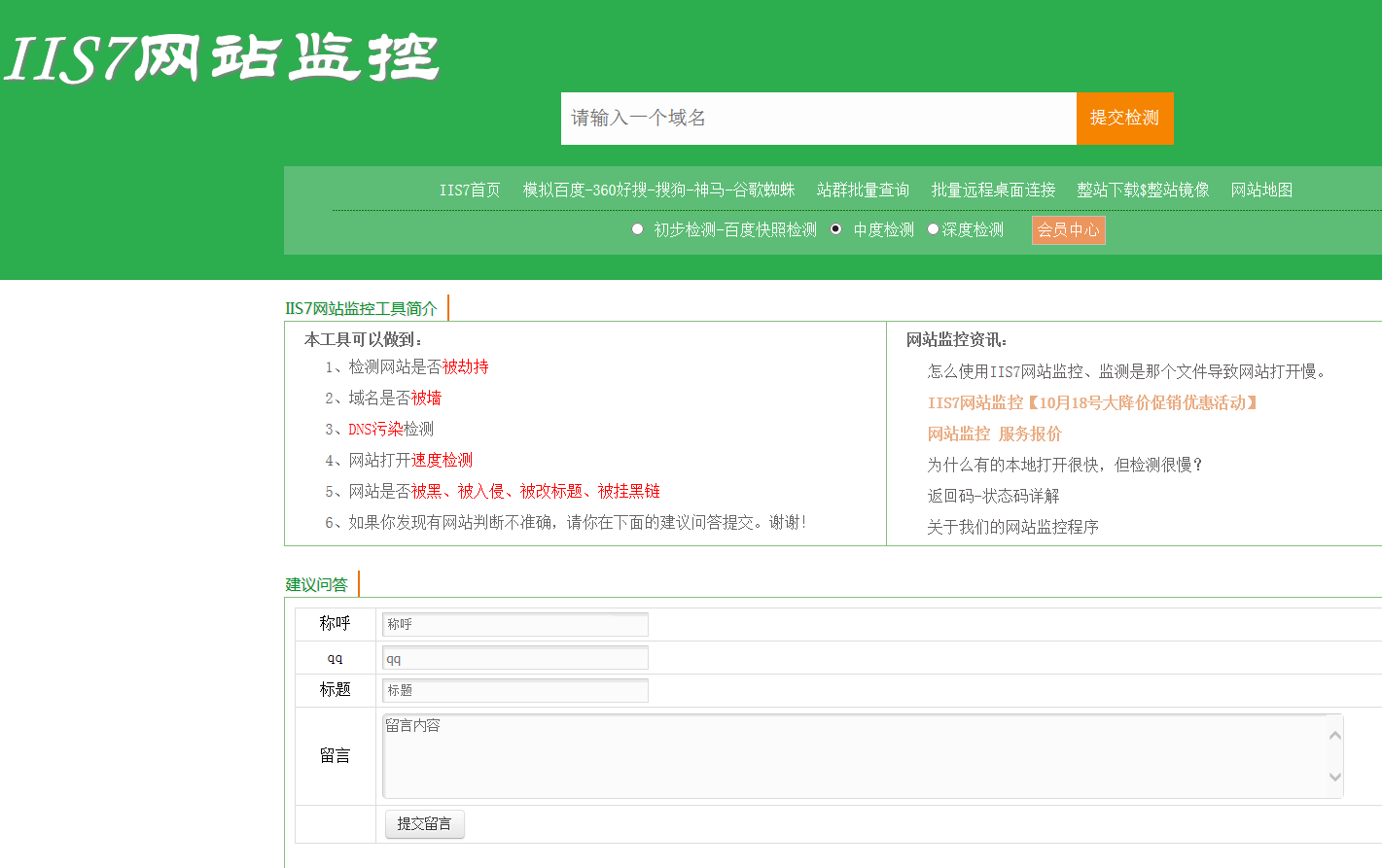
iis7网站监控的好处就是它可以全天24小时监控网站,检测网站是否被劫持,被入侵后劫持、被墙,在哪些地区打不开等。在监控过程中,一旦网站有异常,就会马上发送邮件通知,这样就可以及时处理问题,避免DNS劫持带来的损失。IIS7网站监控
四、DNS劫持解决方法
由于一些未知原因,在极少数情况下自动修复不成功,建议您手动修改。同时,为了避免再次被攻击,即使修复成功,用户也可按照360或腾讯电脑管家提示的方法修改路由器的登录用户名和密码。下面以用户常用的TP-link路由器为例来说明修改方法(其他品牌路由器与该方法类似)。
手动修改DNS:
1、在地址栏中输入:http://192.168.1.1(如果页面不能显示可尝试输入:http://192.168.0.1)。
2、填写您路由器的用户名和密码,点击“确定”。
3.在“DHCP服务器—DHCP”服务中,填写主DNS服务器为更可靠的114.114.114.114地址,备用DNS服务器为8.8.8.8,点击保存即可。
修改路由器密码:
1、在地址栏中输入:http://192.168.1.1(如果页面不能显示可尝试输入:http://192.168.0.1)。
2、填写您路由器的用户名和密码,路由器初始用户名为admin,密码也是admin,如果您修改过,则填写修改后的用户名和密码,点击“确定”。
3、填写正确后,会进入路由器密码修改页面,在系统工具——修改登录口令页面即可完成修改(原用户名和口令和2中填写的一致)。


