在BT下载领域,BitComet(比特彗星)可以算是一位当之无愧的“老人”了。不同于迅雷、快车这些“半路出家”的选手,BitComet和BitSpirit(比特精灵),一直都是第一代BT下载软件中的代表之作。然而,有意思的是,就是这样一款诞生了N年之久的“老软件”。几年间,版本号竟然一直没有超过1.0。而这无疑,与很多在测试期就宣称自己,是X.X版的“新生代”软件,产生了强烈对比。而就在前几天,这款年岁最老的“新软件”,终于发布了“破冰之版”。而我们也正好借这个机会,近距离地看一看,这款曾经风靡一时的老软件是否威风犹在。
作为一款“古董级”BT下载软件,曾经风靡一时的BitComet,早已被迅雷、脱兔等一些新生代软件,挤没了地位。然而,令我们感到欣喜的是,BitComet并没有就这样沉沦下去。最新推出的1.0版本,不仅功能更为强大,而且在下载速度上,仍然具有同类软件不可比拟的优势。那么,您想不想去进一步了解这款下载工具呢?我们今天的体验就从这里开始。
一、 安装与界面
安装步骤十分简单,我们只要根据提示,一路点击“下一步”,即可轻松地将BitComet安装到电脑中。值得称赞的是,作为一款老牌下载工具,BitComet并没有在安装进程中,捆绑任何第三方程序。而这样的做法,实在值得很多“大牌”软件,好好地学习一下,如图1所示。
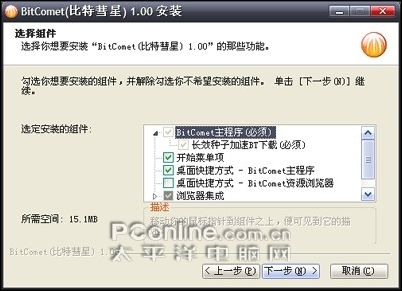
图1 “干净”的安装过程
经过几分钟的等待,BitComet便正式在我们的电脑中安家了。和几年前相比,BitComet 1.0仍然是印象中的老样子。左侧分别是任务管理区和种子发布站。而右侧则顺序地排列着,任务明细区和信息显示区。不过,对于大多数看惯了漂亮页面的新用户来说,BitComet的这个界面不仅谈不上经典,而且还有些老土。但实际上,老版的页面布局,不仅结构清晰,而且更加容易上手,如图2所示。
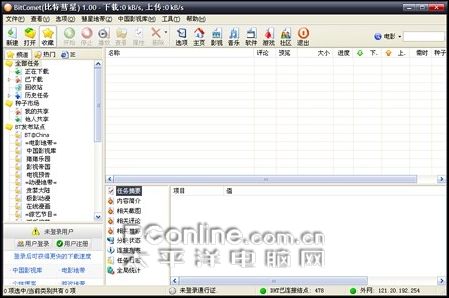
图2 BitComet的主界面
#p#
二、 亮点功能综述
作为一款爷爷级BT下载软件,在BitComet的身上,我们能够发现它的很多优点。虽然,在经历了若干年之后,其中的很多,都已经不再新鲜。但出色的性能,仍然能够让我们一睹当年的风采。
1. 视频截图,探出影片好坏
用BT下载影片,画质一直都是我们最为担心的。然而,更令人忧心的一个问题,则是网上多如牛毛的“虚假资源”。事实上,这两个问题虽然说起来简单,但要解决却十分麻烦。因为,我们除了将那个体积庞大的影片文件,下载回来验证之外,恐怕就再也没有什么特别有效的方法了。
然而,BitComet却为我们提供了一个全新的思路。每次,当BitComet开始下载时,它都会自动将当前影片的真实截图,显示到信息区的“相关截图”一栏。而通过这一功能,我们不仅能够一眼看出,当前电影的画质好坏。而且,片源的真假,也同样可以轻松地一目了然了,如图3所示。
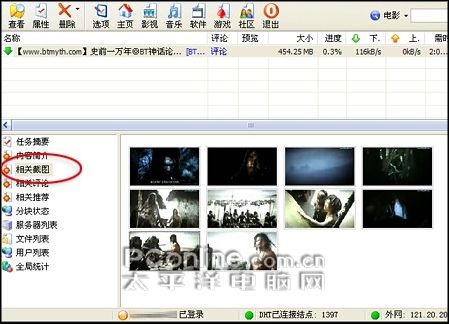
图3 BitComet显示影片真实截图
【小提示】 点击截图,我们便能通过默认浏览器,看到真实的原尺寸大图。
2. 边下边看,打发无聊时光
对于一部动辄500-600 MB的电影来说,完全下载至少需要两个小时的时间。而这两个小时,无疑是最让人无聊的。其实,如果您使用的是BitComet,不妨可以这么试一下。先在下载资源上,右击一下鼠标,然后勾选“预览下载模式”。最后,再次右击,并执行“播放视频文件”命令。这样,用不了多久,当前影片便会通过一个弹出窗口,自动开始播放了。那么,有了这么一个边下边看的功能。您还会再嫌下载的时间太长了吗,如图4所示。

图4 BitComet的边下边看模式
#p#
3. 多协议下载,这个不行找别的
对于一款BT软件来说,“断种”往往意味着,当前文件将再也无法下载。但是,如果您使用的是BitComet,我们仍然有办法让这个“死种”变活。具体方法很简单,首先,点击BitComet“工具”菜单→“下载电驴插件”命令。然后,根据提示,安装好下载的插件。随后,点击“选项”菜单→“选项”命令,切换到“ED下载”标签。最后,勾选上“启用插件”复选框,即可启动BitComet的多协议下载了。
在多协议下载模式下, BitComet会在执行BT下载的同时,自动尝试从电驴网络中,下载相同的文件。而这样的操作,往往效果显著。对于那些曾经“断种”的BT文件来说,如今也能在电驴的帮助下重获新生了,如图5所示。
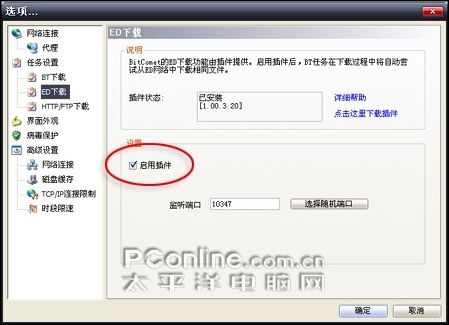
图5 启用多协议下载
4. 评价读写很快捷,东西好坏大家说
BT种子良莠不齐,因此不少朋友都养成了先看评价,再下载的习惯。然而,由于传统下载工具,不能方便地读取和发布评价。因此,实际操作十分麻烦。而在BitComet中,我们只需点击一下信息栏中的“相关评论”标签。这时,软件将自动将当前资源的所有评价,汇总在一起。而这样的结果,除了能让我们更快捷地读取到评价之外,评价的编写也变得方便许多,如图6所示。

图6 方便的评价读取
5. 重要先行,轻松设定下载次序
一份BT种子,常常包含多个文件。然而,我们可能更希望去优先下载某一文件。这时,BitComet的自定义下载次序功能,就派上了用场。当我们打开下载到的种子文件时,BitComet会首先弹出一个对话框。而我们只要切换到“下载顺序”标签,勾选“启用自定义文件下载顺序”复选框。再通过“上移/下移”按钮,将要优先下载的文件,移动到列表顶端。便完成了下载顺序的设定。随后,在进入正式的下载过程后,BitComet就会按照所排顺序,由上至下地依次下载了,如图7所示。
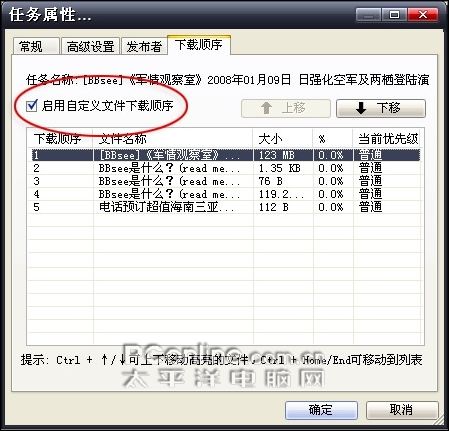
图7 自定义文件下载顺序
#p#
6. 网页下载,轻松搞定页面视频
如今,越来越多的网站,开始将视频画面,制作成FLV格式,嵌入到网页中播放。而对于一般的下载工具来说,这样的文件,几乎就等于无法下载。但是,对于BitComet来说,搞定它却易如反掌。具体方法很简单,首先,在当前页面空白部分右击鼠标,然后从弹出的菜单中选择“使用BitComet下载部分内容”→“下载视频”命令。这时,一份相同的页面,便会打开在BitComet自带浏览器中。稍等,待页面视频开始播放后,再点击BitComet浏览器中的“下载网页中的视频”按钮。这时,一个BitComet专用下载页面便弹了出来。最后,通过相应的“立即下载”链接,我们就能轻松获取到网页中的视频节目了,如图8所示。
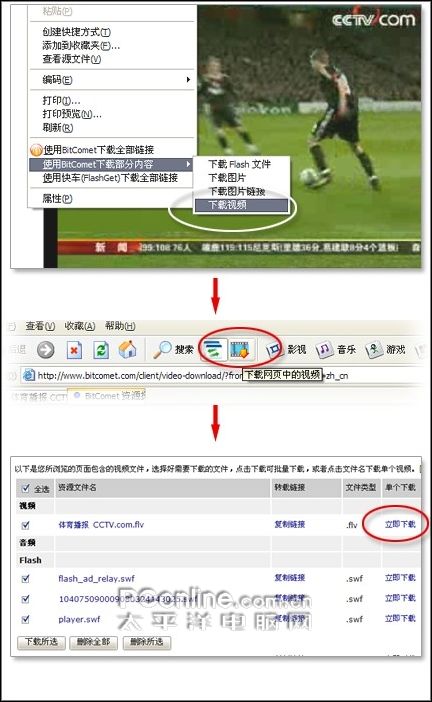
图8 轻松下载网页视频
三、 下载性能实评
虽然,从刚才的描述中,我们已经看到了BitComet的诸多亮点。但相信更多的朋友,还是对它的下载性能更感兴趣。那么下面,我们就分别以HTTP和BT两种文件资源为例,真实地检验一下BitComet的下载功力如何吧。
注:在本例中,我们将对BitComet进行两种文件的下载测试。为方便大家对比。文中将采用Flashget 1.9.6作为HTTP资源的下载参照,而采用比特精灵3.3.2.115作为BT资源的下载参照。其中,HTTP资源样本,为天空软件站的一个11 MB软件包。而BT资源样本,则为电影《史前一万年》。
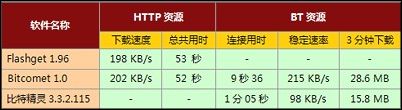
图9 下载用时对比
【小结】 可以看到,在和其他专业下载工具的对比中,BitComet的表现仍然不错。在HTTP资源的下载测试中,BitComet 1.0已经与老牌下载工具Flashget 1.9.6,不相上下。而随后进行的BT下载测试,则更是它的拿手好戏。无论是连接用时,还是综合稳定速率,BitComet早已将对手BitSpirit,远远地落在了后面。而这样的结果,也从一个侧面,清楚地显示出了BitComet强大的种子探寻能力。
写在最后
怎么样,看完了上面的介绍,相信您已经对这款“古董级”BT下载软件,有了一个全面的认识了。应该说,做为一款老牌下载工具。BitComet当初最吸引人的速度优势,如今仍然没有丢失。而且,很多新加入的功能,也为我们的日常操作,带来了极大方便。如果非要从骨头里面挑刺的话,估计最应改进的,就是它那老态的界面了。


