

最近项目涉及到一个支持批量操作的小需求,交互上需要使用框选来触发。在查阅了一些资料后发现,网上的方案基本都是基于绝对定位布局的,此方案如果是针对全局(在body上)的框选,还是可用的。但是现实需求里几乎都是针对某个区域的框选。如果用绝对定位实现就比较繁琐了,需要调整定位原点。下面介绍一种基于Fixed定位的框选实现。
需求描述
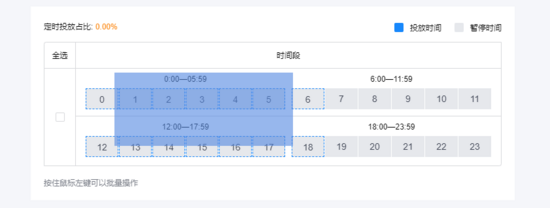
实现
事件绑定
首先梳理一下需要用到的事件。
按住鼠标左键,因为并没有原生的鼠标左键按下事件,所以使用mousedown事件配合setTimeout模拟实现。mousedown事件绑定在当前区域上。 使用一个标志变量mouseOn来代表是否开始绘制
handleMouseDown(e) {
 // 判断是否为鼠标左键被按下
 if (e.buttons !== 1 || e.which !== 1) return;
 this.settimeId = window.setTimeout(() => {
  this.mouseOn = true;
  // 设置选框的初始位置
  this.startX = e.clientX;
  this.startY = e.clientY;
 }, 300);
},
handleMouseUp(e) {
 //在mouseup的时候清除计时器,如果按住的时间不足300毫秒
 //则mouseOn为false
 this.settimeId && window.clearTimeout(this.settimeId)
 if (!this.mouseOn) return;
}
这里有一个小的注意点,就是clearTimeout一定要写成 window.clearTimeout ,否则在vue里会报错timeout.close is not a function,具体的原因尚未找到,有大佬了解望告知。
鼠标移动,使用mousemove事件。 鼠标抬起,使用mouseup事件,注意抬起事件需要 绑定在document上 。因为用户的框选操作不会局限在当前区域,在任意位置松开鼠标都应能够结束框选的绘制。
选框绘制
在明确了事件之后,就只需要在几个事件中填充具体的绘制和判断逻辑了。先来看绘制的逻辑。在mousedown事件中,设置选框的初始位置,也就是鼠标按下的位置。这里我们提前写好一个div,用来代表选框。
<div class="promotion-range__select" ref="select"></div>
.promotion-range__select {
 background: #598fe6;
 position: fixed;
 width: 0;
 height: 0;
 display: none;
 top: 0;
 left: 0;
 opacity:.6;
 pointer-events: none;
}
按下后显示这个div并且设置初始定位即可
this.$refs.select.style.cssText = `display:block;
                  left:${this.startX}px;
                  top:${this.startY}px
                  width:0;
                  height:0;`;
有了初始位置,在mousemove事件中,设置选框的宽高和定位。
handleMouseMove(e) {
 if (!this.mouseOn) return;
 const $select = this.$refs.select;
 const _w = e.clientX - this.startX;
 const _h = e.clientY - this.startY;
 //框选有可能是往左框选,此时框选矩形的左上角就变成
 //鼠标移动的位置了,所以需要判断。同理宽高要取绝对值
 this.top = _h > 0 ? this.startY : e.clientY;
 this.left = _w > 0 ? this.startX : e.clientX;
 this.width = Math.abs(_w);
 this.height = Math.abs(_h);
 $select.style.left = `${this.left}px`;
 $select.style.top = `${this.top}px`;
 $select.style.width = `${this.width}px`;
 $select.style.height = `${this.height}px`;
},
如果使用绝对定位,就要去校准坐标原点了,在布局中嵌套多个relative定位容器的情况下,就非常繁琐了。使用fixed定位就不需要考虑相对于哪个容器的问题了。
判断被框选的内容
//获取目标元素
const selList = document.getElementsByClassName(
 "promotion-range__item-inner"
);
const { bottom, left, right, top } = $select.getBoundingClientRect();
for (let i = 0; i < selList.length; i++) {
 const rect = selList[i].getBoundingClientRect();
 const isIntersect = !(
  rect.top > bottom ||
  rect.bottom < top ||
  rect.right < left ||
  rect.left > right
 );
 selList[i].classList[isIntersect ? "add" : "remove"]("is-editing");
}
判断使用了getBoundingClientRect,定义引用自MDN
返回值是一个 DOMRect 对象,这个对象是由该元素的 getClientRects() 方法返回的一组矩形的集合, 即:是与该元素相关的CSS 边框集合 。
DOMRect 对象包含了一组用于描述边框的只读属性——left、top、right和bottom,单位为像素。除了 width 和 height 外的属性都是相对于 视口的左上角 位置而言的。
从定义中可以看到getBoundingClientRect中获取的left、top、right和bottom是相对于视口左上角的,这和fixed定位的定义是一致的。因此,我们仅需要对比选框和被框选元素的四个定位值即可。
rect.top > bottom 被框选元素位于选框上方
rect.bottom < top 被框选元素位于选框下方
rect.right < left 被框选元素位于选框左侧
rect.left > right 被框选元素位于选框右侧
排除这四种情况以外就是选框和被框选元素存在交集,给这些div加上class,因为移动过程中也需要让用户感知到被框选的元素,所以上述方法在mousemove中也要执行。
在mouseup中判断被框选元素后,将选框置为display:none。
参考链接
https://www.jb51.net/article/161132.htm
https://developer.mozilla.org/zh-CN/docs/Web/CSS/position
https://developer.mozilla.org/zh-CN/docs/Web/API/Element/getBoundingClientRect
以上就是本文的全部内容,希望对大家的学习有所帮助,也希望大家多多支持脚本之家。


