首先,去PhantomJS官网下载对应平台的版本,或者下载源代码自行编译。然后将PhantomJS配置进环境变量,输入
$ phantomjs
如果有反应,那么就可以进行下一步了。
利用PhantomJS进行简单截图
这里我们设置了窗口大小为1024 * 800:
page.viewportSize = { width: 1024, height: 800 };截取从(0, 0)为起点的1024 * 800大小的图像:
禁止Javascript,允许图片载入,并将userAgent改为"Mozilla/5.0 (Windows NT 6.1) AppleWebKit/537.31 (KHTML, like Gecko) PhantomJS/19.0":
然后利用page.open打开页面,最后截图输出到./snapshot/test.png中:
NodeJS与PhantomJS通讯
我们先来看看PhantomJS能做什么通讯。
命令行传参例如:
phantomjs snapshot.js http://www.baidu.com
命令行传参只能在PhantomJS开启时进行传参,在运行过程中就无能为力了。
标准输出能从PhantomJS向NodeJS输出数据,但却没法从NodeJS传数据给PhantomJS。
不过测试中,标准输出是这几种方式传输最快的,在大量数据传输中应当考虑。
PhantomJS向NodeJS服务发出HTTP请求,然后NodeJS返回相应的数据。
这种方式很简单,但是请求只能由PhantomJS发出。
值得注意的是PhantomJS 1.9.0支持Websocket了,不过可惜是hixie-76 Websocket,不过毕竟还是提供了一种NodeJS主动向PhantomJS通讯的方案了。
测试中,我们发现PhantomJS连上本地的Websocket服务居然需要1秒左右,暂时不考虑这种方法吧。
phantomjs-node成功将PhantomJS作为NodeJS的一个模块来使用,但我们看看作者的原理解释:
I will answer that question with a question. How do you communicate with a process that doesn't support shared memory, sockets, FIFOs, or standard input?
Well, there's one thing PhantomJS does support, and that's opening webpages. In fact, it's really good at opening web pages. So we communicate with PhantomJS by spinning up an instance of ExpressJS, opening Phantom in a subprocess, and pointing it at a special webpage that turns socket.io messages into alert()calls. Those alert() calls are picked up by Phantom and there you go!
The communication itself happens via James Halliday's fantastic dnode library, which fortunately works well enough when combined with browserify to run straight out of PhantomJS's pidgin Javascript environment.
实际上phantomjs-node使用的也是HTTP或者Websocket来进行通讯,不过其依赖庞大,我们只想做一个简单的东西,暂时还是不考虑这个东东吧。
设计图
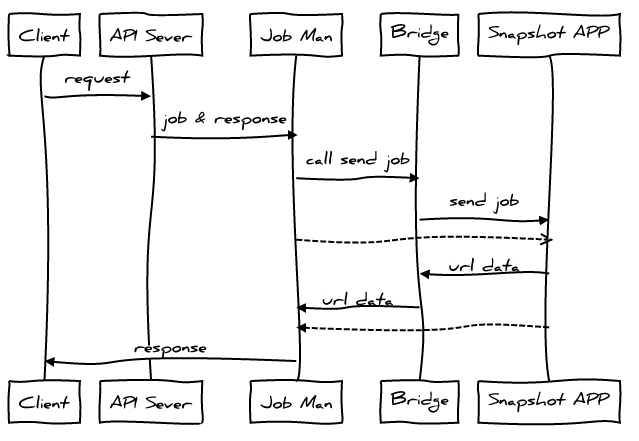
让我们开始吧
我们在第一版中选用HTTP进行实现。
首先利用cluster进行简单的进程守护(index.js):
if(!fs.existsSync('./snapshot')) {
fs.mkdirSync('./snapshot');
}
if (cluster.isMaster) {
cluster.fork();
cluster.on('exit', function (worker) {
console.log('Worker' + worker.id + ' died :(');
process.nextTick(function () {
cluster.fork();
});
})
} else {
require('./extract.js');
}
})();
然后利用connect做我们的对外API(extract.js):
var app = connect()
.use(connect.logger('dev'))
.use('/snapshot', connect.static(__dirname + '/snapshot', { maxAge: pkg.maxAge }))
.use(connect.bodyParser())
.use('/bridge', bridge)
.use('/api', function (req, res, next) {
if (req.method !== "POST" || !req.body.campaignId) return next();
if (!req.body.urls || !req.body.urls.length) return jobMan.watch(req.body.campaignId, req, res, next);
var campaignId = req.body.campaignId
, imagesPath = './snapshot/' + campaignId + '/'
, urls = []
, url
, imagePath;
function _deal(id, url, imagePath) {
// just push into urls list
urls.push({
id: id,
url: url,
imagePath: imagePath
});
}
for (var i = req.body.urls.length; i--;) {
url = req.body.urls[i];
imagePath = imagesPath + i + '.png';
_deal(i, url, imagePath);
}
jobMan.register(campaignId, urls, req, res, next);
var snapshot = spawn('phantomjs', ['snapshot.js', campaignId]);
snapshot.stdout.on('data', function (data) {
console.log('stdout: ' + data);
});
snapshot.stderr.on('data', function (data) {
console.log('stderr: ' + data);
});
snapshot.on('close', function (code) {
console.log('snapshot exited with code ' + code);
});
})
.use(connect.static(__dirname + '/html', { maxAge: pkg.maxAge }))
.listen(pkg.port, function () { console.log('listen: ' + 'http://localhost:' + pkg.port); });
})();
这里我们引用了两个模块bridge和jobMan。
其中bridge是HTTP通讯桥梁,jobMan是工作管理器。我们通过campaignId来对应一个job,然后将job和response委托给jobMan管理。然后启动PhantomJS进行处理。
通讯桥梁负责接受或者返回job的相关信息,并交给jobMan(bridge.js):
return function (req, res, next) {
if (req.headers.secret !== pkg.secret) return next();
// Snapshot APP can post url information
if (req.method === "POST") {
var body = JSON.parse(JSON.stringify(req.body));
jobMan.fire(body);
res.end('');
// Snapshot APP can get the urls should extract
} else {
var urls = jobMan.getUrls(req.url.match(/campaignId=([^&]*)(\s|&|$)/)[1]);
res.writeHead(200, {'Content-Type': 'application/json'});
res.statuCode = 200;
res.end(JSON.stringify({ urls: urls }));
}
};
})();
如果request method为POST,则我们认为PhantomJS正在给我们推送job的相关信息。而为GET时,则认为其要获取job的信息。
jobMan负责管理job,并发送目前得到的job信息通过response返回给client(jobMan.js):
function _send(campaignId){
var job = _jobs[campaignId];
if (!job) return;
if (job.waiting) {
job.waiting = false;
clearTimeout(job.timeout);
var finished = (job.urlsNum === job.finishNum)
, data = {
campaignId: campaignId,
urls: job.urls,
finished: finished
};
job.urls = [];
var res = job.res;
if (finished) {
_jobs[campaignId] = null;
delete _jobs[campaignId]
}
res.writeHead(200, {'Content-Type': 'application/json'});
res.statuCode = 200;
res.end(JSON.stringify(data));
}
}
function register(campaignId, urls, req, res, next) {
_jobs[campaignId] = {
urlsNum: urls.length,
finishNum: 0,
urls: [],
cacheUrls: urls,
res: null,
waiting: false,
timeout: null
};
watch(campaignId, req, res, next);
}
function watch(campaignId, req, res, next) {
_jobs[campaignId].res = res;
// 20s timeout
_jobs[campaignId].timeout = setTimeout(function () {
_send(campaignId);
}, 20000);
}
function fire(opts) {
var campaignId = opts.campaignId
, job = _jobs[campaignId]
, fetchObj = fetch(opts.html);
if (job) {
if (+opts.status && fetchObj.title) {
job.urls.push({
id: opts.id,
url: opts.url,
image: opts.image,
title: fetchObj.title,
description: fetchObj.description,
status: +opts.status
});
} else {
job.urls.push({
id: opts.id,
url: opts.url,
status: +opts.status
});
}
if (!job.waiting) {
job.waiting = true;
setTimeout(function () {
_send(campaignId);
}, 500);
}
job.finishNum ++;
} else {
console.log('job can not found!');
}
}
function getUrls(campaignId) {
var job = _jobs[campaignId];
if (job) return job.cacheUrls;
}
return {
register: register,
watch: watch,
fire: fire,
getUrls: getUrls
};
})();
这里我们用到fetch对html进行抓取其title和description,fetch实现比较简单(fetch.js):
return function (html) {
if (!html) return { title: false, description: false };
var title = html.match(/\<title\>(.*?)\<\/title\>/)
, meta = html.match(/\<meta\s(.*?)\/?\>/g)
, description;
if (meta) {
for (var i = meta.length; i--;) {
if(meta[i].indexOf('name="description"') > -1 || meta[i].indexOf('name="Description"') > -1){
description = meta[i].match(/content\=\"(.*?)\"/)[1];
}
}
}
(title && title[1] !== '') ? (title = title[1]) : (title = 'No Title');
description || (description = 'No Description');
return {
title: title,
description: description
};
};
})();
最后是PhantomJS运行的源代码,其启动后通过HTTP向bridge获取job信息,然后每完成job的其中一个url就通过HTTP返回给bridge(snapshot.js):
function snapshot(id, url, imagePath) {
var page = webpage.create()
, send
, begin
, save
, end;
page.viewportSize = { width: 1024, height: 800 };
page.clipRect = { top: 0, left: 0, width: 1024, height: 800 };
page.settings = {
javascriptEnabled: false,
loadImages: true,
userAgent: 'Mozilla/5.0 (Windows NT 6.1) AppleWebKit/537.31 (KHTML, like Gecko) PhantomJS/1.9.0'
};
page.open(url, function (status) {
var data;
if (status === 'fail') {
data = [
'campaignId=',
campaignId,
'&url=',
encodeURIComponent(url),
'&id=',
id,
'&status=',
].join('');
postPage.open('http://localhost:' + pkg.port + '/bridge', 'POST', data, function () {});
} else {
page.render(imagePath);
var html = page.content;
// callback NodeJS
data = [
'campaignId=',
campaignId,
'&html=',
encodeURIComponent(html),
'&url=',
encodeURIComponent(url),
'&image=',
encodeURIComponent(imagePath),
'&id=',
id,
'&status=',
].join('');
postMan.post(data);
}
// release the memory
page.close();
});
}
var postMan = {
postPage: null,
posting: false,
datas: [],
len: 0,
currentNum: 0,
init: function (snapshot) {
var postPage = webpage.create();
postPage.customHeaders = {
'secret': pkg.secret
};
postPage.open('http://localhost:' + pkg.port + '/bridge?campaignId=' + campaignId, function () {
var urls = JSON.parse(postPage.plainText).urls
, url;
this.len = urls.length;
if (this.len) {
for (var i = this.len; i--;) {
url = urls[i];
snapshot(url.id, url.url, url.imagePath);
}
}
});
this.postPage = postPage;
},
post: function (data) {
this.datas.push(data);
if (!this.posting) {
this.posting = true;
this.fire();
}
},
fire: function () {
if (this.datas.length) {
var data = this.datas.shift()
, that = this;
this.postPage.open('http://localhost:' + pkg.port + '/bridge', 'POST', data, function () {
that.fire();
// kill child process
setTimeout(function () {
if (++this.currentNum === this.len) {
that.postPage.close();
phantom.exit();
}
}, 500);
});
} else {
this.posting = false;
}
}
};
postMan.init(snapshot);