IntelliJ IDEA使用tomcat和jetty配置详解

所属分类: 软件编程 / java 阅读数: 39
收藏 0 赞 0 分享

上一讲用idea创建了maven web项目,接下来我们把项目发布到tomcat和jetty运行,以便进一步地开发和调试

配置tomcat

第一、打开菜单栏
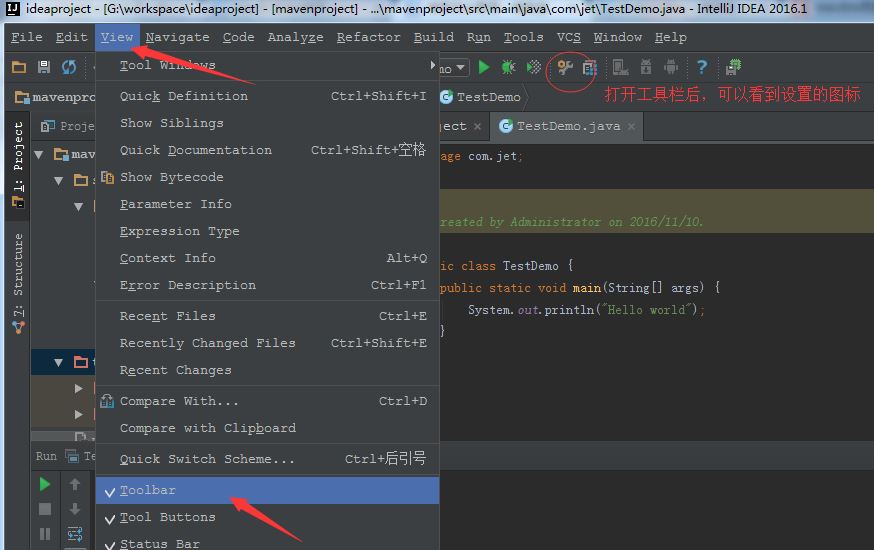
第二、点击设置按钮,添加应用服务器,选择tomcat server

选择tomcat目录
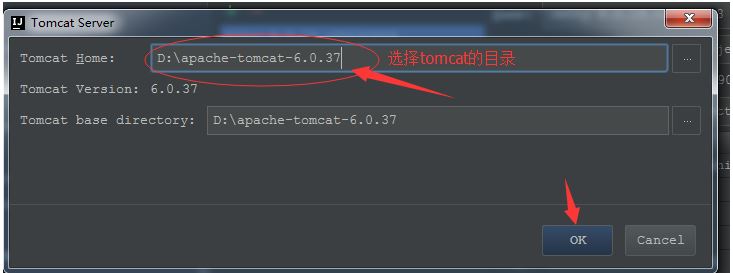
添加后如下所示
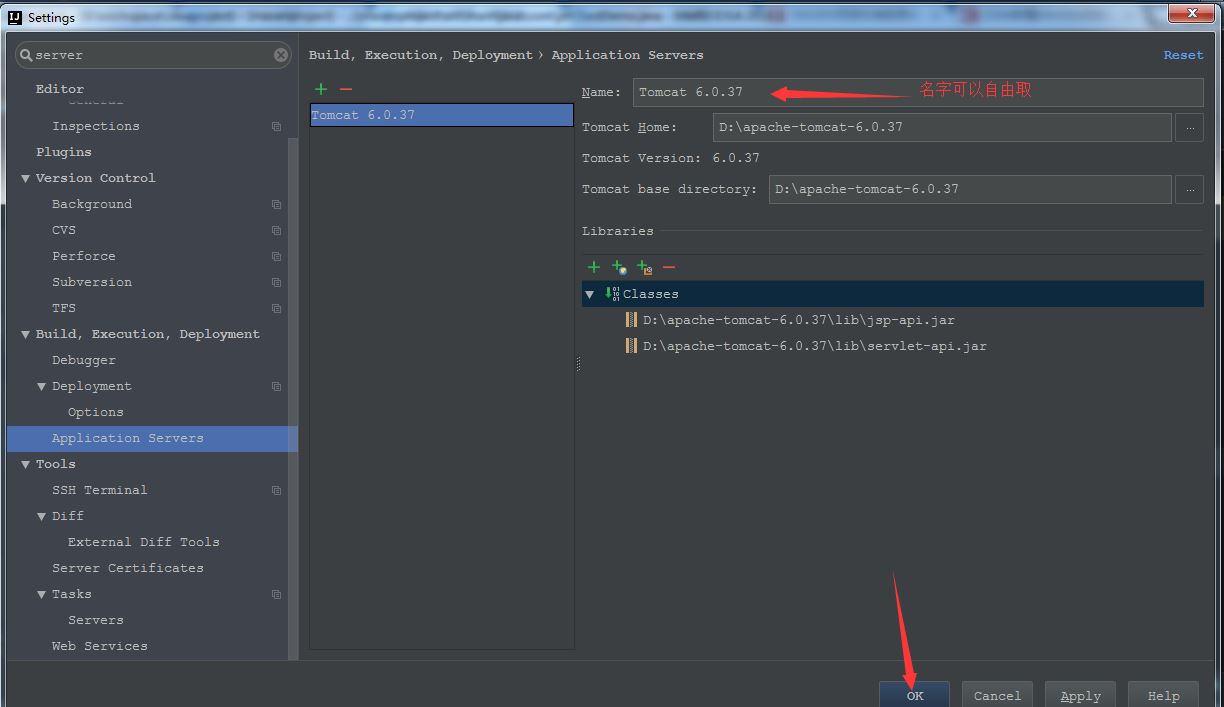
到此我们已经把tomcat服务器添加进idea了,接下来还得设置maven web项目的部署信息

第三、设置部署文件

ctrl + shift + alt + s 快捷键打开Project Structure
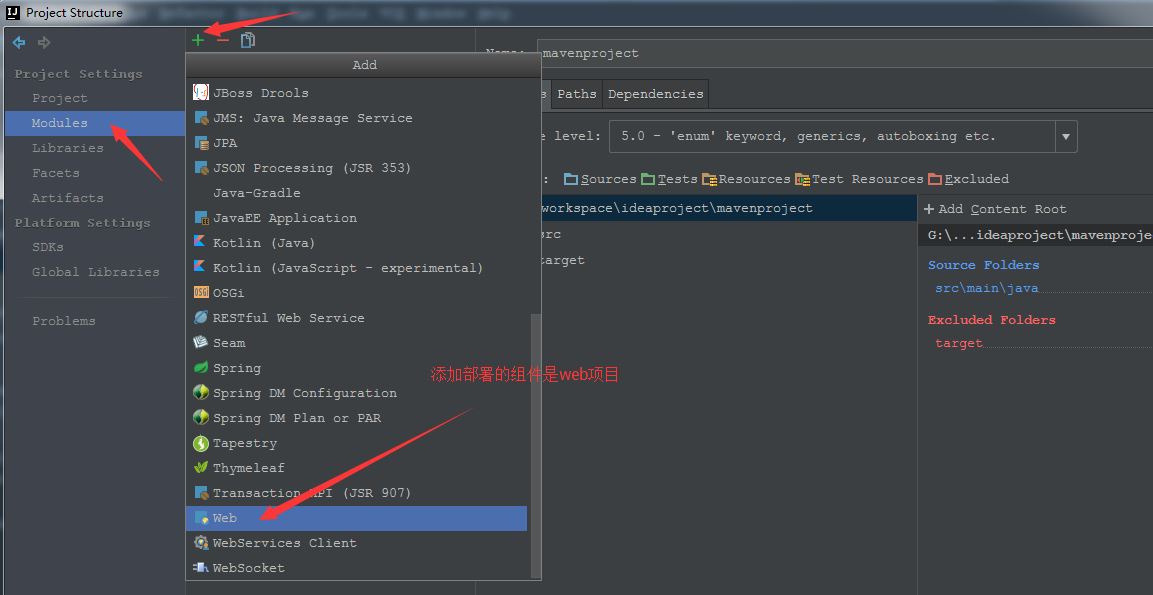
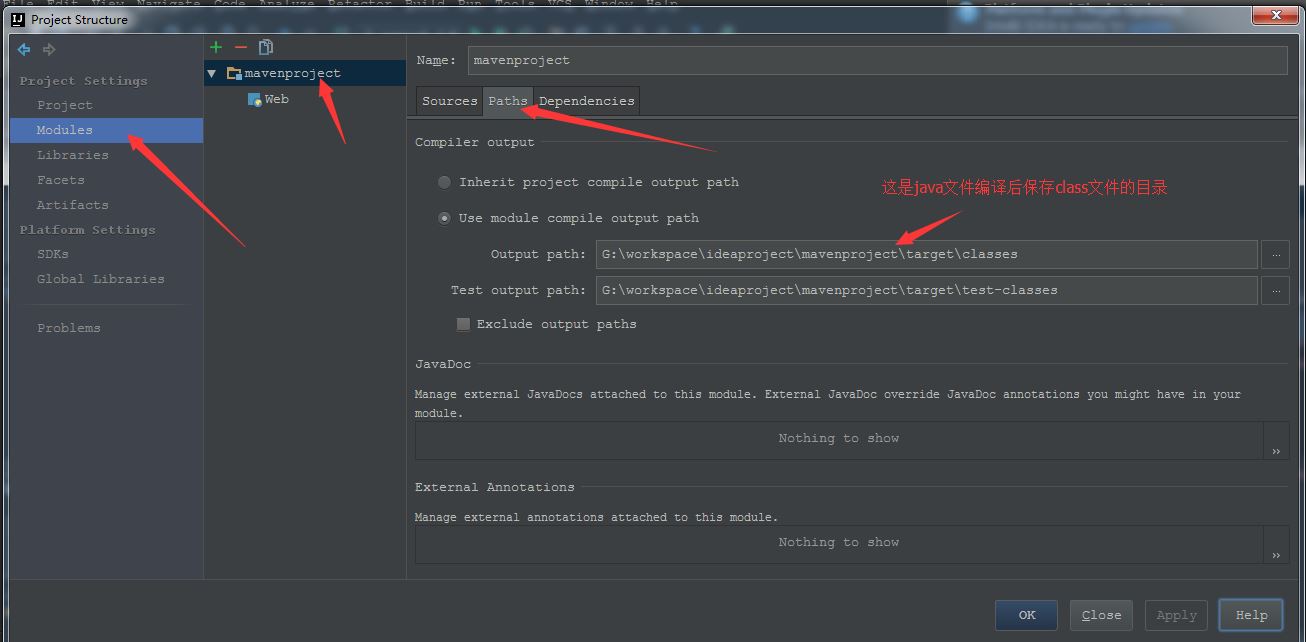
设置Modules:
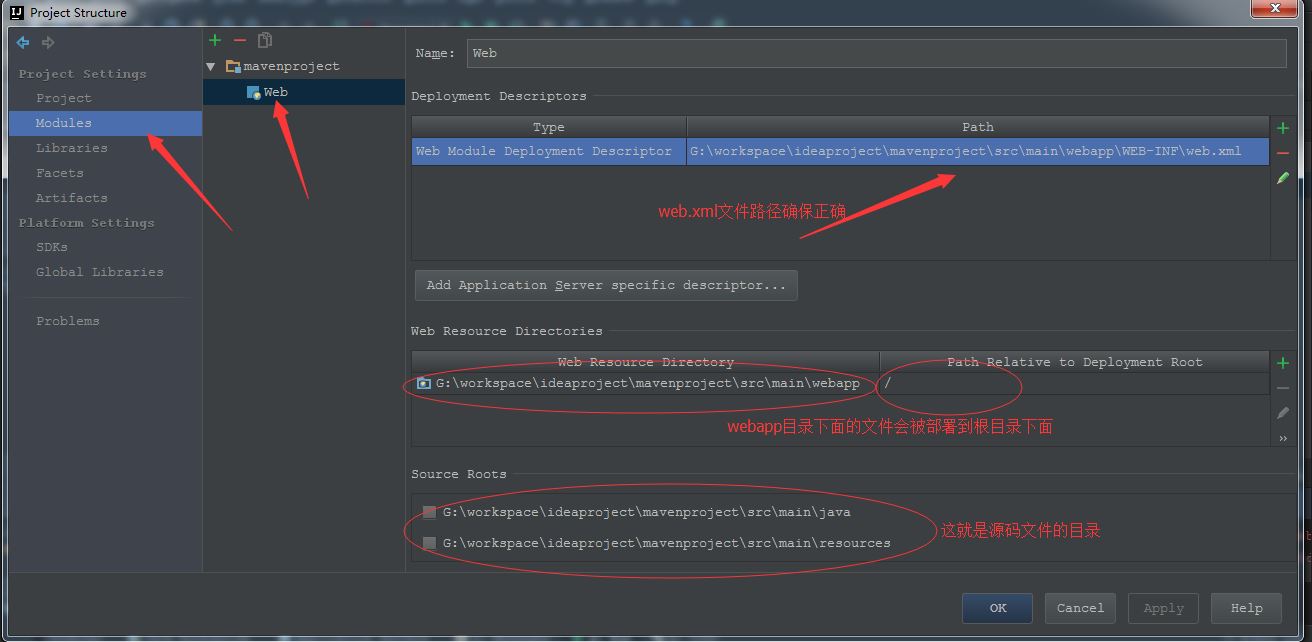
检查要放到tomcat中运行的文件目录
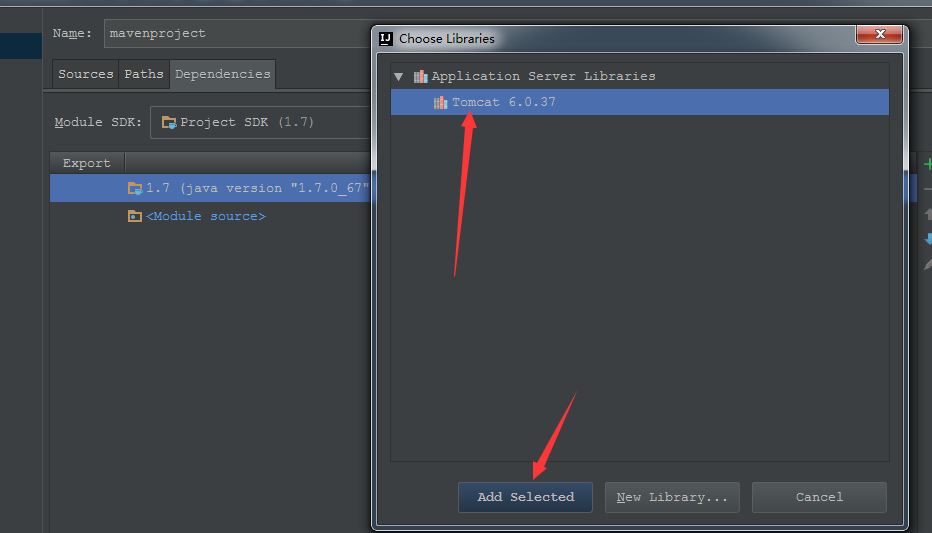
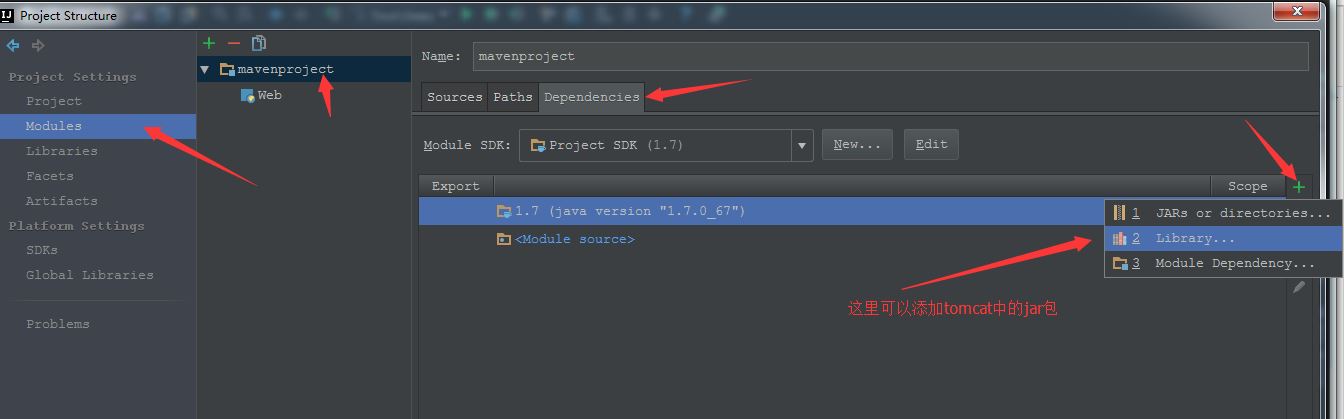
添加依赖包
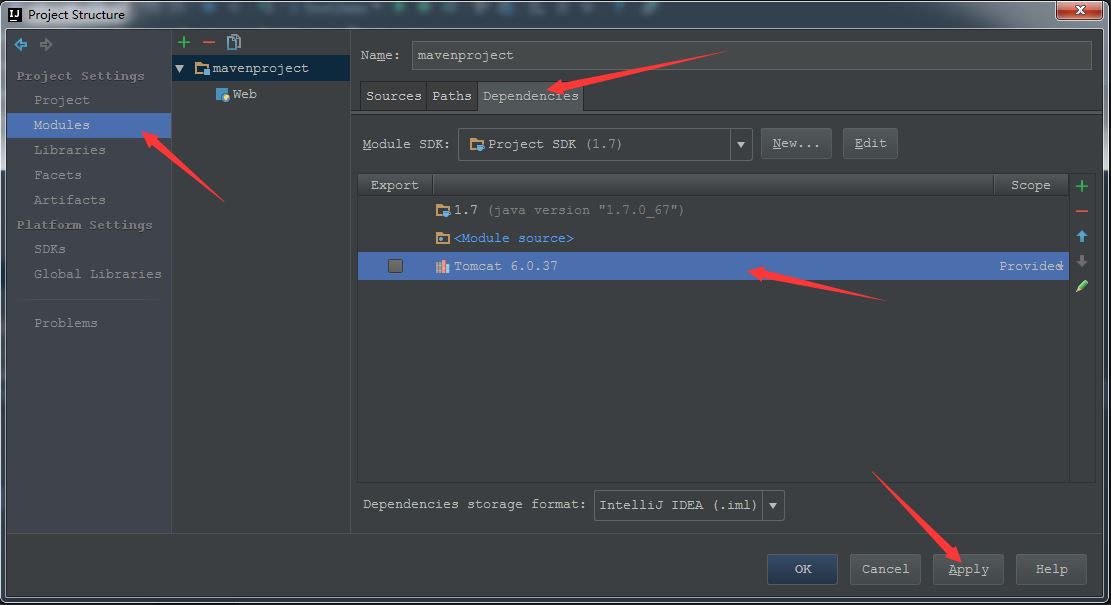
点击应用
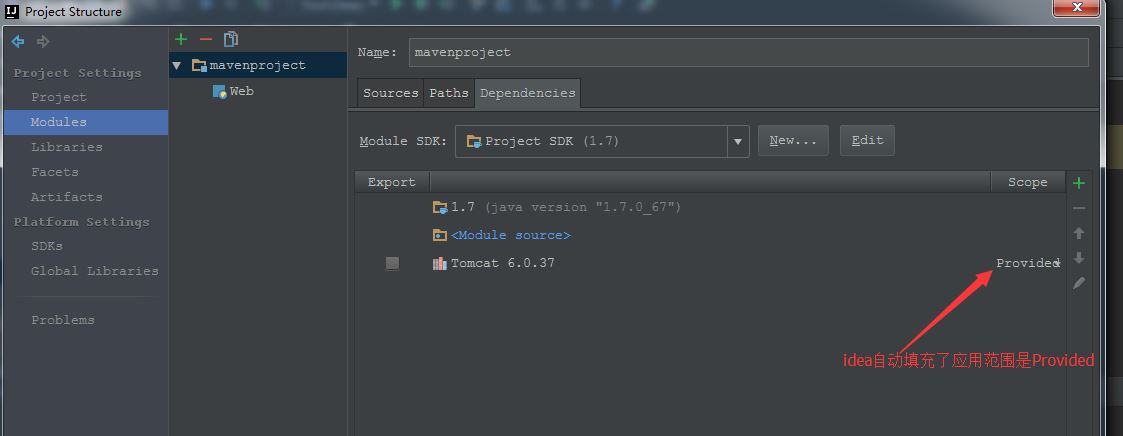
效果如下:
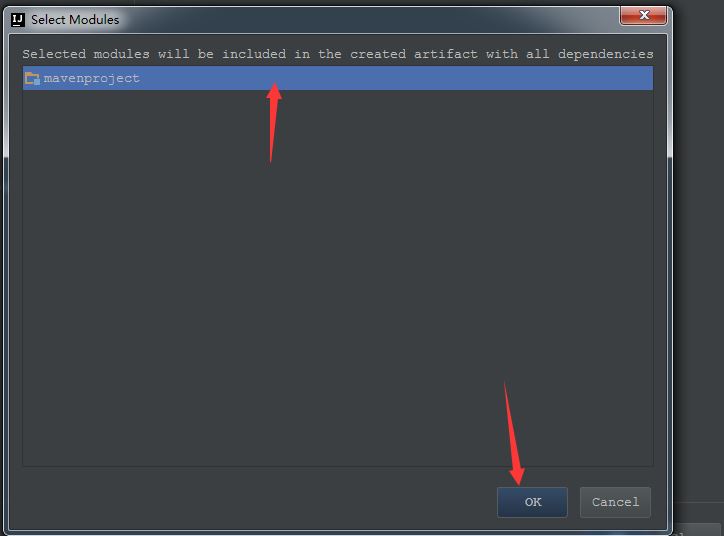
添加工件:
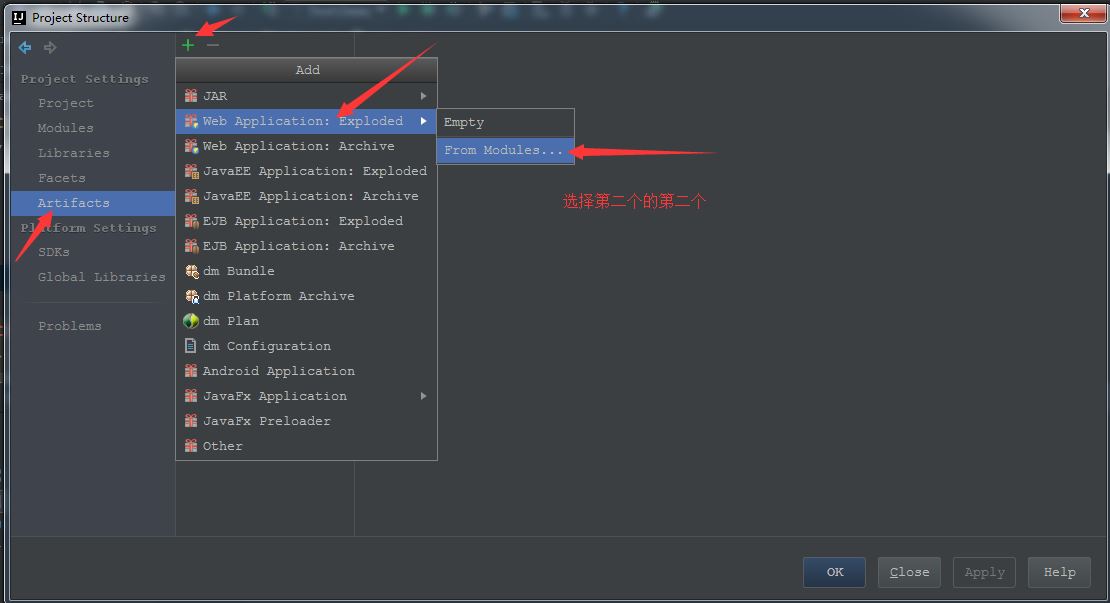
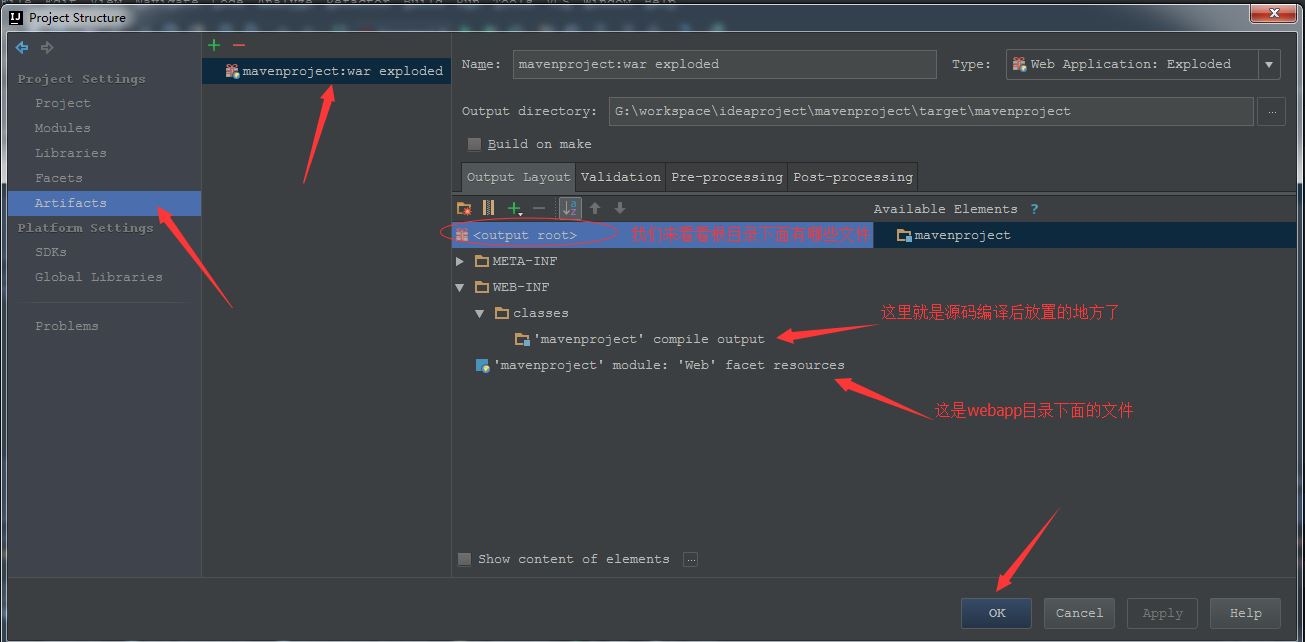
使其生效:
后期发现的问题:

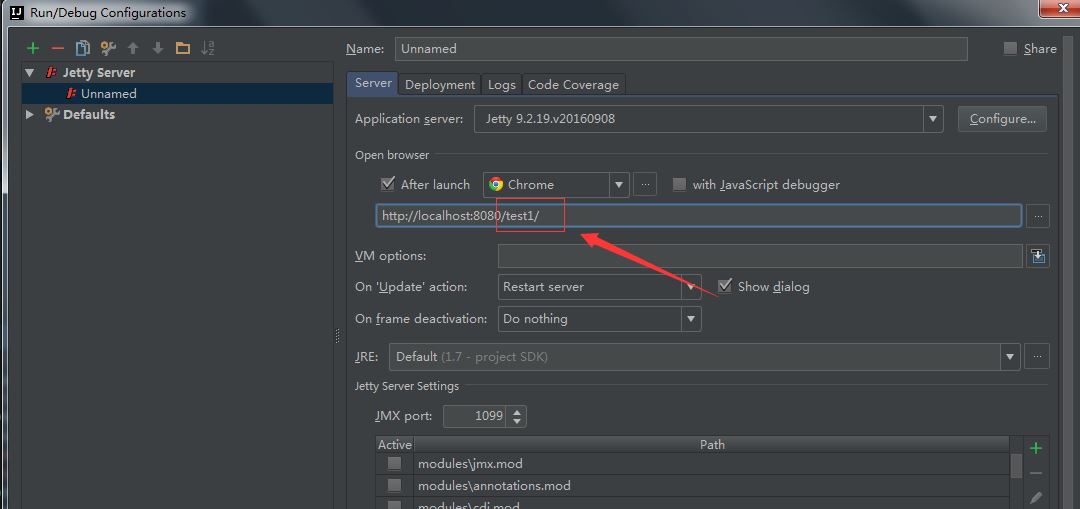
工件output directory的名称就是url访问的项目名称,如下,我们访问的是时候就是http://localhost:8080/test1

配置jetty的时候url要一致:
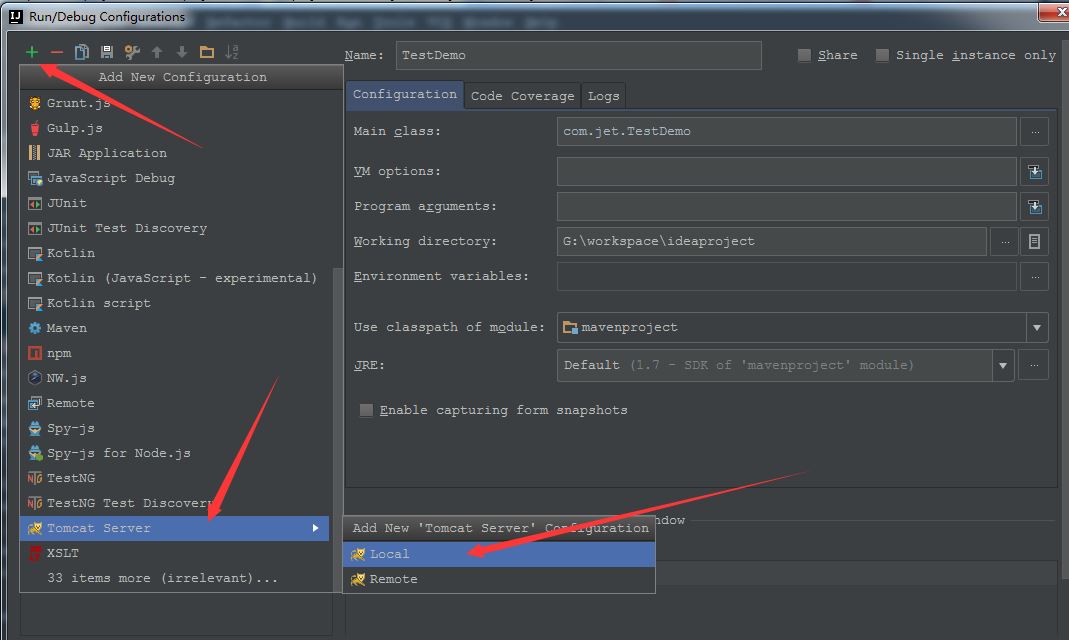
第四步、部署项目到tomcat

点击菜单栏的Run
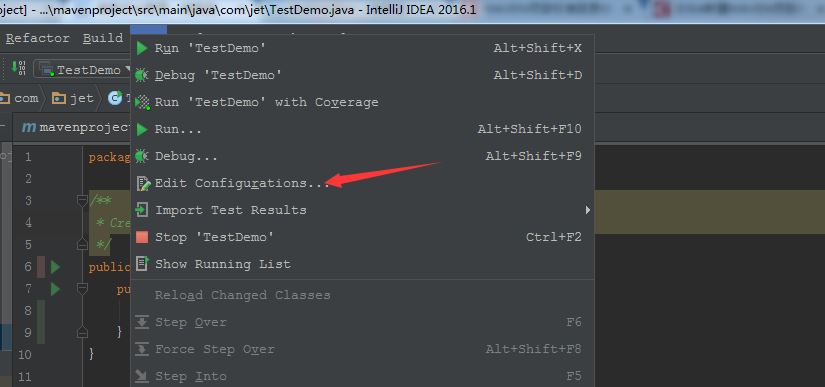
找到tomcat
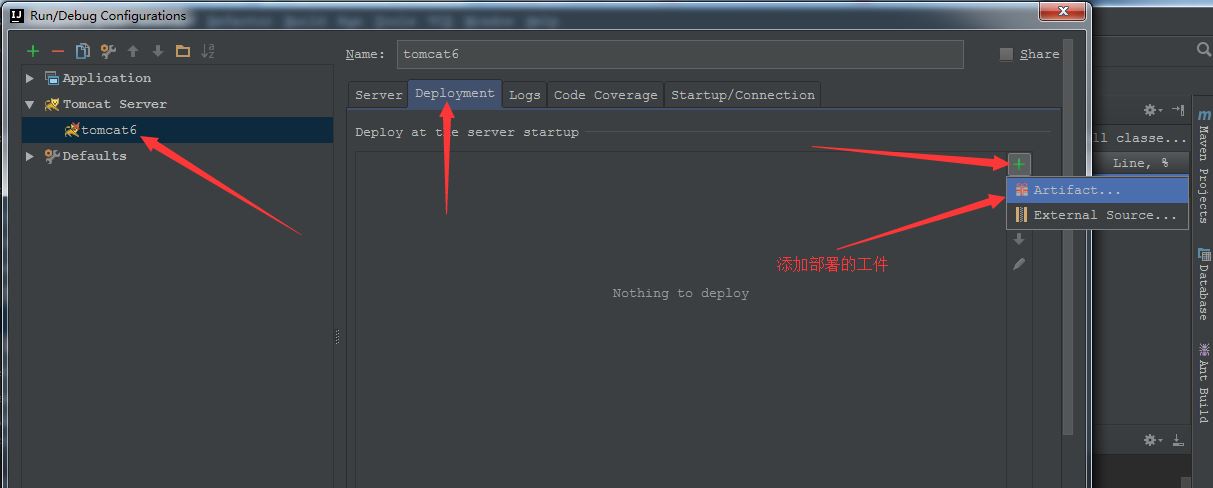
添加部署的工件
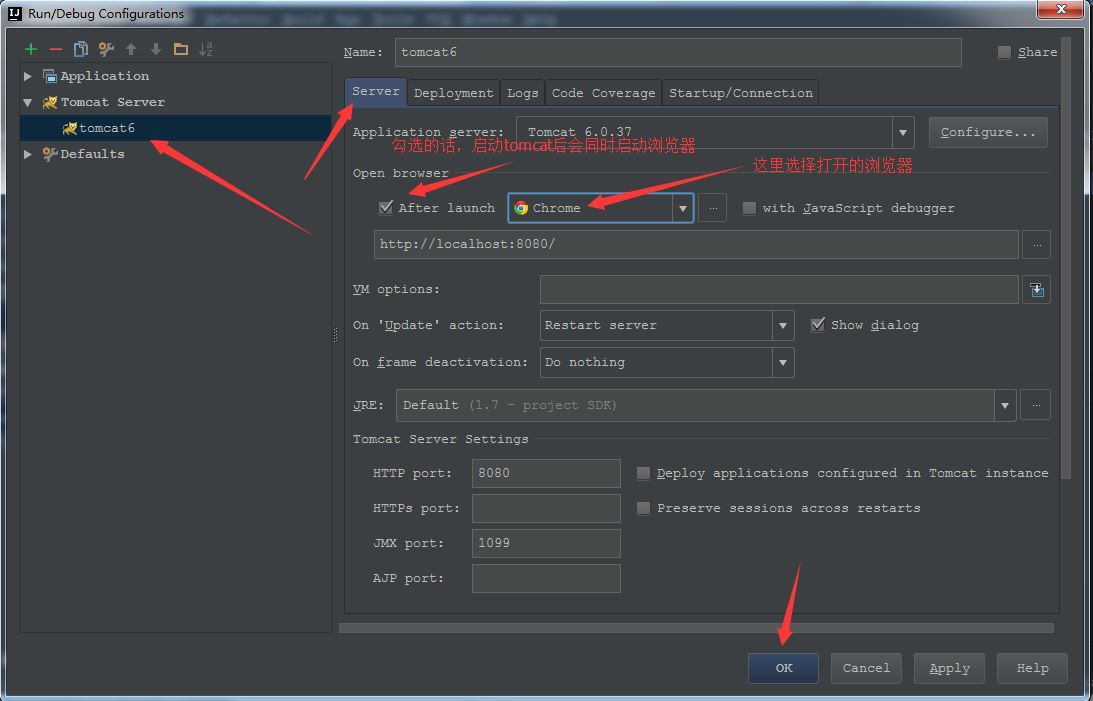
选择浏览器
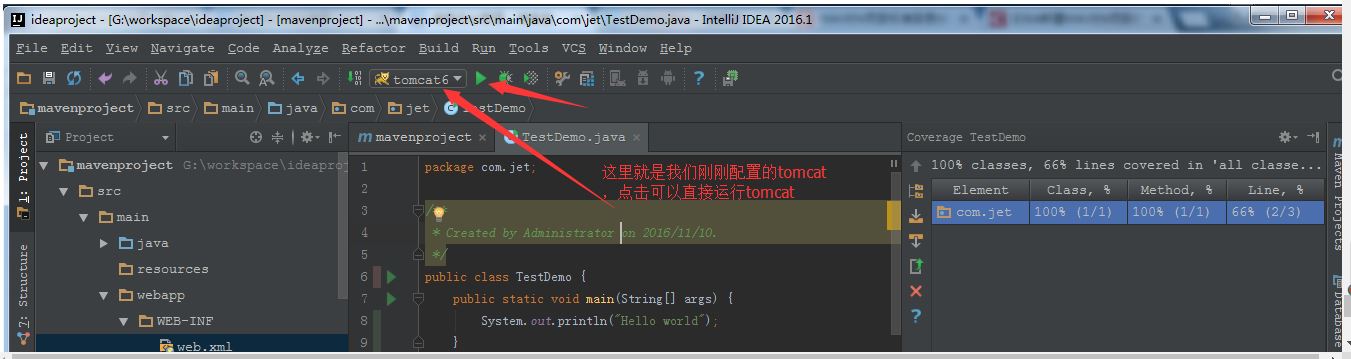
第五步、运行tomcat
配置jetty

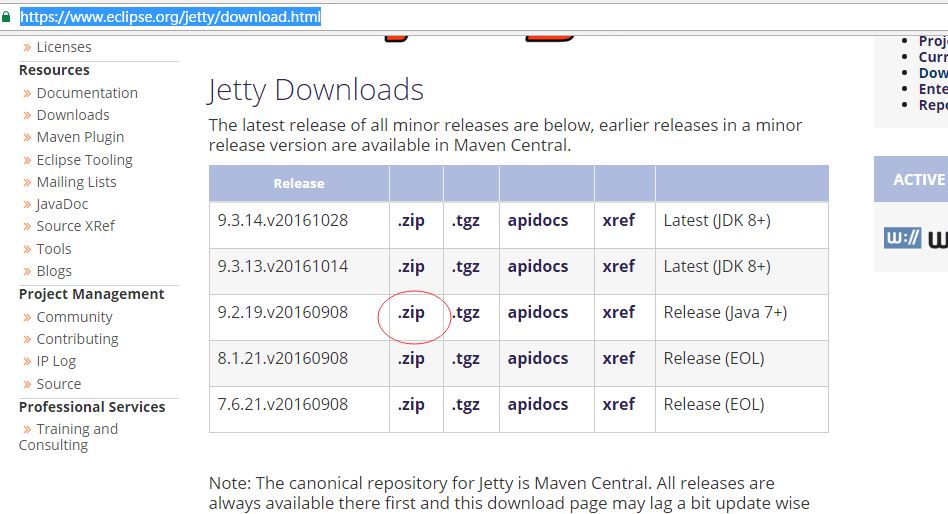
jetty是轻量级的应用服务器,比较适合我们开发调试,其配置跟tomcat类似,首先到jetty官网下载(https://www.eclipse.org/jetty/download.html),找到对应jdk版本的下载,我的jdk是1.7
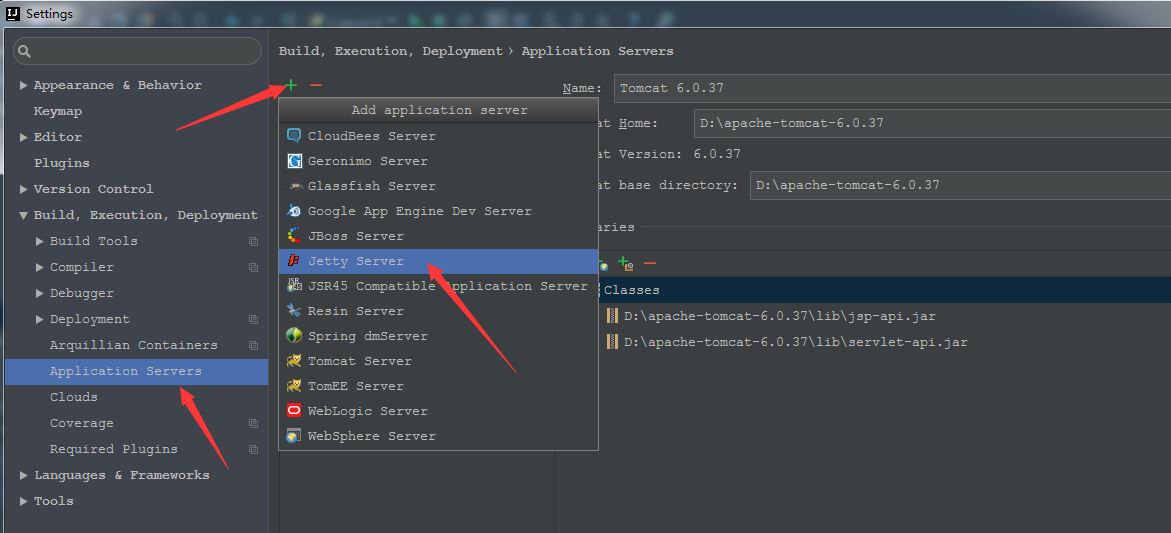
添加jetty服务器
选择jetty目录

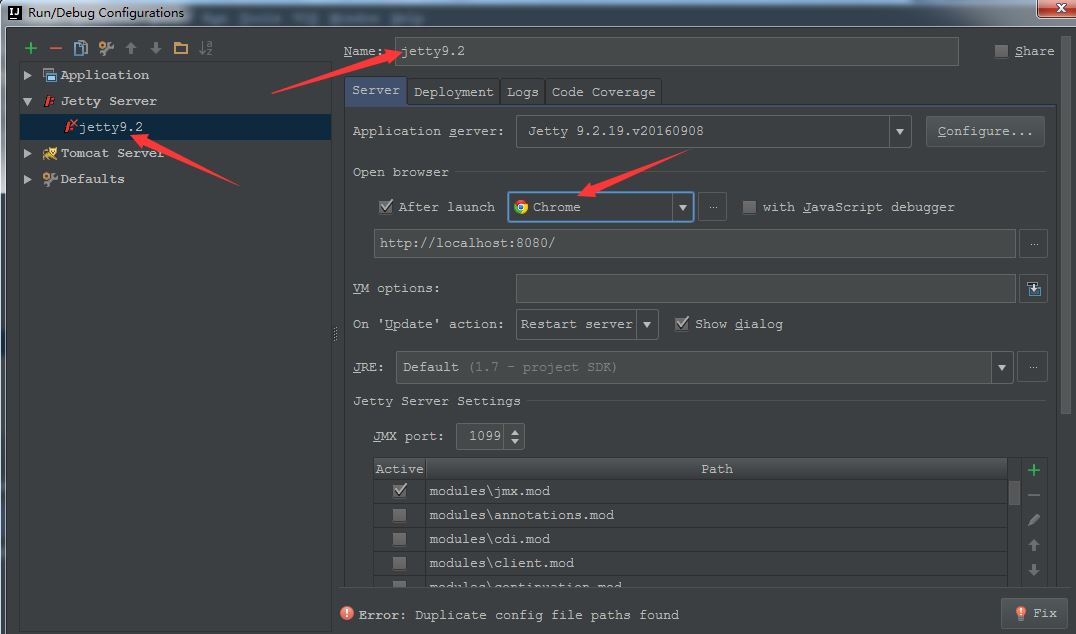
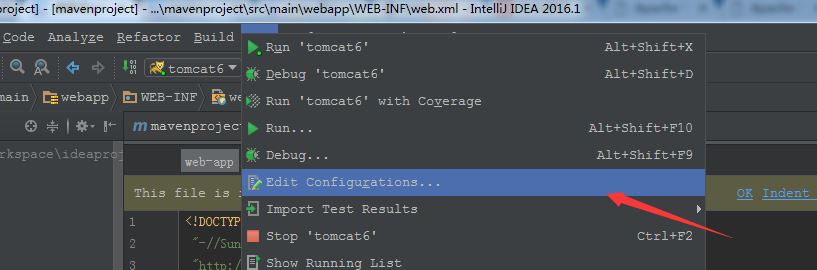
运行配置中添加jetty服务器,点击菜单栏的Run:
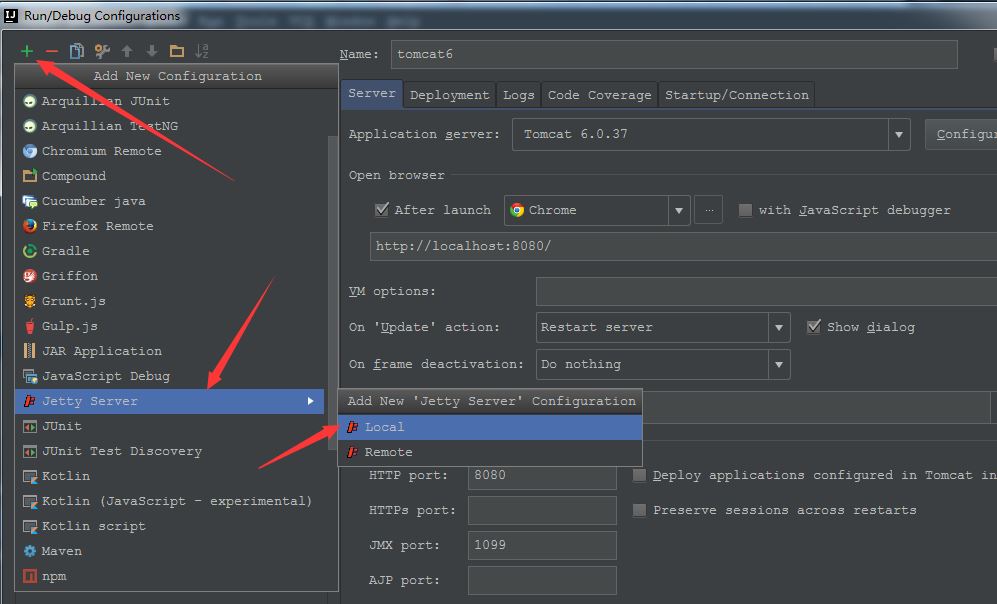
添加部署的工件
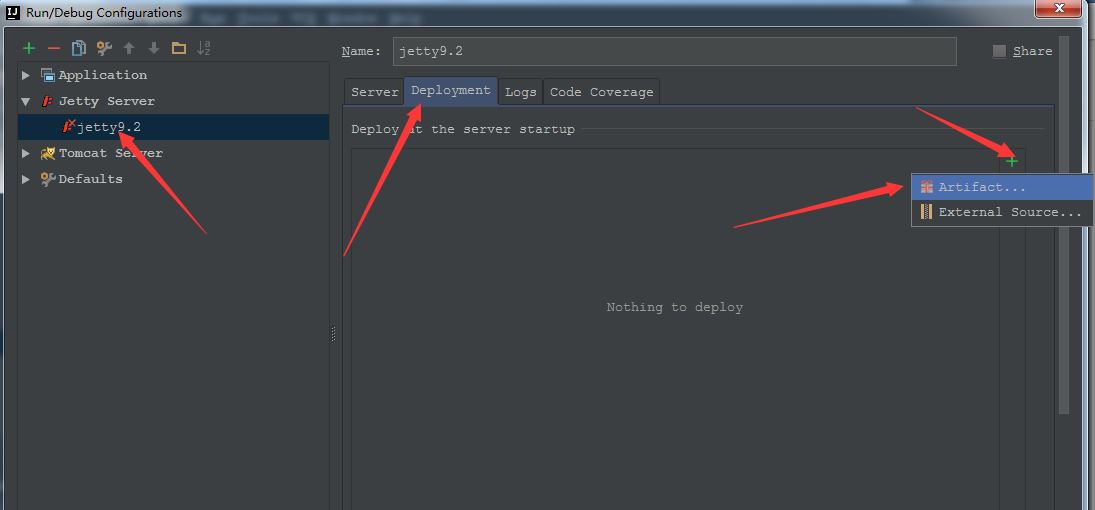
更改jetty配置文件

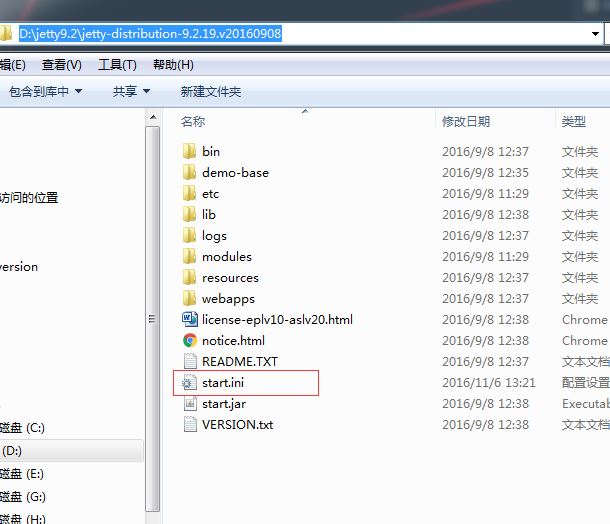
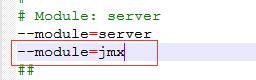
在做jetty配置时候,idea会报错,是JMX(Java Management Extensions,即Java管理扩展)的错,上网查是说要在jetty的配置文件加上:--module=jmx,应该是用作允许idea调用jetty容器的声明。在jetty主目录的文件start.ini上,如图:
部署好后,点击运行

总结:刚从eclipse转过来有点不太适应idea,经过多次操作熟悉后,慢慢就发现了idea确实比eclipse好用多了。以上是关于如何部署web项目的,我开始也摸索了好久,技术这东西没有捷径,多多操练几次就好了。

以上就是本文的全部内容,希望对大家的学习有所帮助,也希望大家多多支持脚本之家。

更多精彩内容其他人还在看

java实现背单词程序

这篇文章主要为大家详细介绍了java实现背单词程序,具有一定的参考价值,感兴趣的小伙伴们可以参考一下
收藏 0 赞 0 分享

java实现单词查询小程序

这篇文章主要为大家详细介绍了java实现单词查询小程序,具有一定的参考价值,感兴趣的小伙伴们可以参考一下
收藏 0 赞 0 分享

Java程序开发环境配置图文教程

这篇文章主要为大家详细介绍了Java程序开发环境配置图文教程,具有一定的参考价值,感兴趣的小伙伴们可以参考一下
收藏 0 赞 0 分享

详解ssh框架原理及流程

在本文中小编给大家整理的是关于ssh框架原理及流程的相关知识点内容,有此需要的朋友们可以学习下。
收藏 0 赞 0 分享

Java实现弹窗效果的基本操作

这篇文章主要为大家详细介绍了Java实现弹窗效果的基本操作,文中示例代码介绍的非常详细,具有一定的参考价值,感兴趣的小伙伴们可以参考一下
收藏 0 赞 0 分享

详解springmvc常用5种注解

在本篇里我们给大家总结了关于springmvc常用5种注解相关知识点以及实例代码,需要的朋友们参考下。
收藏 0 赞 0 分享

Java实现弹窗效果的基本操作(2)

这篇文章主要为大家详细介绍了Java实现弹窗效果的基本操作第二篇,具有一定的参考价值,感兴趣的小伙伴们可以参考一下
收藏 0 赞 0 分享

Spring Boot假死诊断实战记录

这篇文章主要给大家介绍了关于Spring Boot假死诊断的相关资料,文中通过示例代码介绍的非常详细,对大家学习或者使用Spring Boot具有一定的参考学习价值,需要的朋友们下面来一起学习学习吧
收藏 0 赞 0 分享

Java计时新姿势StopWatch详解

这篇文章主要介绍了Java计时新姿势StopWatch,最近公司来了个大佬,从他那里学到不少东西,其中一个就是计时的新姿势「StopWatch」,需要的朋友可以参考下
收藏 0 赞 0 分享

java实现点击按钮弹出新窗体功能

这篇文章主要为大家详细介绍了java实现点击按钮弹出新窗体功能,旧窗体不进行操作,具有一定的参考价值,感兴趣的小伙伴们可以参考一下
收藏 0 赞 0 分享
查看更多