

前言
排序按钮是实际开发中比较常见的一种控件,最近我也遇到了,今天简单分享下。
虽然功能简单,但是保证你看了不亏,尤其是对UI这块比较薄弱的同学来说。
OK,先看图:
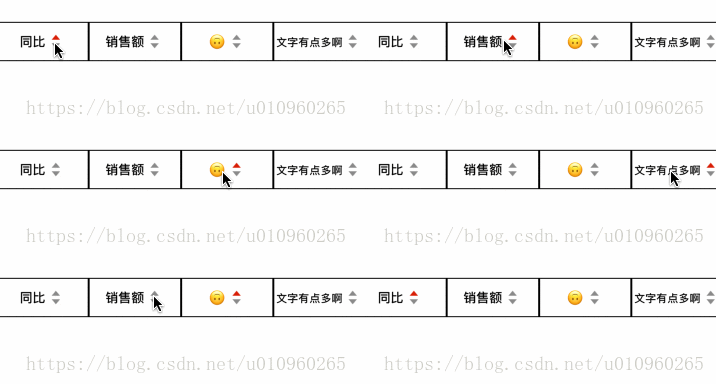
简单描述一下:
按钮一共有三种状态:非选中、选中升序、选中降序。
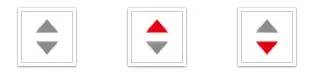
按钮的三种状态
点击按钮时有两种情况:
不同状态对应不同的icon,如果没有UI,可以去iconfont 找图标,输入关键词如“上下箭头”就可以找到你需要的icon。
基本思路
继承UIButton,直接在button上放view,设置约束,根据按钮的状态设置对应的图片。
PS:自定义按钮最灵活的做法就是直接在button上放view(在不需要纠结内存和view层级的情况下),简单粗暴、随心所欲。
完整代码
.h文件:
#import <UIKit/UIKit.h>

@interface CQSortButton : UIButton

/** 按钮文本 */
@property (nonatomic, copy) NSString *title;
/** 是否是升序 */
@property (nonatomic, assign, readonly, getter=isAscending) BOOL ascending;

@end
.m文件:
#import "CQSortButton.h"

@interface CQSortButton ()

/** 文本label */
@property (nonatomic, strong) UILabel *cq_titleLabel;
/** 箭头imageView */
@property (nonatomic, strong) UIImageView *cq_arrowImageView;

@end

@implementation CQSortButton

#pragma mark - 构造方法

- (instancetype)initWithFrame:(CGRect)frame {
 if (self = [super initWithFrame:frame]) {
  [self setupUI];
 }
 return self;
}

#pragma mark - UI搭建

- (void)setupUI {
 self.layer.borderColor = [UIColor blackColor].CGColor;
 self.layer.borderWidth = 1;

 // 文本和图片的父view
 UIView *contentView = [[UIView alloc] init];
 [self addSubview:contentView];
 contentView.userInteractionEnabled = NO;
 [contentView mas_makeConstraints:^(MASConstraintMaker *make) {
  make.top.bottom.centerX.mas_equalTo(self);
  make.left.mas_greaterThanOrEqualTo(self).mas_offset(3);
  make.right.mas_lessThanOrEqualTo(self).mas_offset(-3);
 }];

 // 文本
 self.cq_titleLabel = [[UILabel alloc] init];
 [contentView addSubview:self.cq_titleLabel];
 self.cq_titleLabel.font = [UIFont boldSystemFontOfSize:13];
 self.cq_titleLabel.adjustsFontSizeToFitWidth = YES;
 [self.cq_titleLabel mas_makeConstraints:^(MASConstraintMaker *make) {
  make.top.bottom.left.mas_offset(0);
 }];

 // 图片
 self.cq_arrowImageView = [[UIImageView alloc] init];
 [contentView addSubview:self.cq_arrowImageView];
 self.cq_arrowImageView.image = [UIImage imageNamed:@"up_down"];
 [self.cq_arrowImageView mas_makeConstraints:^(MASConstraintMaker *make) {
  make.size.mas_equalTo(CGSizeMake(20, 20));
  make.centerY.mas_equalTo(contentView);
  make.left.mas_equalTo(self.cq_titleLabel.mas_right);
  make.right.mas_equalTo(contentView);
 }];
}

#pragma mark - 赋值选中状态

- (void)setSelected:(BOOL)selected {
 //// 注意:
 //// selected 表示你要赋值的状态
 //// super.selected 表示当前处于的状态

 if (selected) { // 即将设置成选中状态
  if (super.selected) { // 如果原本就处于选中状态
   // 那么就切换筛选状态
   _ascending = !_ascending;
   if (_ascending) {
    // 升序
    self.cq_arrowImageView.image = [UIImage imageNamed:@"red_arrow_up"];
   } else {
    // 降序
    self.cq_arrowImageView.image = [UIImage imageNamed:@"red_arrow_down"];
   }
  } else { // 如果之前不是选中状态
   // 那么设置成选中的默认排序状态:升序
   _ascending = YES;
   self.cq_arrowImageView.image = [UIImage imageNamed:@"red_arrow_up"];
  }
 } else { // 即将设置成非选中状态
  // 设置成非选中状态的图片
  self.cq_arrowImageView.image = [UIImage imageNamed:@"up_down"];
 }

 // 最后再赋值
 [super setSelected:selected];
}

#pragma mark - 赋值文本

- (void)setTitle:(NSString *)title {
 _title = title;
 self.cq_titleLabel.text = title;
}

@end
使用:
- (void)viewDidLoad {
 [super viewDidLoad];
 // Do any additional setup after loading the view.

 NSArray *titleArray = @[@"同比", @"销售额", @"🙃", @"文字有点多啊"];

 NSMutableArray *buttonArray = [NSMutableArray array];
 for (int i = 0; i < 4; i++) {
  CQSortButton *button = [[CQSortButton alloc] init];
  [self.view addSubview:button];
  button.title = titleArray[i];
  button.tag = CQSortButtonBeginTag + i;
  [button addTarget:self action:@selector(sortButtonClicked:) forControlEvents:UIControlEventTouchUpInside];
  [buttonArray addObject:button];
 }

 // 按钮等宽依次排列
 [buttonArray mas_distributeViewsAlongAxis:MASAxisTypeHorizontal withFixedSpacing:0 leadSpacing:0 tailSpacing:0];
 [buttonArray mas_makeConstraints:^(MASConstraintMaker *make) {
  make.top.mas_equalTo(100);
  make.height.mas_equalTo(40);
 }];
}

- (void)sortButtonClicked:(CQSortButton *)sender {
 for (int i = 0; i < 4; i++) {
  CQSortButton *button = [self.view viewWithTag:(CQSortButtonBeginTag + i)];
  button.selected = (button.tag == sender.tag);
 }
 NSLog(@"第%ld个按钮点击,状态:%@", (long)(sender.tag-CQSortButtonBeginTag), sender.isAscending ? @"升序" : @"降序");
}
知识点及细节
1.如何让两个view整体居中并且不超出父view?
创建父view是关键。
先创建一个父view,这个父view居中于button,左右不设置固定约束,再将两个view放在父view上,左边的view与父view左对齐,右边的view与父view右对齐,左边的view与右边的view水平方向约束确定,撑开父view:
// 文本和图片的父view
UIView *contentView = [[UIView alloc] init];
[self addSubview:contentView];

[contentView addSubview:self.cq_titleLabel];
[contentView addSubview:self.cq_arrowImageView];

[self.cq_titleLabel mas_makeConstraints:^(MASConstraintMaker *make) {
 make.top.bottom.left.mas_offset(0);
}];
[self.cq_arrowImageView mas_makeConstraints:^(MASConstraintMaker *make) {
 make.size.mas_equalTo(CGSizeMake(20, 20));
 make.centerY.mas_equalTo(contentView);
 make.left.mas_equalTo(self.cq_titleLabel.mas_right);
 make.right.mas_equalTo(contentView);
}];
不超出父view(此处指button)用mas_greaterThanOrEqualTo和mas_lessThanOrEqualTo即可:
[contentView mas_makeConstraints:^(MASConstraintMaker *make) {
 make.top.bottom.centerX.mas_equalTo(self);
 make.left.mas_greaterThanOrEqualTo(self).mas_offset(3);
 make.right.mas_lessThanOrEqualTo(self).mas_offset(-3);
}];
2.readonly的使用
/** 是否是升序 */
@property (nonatomic, assign, readonly, getter=isAscending) BOOL ascending;
为什么这里要用readonly?
因为这个属性的改变只能是通过内部(自身的.m)改变,而不能通过外部改变,或者说这个属性只是用来反映按钮的一个状态,就像UIScrollView的decelerating属性一样,只是反映scrollView正在减速,不能通过调用scrollView.decelerating = YES让它主动减速。
// returns YES if user isn't dragging (touch up) but scroll view is still moving
@property(nonatomic,readonly,getter=isDecelerating) BOOL decelerating;
总结一下就是readonly适用于只用来反映对象的状态、特征或特性的属性。
你可以找几个苹果官方文档里的readonly属性好好感受一下。
3.如何使用masonry等宽等间距排列控件?
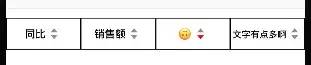
用masory提供的mas_distributeViewsAlongAxis方法:
// 按钮等宽依次排列[buttonArray mas_distributeViewsAlongAxis:MASAxisTypeHorizontal withFixedSpacing:0 leadSpacing:0 tailSpacing:0];
[buttonArray mas_makeConstraints:^(MASConstraintMaker *make) {
 make.top.mas_equalTo(100);
 make.height.mas_equalTo(40);
}];
关于这个方法的更多使用可以参考这篇文章:
iOS Masonry 等间隔或等宽高排列多个控件,很实用的技能,建议熟练掌握。
需要注意的是调用mas_distributeViewsAlongAxis这个方法的数组其元素个数必须bigger than one,否则没有效果,masonry源码截取:
- (void)mas_distributeViewsAlongAxis:(MASAxisType)axisType withFixedSpacing:(CGFloat)fixedSpacing leadSpacing:(CGFloat)leadSpacing tailSpacing:(CGFloat)tailSpacing { if (self.count < 2) {  NSAssert(self.count>1,@"views to distribute need to bigger than one");  return;
 }
 ......
}
所以实际开发中如果你是获取后台的数组来展示的话,务必先判断数组的count。
以上就是本文的全部内容,希望对大家的学习有所帮助,也希望大家多多支持脚本之家。


