

iOS应用数据存储的常用方式
1. XML属性列表(plist)归档
每个iOS应用都有自己的应用沙盒(应用沙盒就是文件系统目录),与其他文件系统隔离。应用必须待在自己的沙盒里,其他应用不能访问该沙盒。
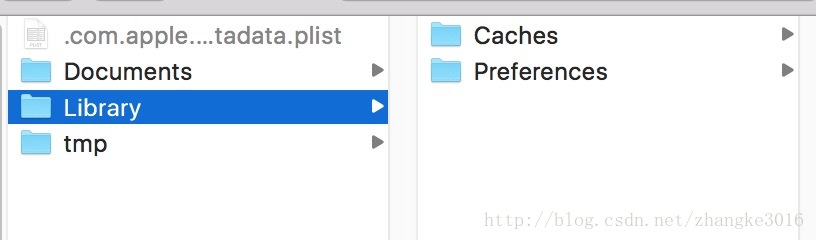
应用沙盒结构分析:
应用程序包:包含了所有的资源文件和可执行文件
Documents:保存应用运行时生成的需要持久化的数据,iTunes同步设备时会备份该目录。例如,游戏应用可将游戏存档保存在该目录
tmp:保存应用运行时所需的临时数据,使用完毕后再将相应的文件从该目录删除。应用没有运行时,系统也可能会清除该目录下的文件。iTunes同步设备时不会备份该目录
Library/Caches:保存应用运行时生成的需要持久化的数据,iTunes同步设备时不会备份该目录。一般存储体积大、不需要备份的非重要数据
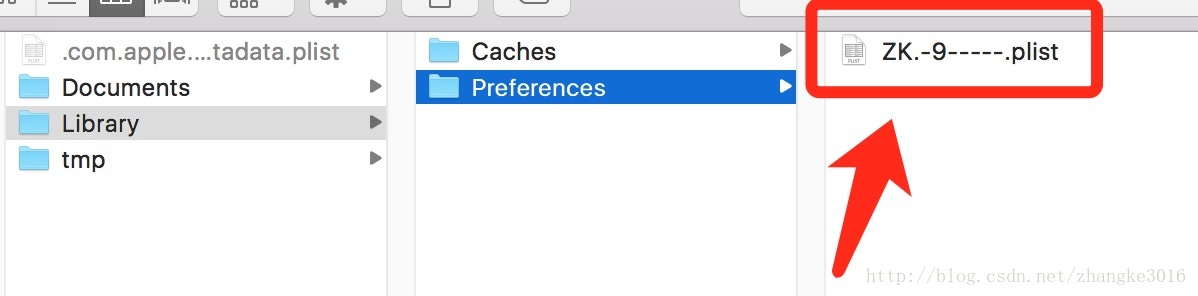
Library/Preference:保存应用的所有偏好设置,iOS的Settings(设置)应用会在该目录中查找应用的设置信息。iTunes同步设备时会备份该目录
应用沙盒目录的常见获取方式
沙盒根目录:NSString *home = NSHomeDirectory();
Documents:(2种方式)
1. 利用沙盒根目录拼接”Documents”字符串
//不建议采用,因为新版本的操作系统可能会修改目录名
NSString *home = NSHomeDirectory();
NSString *documents = [home stringByAppendingPathComponent:@"Documents"];
2. 利用NSSearchPathForDirectoriesInDomains函数
// NSUserDomainMask 代表从用户文件夹下找
// YES 代表展开路径中的波浪字符“~”
NSArray *array = NSSearchPathForDirectoriesInDomains(NSDocumentDirectory, NSUserDomainMask, NO);
// 在iOS中,只有一个目录跟传入的参数匹配,所以这个集合里面只有一个元素
NSString *documents = [array objectAtIndex:0];
tmp:
NSString *tmp = NSTemporaryDirectory();
Library/Caches:
跟Documents类似的2种方法:
1. 利用沙盒根目录拼接”Caches”字符串
2. 利用NSSearchPathForDirectoriesInDomains函数(将函数的第2个参数改为:NSCachesDirectory即可)
Library/Preference:
通过NSUserDefaults类存取该目录下的设置信息
属性列表
属性列表是一种XML格式的文件,拓展名为plist
如果对象是NSString、NSDictionary、NSArray、NSData、NSNumber等类型,就可以使用writeToFile:atomically:方法直接将对象写到属性列表文件中
如:将一个NSDictionary对象归档到一个plist属性列表中
/ /获取路径
NSString *path = NSSearchPathForDirectoriesInDomains(NSDocumentDirectory, NSUserDomainMask, YES)[0];
path = [path stringByAppendingPathComponent:@"save.plist"];
/ /将数据封装成字典
//不能存储对象
NSMutableDictionary *dict = [NSMutableDictionary dictionary];
[dict setObject:@"小黄" forKey:@"name"];
[dict setObject:@"12345678" forKey:@"phone"];
[dict setObject:@"24" forKey:@"age"];
// 将字典持久化到Documents/save.plist文件中
[dict writeToFile:path atomically:YES];
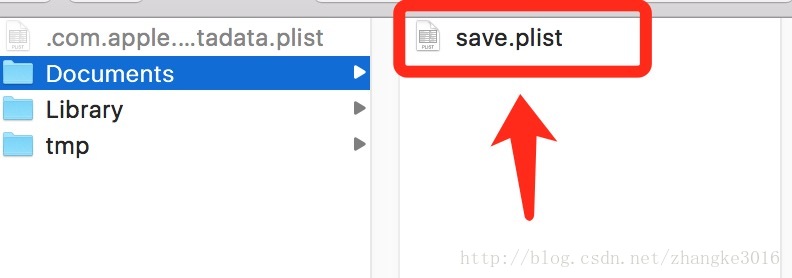
恢复NSDictionary
读取属性列表,恢复NSDictionary对象
// 读取Documents/save.plist的内容,实例化NSDictionary
NSDictionary *dict = [NSDictionary dictionaryWithContentsOfFile:path];
NSLog(@"name:%@", [dict objectForKey:@"name"]);
NSLog(@"phone:%@", [dict objectForKey:@"phone"]);
NSLog(@"age:%@", [dict objectForKey:@"age"]);
**NSDictionary—(writeToFile:atomically:)—-> save.plist
(属性列表文件)**save.plist(属性列表文件)—(dictionaryWithContentsOfFile:)—> NSDictionary
2. Preference(偏好设置)
很多iOS应用都支持偏好设置,比如保存用户名、密码、字体大小等设置,iOS提供了一套标准的解决方案来为应用加入偏好设置功能
每个应用都有个NSUserDefaults实例,通过它来存取偏好设置
//比如,保存用户名、字体大小、是否自动登录
NSUserDefaults *defaults = [NSUserDefaults standardUserDefaults];
[defaults setObject:@"mr.zk" forKey:@"username"];
[defaults setFloat:18.0f forKey:@"text_size"];
[defaults setBool:YES forKey:@"auto_login"];
//读取上次保存的设置
NSUserDefaults *defaults = [NSUserDefaults standardUserDefaults];
NSString *username = [defaults stringForKey:@"username"];
float textSize = [defaults floatForKey:@"text_size"];
BOOL autoLogin = [defaults boolForKey:@"auto_login"];
注意:UserDefaults设置数据时,不是立即写入,而是根据时间戳定时地把缓存中的数据写入本地磁盘。所以调用了set方法之后数据有可能还没有写入磁盘应用程序就终止了。出现以上问题,可以通过调用synchornize方法强制写入
[defaults synchornize];
3. NSKeyedArchiver归档(NSCoding)
NSKeyedArchiver
如果对象是NSString、NSDictionary、NSArray、NSData、NSNumber等类型,可以直接用
NSKeyedArchiver进行归档和恢复
不是所有的对象都可以直接用这种方法进行归档,只有遵守了
NSCoding协议的对象才可以
* NSCoding协议有2个方法:*
encodeWithCoder:
每次归档对象时,都会调用这个方法。一般在这个方法里面指定如何归档对象中的每个实例变量,可以使用encodeObject:forKey:方法归档实例变量
initWithCoder:
每次从文件中恢复(解码)对象时,都会调用这个方法。一般在这个方法里面指定如何解码文件中的数据为对象的实例变量,可以使用decodeObject:forKey方法解码实例变量
归档一个NSArray对象到Documents/array.data
NSString *path = NSSearchPathForDirectoriesInDomains(NSCachesDirectory, NSUserDomainMask, YES)[0];
path = [path stringByAppendingPathComponent:@"array.data"];
NSArray *array = [NSArray arrayWithObjects:@”a”,@”b”,nil];
[NSKeyedArchiver archiveRootObject:array toFile:path];
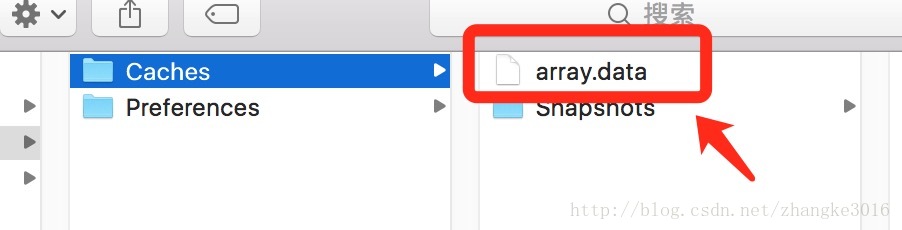
恢复(解码)NSArray对象
NSArray *array = [NSKeyedUnarchiver unarchiveObjectWithFile:path];
NSArray—(archiveRootObject:toFile:)—-> array.data
array.data—(unarchiveObjectWithFile:)—> NSArray
NSKeyedArchiver-归档Person对象(Person.h)
@interface Person : NSObject<NSCoding>
@property (nonatomic, strong) NSString *name;
@property (nonatomic, assign) int age;
@property (nonatomic, assign) float height;
@end
@implementation Person
- (void)encodeWithCoder:(NSCoder *)encoder {
  [encoder encodeObject:self.name forKey:@"name"];
  [encoder encodeInt:self.age forKey:@"age"];
  [encoder encodeFloat:self.height forKey:@"height"];
}
- (id)initWithCoder:(NSCoder *)decoder {
  self.name = [decoder decodeObjectForKey:@"name"];
  self.age = [decoder decodeIntForKey:@"age"];
  self.height = [decoder decodeFloatForKey:@"height"];
  return self;
}
@end
//归档(编码)
Person *person = [[[Person alloc] init] autorelease];
person.name = @"zk";
person.age = 24;
person.height = 1.73f;
[NSKeyedArchiver archiveRootObject:person toFile:path];
//恢复(解码)
Person *person = [NSKeyedUnarchiver unarchiveObjectWithFile:path];
如果父类也遵守了NSCoding协议,请注意:
应该在encodeWithCoder:方法中加上
[super encodeWithCode:encode];
确保继承的实例变量也能被编码,
即也能被归档应该在initWithCoder:方法中加上
self = [super initWithCoder:decoder];
确保继承的实例变量也能被解码,即也能被恢复
NSData
使用archiveRootObject:toFile:方法可以将一个对象直接写入到一个文件中,但有时候可能想将多个对象写入到同一个文件中,那么就要使用NSData来进行归档对象
NSData可以为一些数据提供临时存储空间,以便随后写入文件,或者存放从磁盘读取的文件内容。可以使用[NSMutableData data]创建可变数据空间

//归档(编码)
// 新建一块可变数据区
NSMutableData *data = [NSMutableData data];
// 将数据区连接到一个NSKeyedArchiver对象
NSKeyedArchiver *archiver = [[[NSKeyedArchiver alloc] initForWritingWithMutableData:data] autorelease];
// 开始存档对象,存档的数据都会存储到NSMutableData中
[archiver encodeObject:person1 forKey:@"person1"];
[archiver encodeObject:person2 forKey:@"person2"];
// 存档完毕(一定要调用这个方法)
[archiver finishEncoding];
// 将存档的数据写入文件
[data writeToFile:path atomically:YES];
利用归档实现深复制
//恢复(解码)
// 从文件中读取数据
NSData *data = [NSData dataWithContentsOfFile:path];
// 根据数据,解析成一个NSKeyedUnarchiver对象
NSKeyedUnarchiver *unarchiver = [[NSKeyedUnarchiver alloc] initForReadingWithData:data];
Person *person1 = [unarchiver decodeObjectForKey:@"person1"];
Person *person2 = [unarchiver decodeObjectForKey:@"person2"];
// 恢复完毕
[unarchiver finishDecoding];
person1—(archivedDataWithRootObject:)—>NSData—(unarchiveObjectWithData:)—>person2
4. SQLite3(之后补充)
5. Core Data(之后补充)
感谢阅读,希望能帮助到大家,谢谢大家对本站的支持!


