Adobe Illustrator Cs5 (AI cs5) 中文破解版安装图文教程、破解注册方法

所属分类: 平面设计 / Illustrator教程 阅读数: 682
收藏 0 赞 0 分享

安装前的准备:请先点击下载Adobe Illustrator Cs5【AI cs5】中文破解版64位 / 32位简体中文版软件

同时提供一个:Adobe Illustrator Cs5注册机下载

1第一步:解压文件
Adobe Illustrator Cs5【AI cs5】中文破解版安装图文教程、破解注册方法图一

(图一)

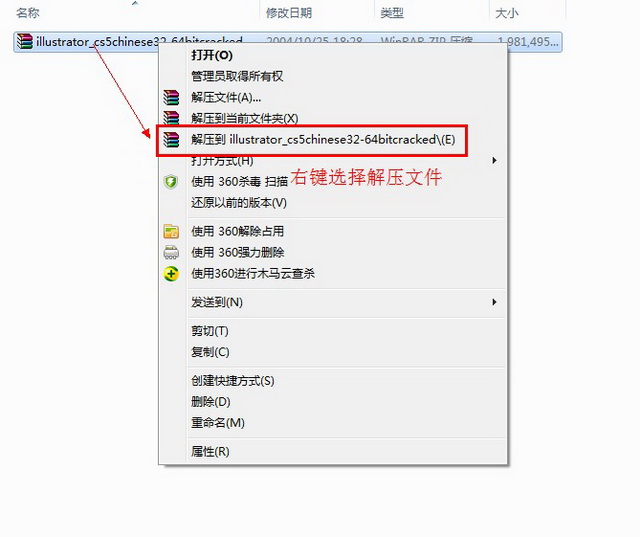
首先把我们下载的Adobe Illustrator Cs5【AI cs5】文件包解压出来 如图一。

2第二步:运行安装程序
Adobe Illustrator Cs5【AI cs5】中文破解版安装图文教程、破解注册方法图二

(图二)

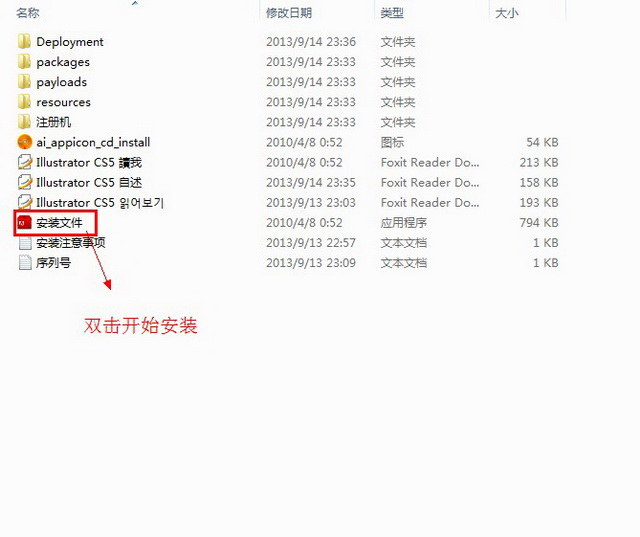
双击“安装文件”开始安装Adobe Illustrator Cs5【AI cs5】 如图二。

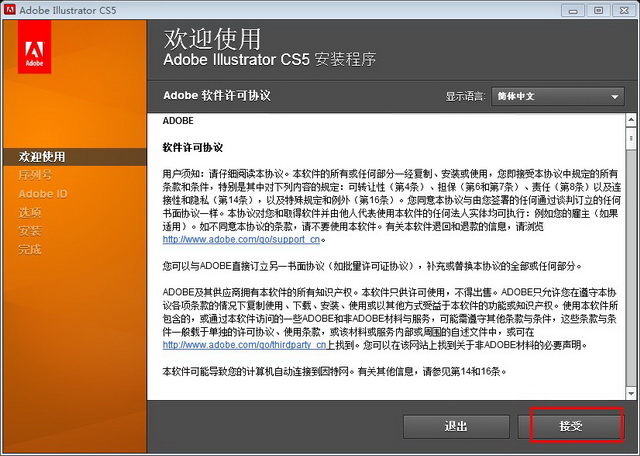
3第三步:Adobe Illustrator Cs5【AI cs5】许可协议界面
Adobe Illustrator Cs5【AI cs5】中文破解版安装图文教程、破解注册方法图三

(图三)

点击“接受” 如图三。

4第四步:选择安装试用版

Adobe Illustrator Cs5【AI cs5】中文破解版安装图文教程、破解注册方法图四

(图四)

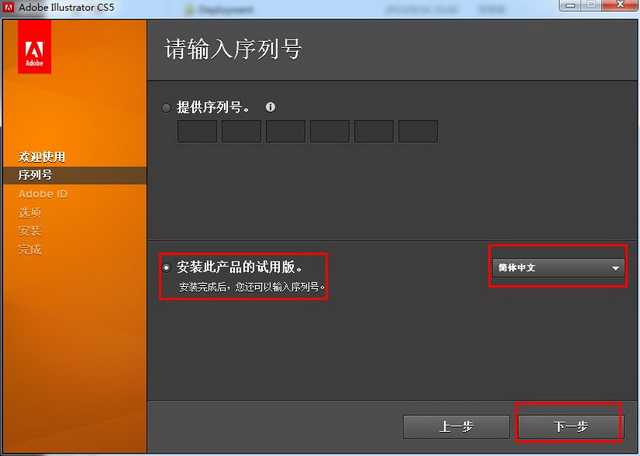
在语言栏选择“简体中文”,勾选“安装此产品的试用版”,然后点击“下一步”按钮 如图四。

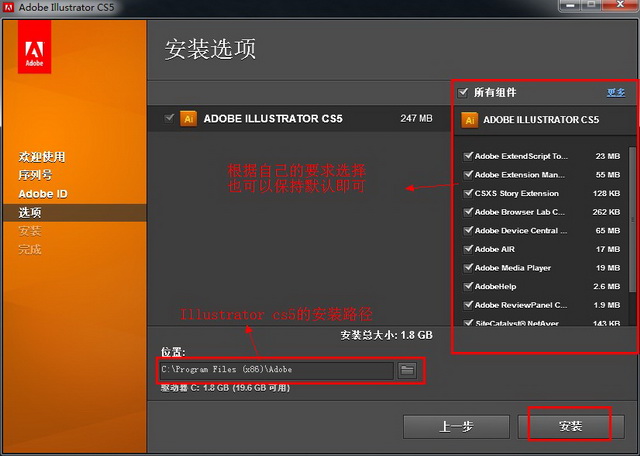
5第五步:Adobe Illustrator Cs5【AI cs5】安装设置
Adobe Illustrator Cs5【AI cs5】中文破解版安装图文教程、破解注册方法图五

(图五)

在右边组件框里面选择自己需要安装的组件。Adobe Illustrator Cs5【AI cs5】的安装路径(安装目录)看个人的需求自己选择。然后点击“安装” 如图五。

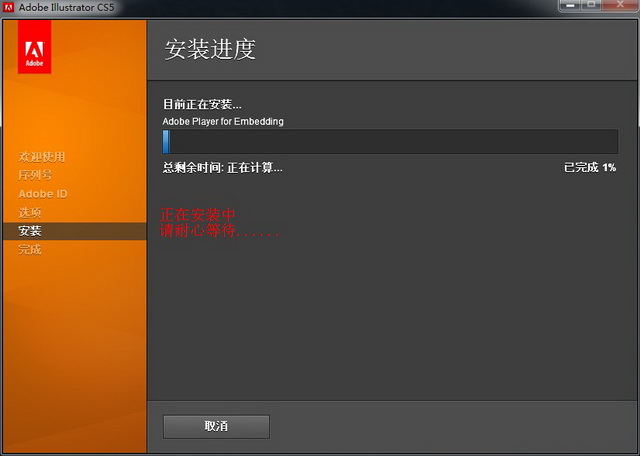
6第六步:正在安装Adobe Illustrator Cs5【AI cs5】
Adobe Illustrator Cs5【AI cs5】中文破解版安装图文教程、破解注册方法图六

(图六)

正在安装过程中,请耐心等待一下...... 如图六。

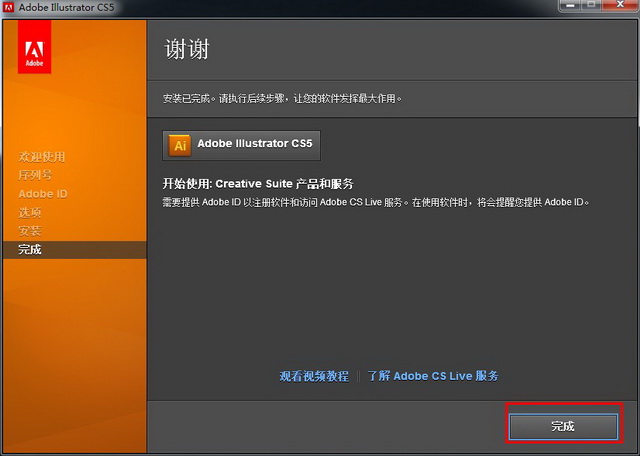
7第七步:安装完成(未激活)
Adobe Illustrator Cs5【AI cs5】中文破解版安装图文教程、破解注册方法图七

(图七)

点击“完成” 如图七。

8第八步:创建快捷方式在桌面

Adobe Illustrator Cs5【AI cs5】中文破解版安装图文教程、破解注册方法图八

(图八)

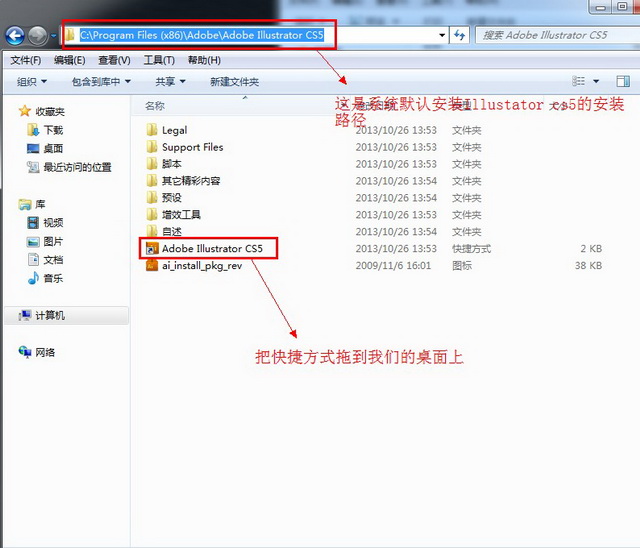
找到软件的安装路径(安装目录)把Adobe Illustrator Cs5【AI cs5】快捷方式拖到桌面上 如图八。

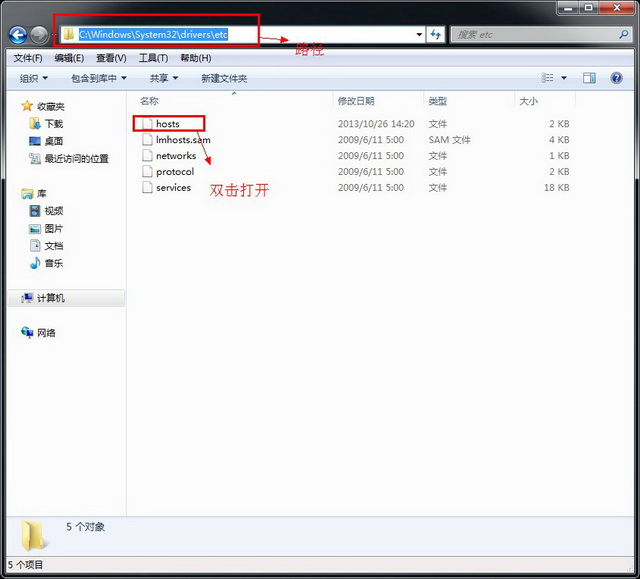
9第九步:打开hosts文件
Adobe Illustrator Cs5【AI cs5】中文破解版安装图文教程、破解注册方法图九

(图九)

打开(C盘--Windows--System32--drivers--etc)双击“hosts”文件 如图九。

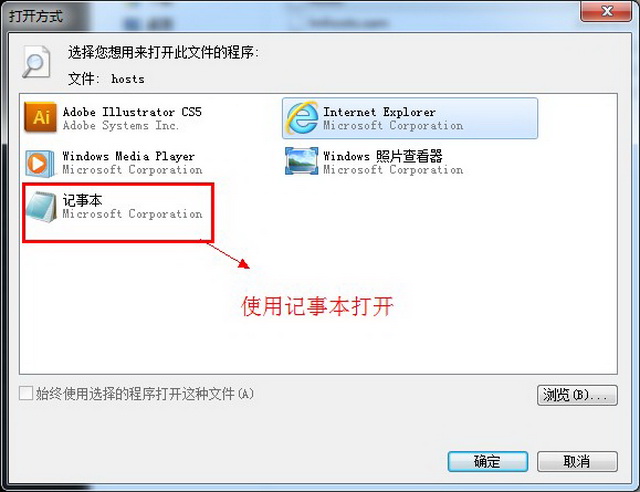
10第十步:选择用记事本打开
Adobe Illustrator Cs5【AI cs5】中文破解版安装图文教程、破解注册方法图十

(图十)

使用记事本打开“hosts”文件 如图十。

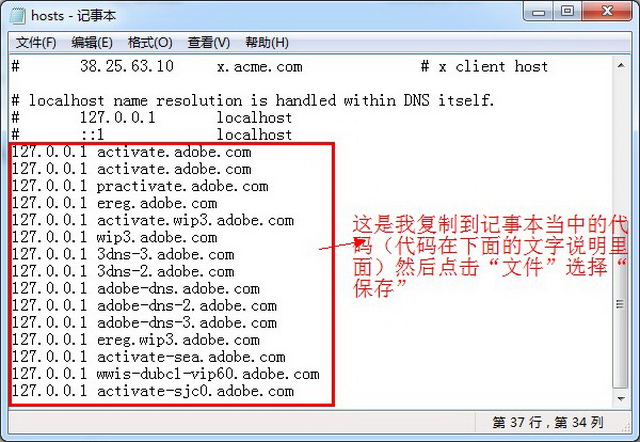
11第十一步:复制代码到记事本
Adobe Illustrator Cs5【AI cs5】中文破解版安装图文教程、破解注册方法图十一

(图十一)

127.0.0.1 activate.adobe.com
127.0.0.1 practivate.adobe.com
127.0.0.1 ereg.adobe.com
127.0.0.1 activate.wip3.adobe.com
127.0.0.1 wip3.adobe.com
127.0.0.1 3dns-3.adobe.com
127.0.0.1 3dns-2.adobe.com
127.0.0.1 adobe-dns.adobe.com
127.0.0.1 adobe-dns-2.adobe.com
127.0.0.1 adobe-dns-3.adobe.com
127.0.0.1 ereg.wip3.adobe.com
127.0.0.1 activate-sea.adobe.com
127.0.0.1 wwis-dubc1-vip60.adobe.com
127.0.0.1 activate-sjc0.adobe.com 

把代码复制到记事本的最下面。按照图中的格式。并保存记事本文件(点击“文件”-“保存”) 如图十一。

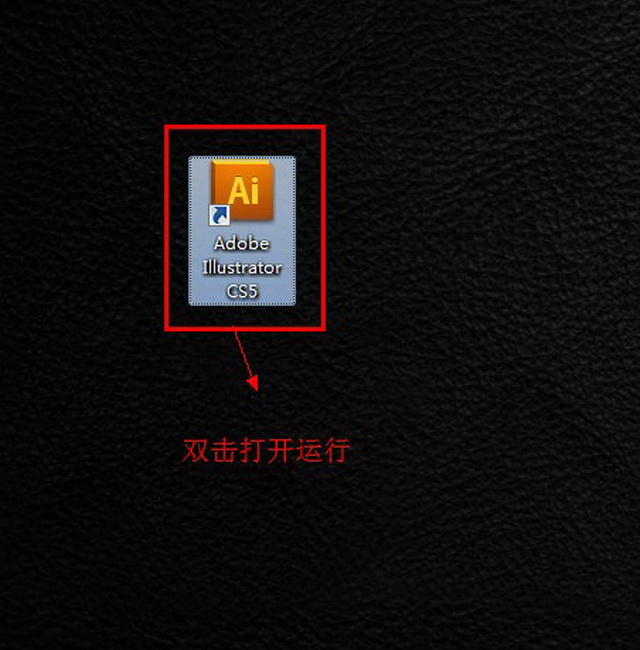
12第十二步:打开Adobe Illustrator Cs5【AI cs5】
Adobe Illustrator Cs5【AI cs5】中文破解版安装图文教程、破解注册方法图十二

(图十二)

双击打开在桌面上的快捷方式 如图十二。

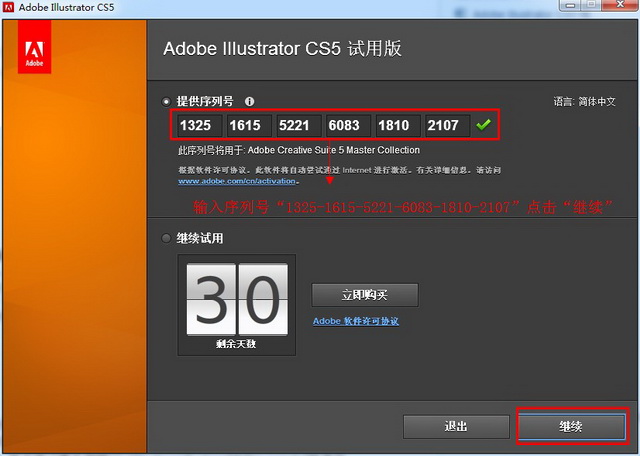
13第十三步:输入Adobe Illustrator Cs5【AI cs5】序列号
Adobe Illustrator Cs5【AI cs5】中文破解版安装图文教程、破解注册方法图十三

(图十三)

Adobe Illustrator Cs5【AI cs5】序列号“1325-1615-5221-6083-1810-2107” 如图十三。

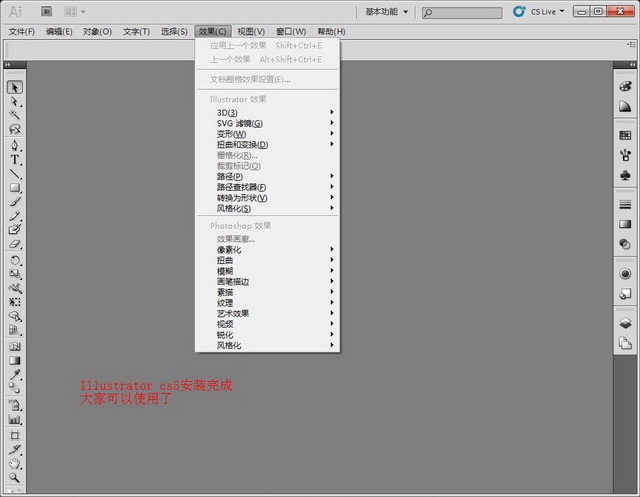
14第十四步:Adobe Illustrator Cs5【AI cs5】安装完成
Adobe Illustrator Cs5【AI cs5】中文破解版安装图文教程、破解注册方法图十四

(图十四)

Adobe Illustrator Cs5【AI cs5】安装成功,大家可以使用了 如图十四。

更多精彩内容其他人还在看

AI为文字制作漂亮的长投影效果

这篇教程是向脚本之家的朋友介绍利用AI为文字制作漂亮的长投影效果方法,教程制作出来的效果真的很漂亮,难度不是很大,推荐到脚本之家,喜欢的朋友可以跟着教程一起来学习了,希望能对大家有所帮助
收藏 0 赞 0 分享

AI绘制一个英语图书插画教程

这篇教程是向脚本之家的朋友介绍利用AI绘制一个英语图书插画方法,教程绘制出来的效果还是很不错的,方法不是很难,推荐到脚本之家,希望大家通过本教程可以熟练掌握AI的工具运用,好了,下面我们一起来学习吧
收藏 0 赞 0 分享

Illustrator创建数字折纸风格的白天鹅图标教程

本教程向大家介绍利用Illustrator创建数字折纸风格的白天鹅图标方法,教程创建出来的效果真的很不错,大家可以通过本篇教程学习和了解这种技术,然后根据自己的喜好创建更多更好的效果出来,好了,下面我们一起来学习吧
收藏 0 赞 0 分享

AI绘制女性肖像过程全解

本教程是向大家介绍利用AI绘制女性肖像的方法,教程介绍的非常清楚,对人物肖像方法和步骤都描述的很详细,推荐到脚本之家,喜欢的朋友可以过来学习一下,希望大家都能喜欢本教程
收藏 0 赞 0 分享

AI绘制最清峻艺术风格的彩色低多边形特效人像

本教程是向脚本之家的朋友介绍利用AI绘制最清峻艺术风格的彩色低多边形特效人像方法,教程绘制出来的效果真的很震撼,教程介绍的也能很详细,感谢作者的原创分享,推荐到脚本之家,感兴趣的朋友可以跟着一起来学习
收藏 0 赞 0 分享

AI简单制作漂亮的金属文字

本教程是向脚本之家的朋友介绍AI简单制作金属文字效果方法,教程制作出来的文字还是蛮不错的,方法很简单,很适合新手来学习,推荐到脚本之家,喜欢的朋友可以跟着教程一起来学习
收藏 0 赞 0 分享

AI简单制作几何形状的柠檬图案包装盒教程

这篇教程是向脚本之家的朋友介绍利用AI简单制作几何形状的柠檬图案包装盒方法,教程最终制作出来的包装盒非常地漂亮,方法不是很难,很适合新手来学习,推荐到脚本之家,喜欢的朋友可以跟着教程一起来学习吧
收藏 0 赞 0 分享

Illustrator绘制立体逼真的钻石图标教程

本文主要像大家分享一下Illustrator绘制立体逼真的钻石图标教程,有兴趣的朋友可以一起来学习制作一下哟
收藏 0 赞 0 分享

AI制作漂亮的高光闹铃图标教程

这篇教程是向脚本之家的朋友介绍利用AI制作漂亮的高光闹铃图标,教程制作出来的闹钟很漂亮,教程介绍的很详细,方法不是很难,推荐到脚本之家,喜欢的朋友可以跟着教程一起来学习了
收藏 0 赞 0 分享

Illustrator制作超酷的字母扁平化长阴影效果

这篇教程是向脚本之家的朋友介绍利用Illustrator制作超酷的字母扁平化长阴影效果方法,教程制作出来的效果非常地不错,教程难度不是很大,推荐到脚本之家,喜欢的朋友可以跟着教程一起来学习吧
收藏 0 赞 0 分享
查看更多