Illustrator打造苹果风格图标:立体化

所属分类: 平面设计 / Illustrator教程 阅读数: 1841
收藏 0 赞 0 分享
 上次我们介绍了用Illustrator打造苹果风格图标的第一部分,也就是形状的建立(《AI打造清新苹果风格图标一:形状的建立》),今天我们来介绍第二步,看看用什么方法能将图标做成立体的效果。

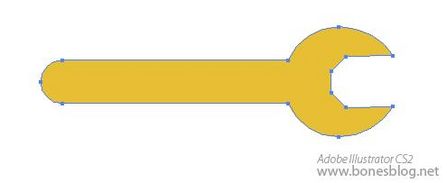
  将扳手的形状选中,执行Illustrator的“对象>路径>偏移路径”命令,弹出“偏移路径”对话框,输入数值-0.4。(注:-0.4的数值只是根据形状大小而来,偏移路径命令只能计算绝对数值,而不能计算相对数值,希望能在CS3的版本中能够有所更新,所以大家在使用该命令的时候,要尝试大小合适才行。)
  Illustrator打造苹果风格图标_立体化_脚本之家转载
  单击“好”按钮,得到一个与外轮廓相似的形状。

  Illustrator打造苹果风格图标_立体化_脚本之家转载
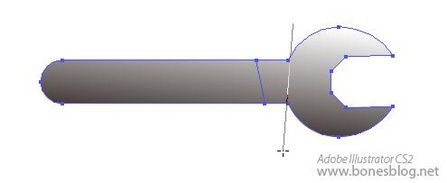
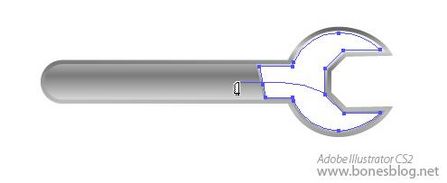
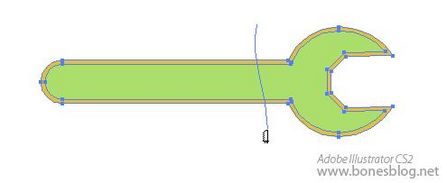
  将两个形状选中,使用Illustrator美工刀工具将图形在图形的扳手头尾部割下一条轨迹,注意不要割到扳手头。
Illustrator打造苹果风格图标_立体化_脚本之家转载
  此形状将分为两截。可在Illustrator图层调板中暂时将上面较小的形状关闭显示。

  Illustrator打造苹果风格图标_立体化_脚本之家转载
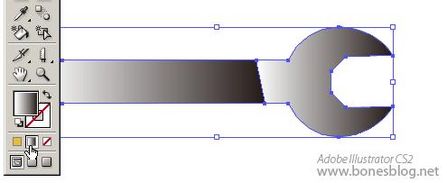
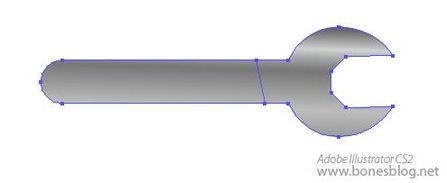
  将两个外轮廓同时选中,单击工具箱底部的渐变按钮。

  Illustrator打造苹果风格图标_立体化_脚本之家转载

  使用渐变工具从上往下拖曳,在拖曳的同时注意渐变的变化。

  Illustrator打造苹果风格图标_立体化_脚本之家转载
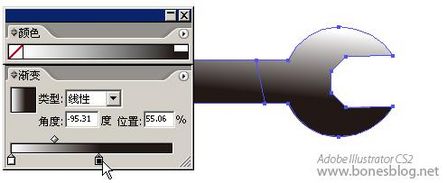
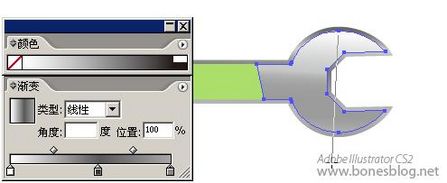
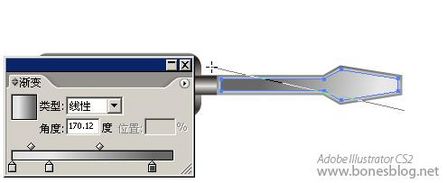
  在渐变调板中,将左端的滑块相中心位置移动Illustrator打造苹果风格图标_立体化_脚本之家转载
  并在颜色调板中取一个深灰色

  Illustrator打造苹果风格图标_立体化_脚本之家转载
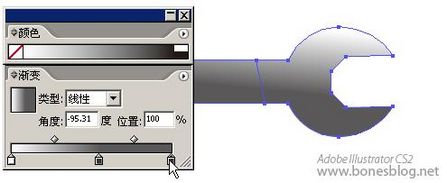
  单击渐变调板最左端的空白处,会自动添加一个渐变滑块。

  Illustrator打造苹果风格图标_立体化_脚本之家转载
  并改变该滑块的颜色为浅灰色。

  Illustrator打造苹果风格图标_立体化_脚本之家转载


  此时可以再使用渐变工具更改渐变的方向和位置。

  Illustrator打造苹果风格图标_立体化_脚本之家转载
  在图层调板中将隐藏的形状再次显示,并选中扳手头部分

  Illustrator打造苹果风格图标_立体化_脚本之家转载
  应用刚才创建的渐变,只是做渐变方向的改变而已

  Illustrator打造苹果风格图标_立体化_脚本之家转载
  同样,手柄部分也是渐变的方向改变

  Illustrator打造苹果风格图标_立体化_脚本之家转载

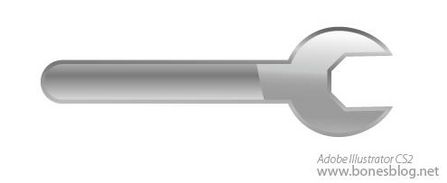
  看看整体效果

  Illustrator打造苹果风格图标_立体化_脚本之家转载
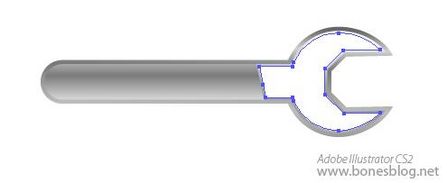
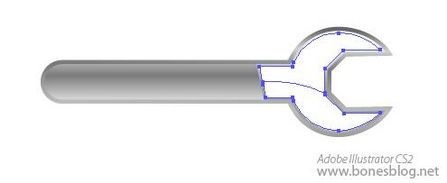
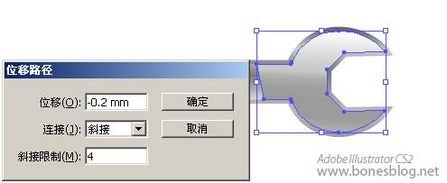
  选中扳手头内部的形状,执行“对象>路径>偏移路径”命令,同样位移的数值适合即可。
  Illustrator打造苹果风格图标_立体化_脚本之家转载
  将得到形状填充为白色。

  Illustrator打造苹果风格图标_立体化_脚本之家转载

  用美工刀工具进行切割,注意切割的起点和终点,还必须保持一定的平滑度。

  Illustrator打造苹果风格图标_立体化_脚本之家转载
  切割后的结果,如不满意,可以按下Ctrl Z返回上一步骤,重新切割。

  Illustrator打造苹果风格图标_立体化_脚本之家转载
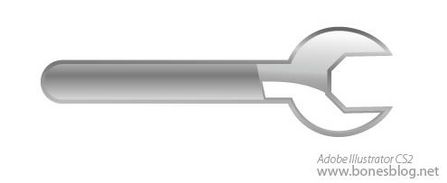
  使用直接选择工具,选择上半部分,并按DEL键删除

  Illustrator打造苹果风格图标_立体化_脚本之家转载
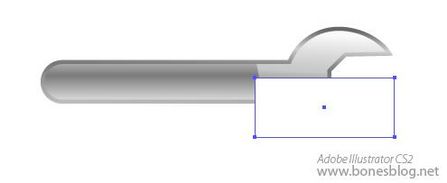
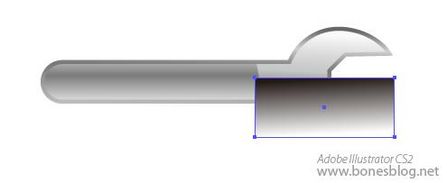
  使用矩形工具绘制一个矩形。

  Illustrator打造苹果风格图标_立体化_脚本之家转载
  填充由上至下的渐变,此渐变为黑色到白色。

  Illustrator打造苹果风格图标_立体化_脚本之家转载
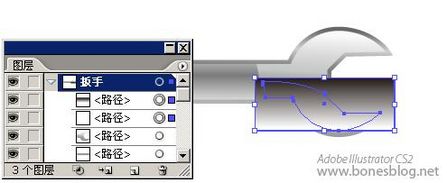
  可以利用图层调板,按住Shift键将图中所示的两个形状选中。

  Illustrator打造苹果风格图标_立体化_脚本之家转载

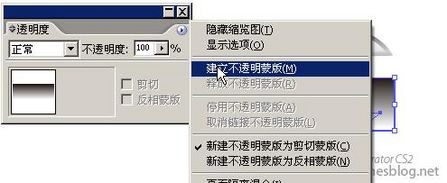
在透明度调板中执行“建立不透明蒙版”命令

  Illustrator打造苹果风格图标_立体化_脚本之家转载
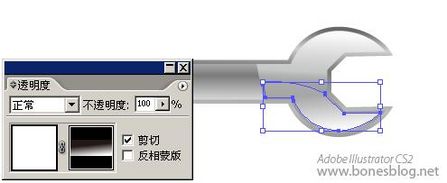
  得到半透明的渐隐效果。

  Illustrator打造苹果风格图标_立体化_脚本之家转载
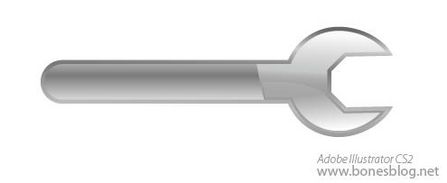
  至此,扳手的部分立体化就完成了,我们可以将其全选,并执行Ctrl G命令。
  Illustrator打造苹果风格图标_立体化_脚本之家转载

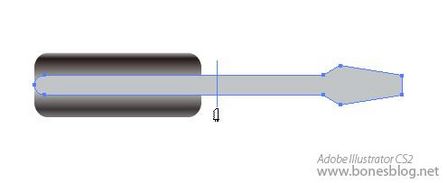
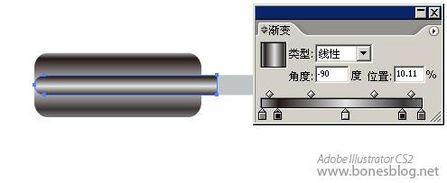
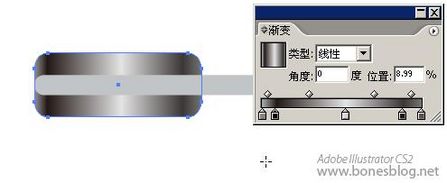
  将螺丝刀图形的手柄部分填充渐变如下所示,上面的讲解中已经详细讲解了渐变的创建,这里就不再累述。
  Illustrator打造苹果风格图标_立体化_脚本之家转载
  使用渐变工具来改变渐变的方向。

  Illustrator打造苹果风格图标_立体化_脚本之家转载
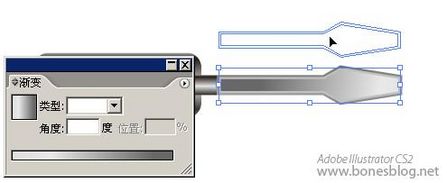
  选中刀杆的图形,使用Illustrator美工刀工具一分为二。

  Illustrator打造苹果风格图标_立体化_脚本之家转载
  左半部分填充渐变如图所示。

  Illustrator打造苹果风格图标_立体化_脚本之家转载
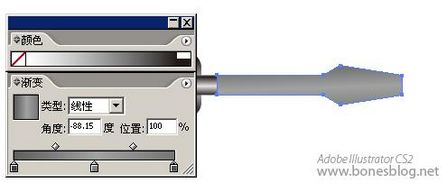
  右半部分填充渐变如图所示。

  Illustrator打造苹果风格图标_立体化_脚本之家转载
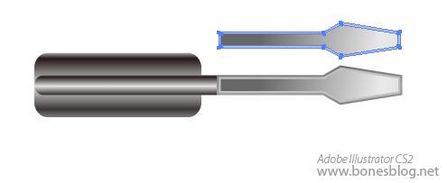
  并执行“对象>路径>偏移路径”命令,得到的新形状填充为灰色。

  Illustrator打造苹果风格图标_立体化_脚本之家转载
  再次执行“对象>路径>偏移路径”命令,得到的新形状填充如图所示渐变。

  Illustrator打造苹果风格图标_立体化_脚本之家转载
  选中这两个路径偏移得到的形状,按住Alt键,并移动它。

  Illustrator打造苹果风格图标_立体化_脚本之家转载
  复制得到相同的两个形状。

  Illustrator打造苹果风格图标_立体化_脚本之家转载


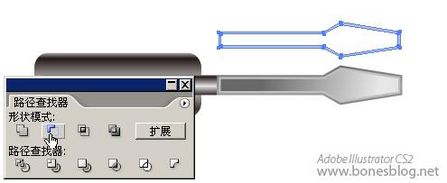
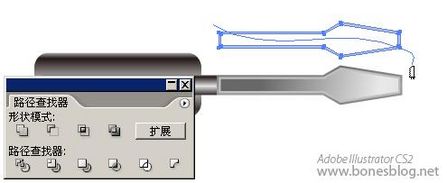
执行路径查找器中的“从形状区域中减去”按钮,并按下“扩展”按钮

  Illustrator打造苹果风格图标_立体化_脚本之家转载
  使用Illustrator美工刀进行切割。

  Illustrator打造苹果风格图标_立体化_脚本之家转载
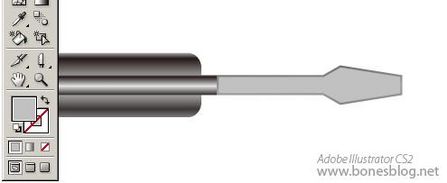
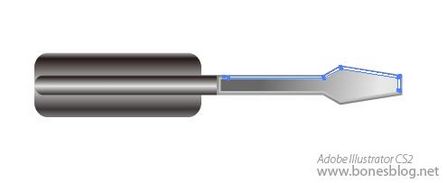
  将下半部分删除,上半部分改填色为白色,并使用选择工具将其位移到如图所示位置。
  Illustrator打造苹果风格图标_立体化_脚本之家转载
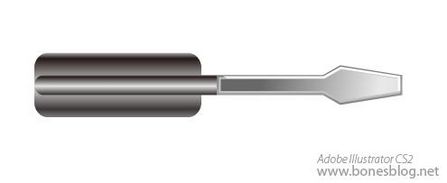
  至此,螺丝刀的部分立体化就完成了,我们可以将其全选,并执行Ctrl G命令。
  Illustrator打造苹果风格图标_立体化_脚本之家转载

  打开图标的部分。

  Illustrator打造苹果风格图标_立体化_脚本之家转载
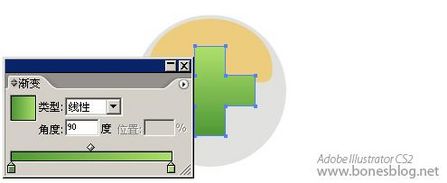
  创建两个绿色的辨别,注意这两个绿色尽量颜色相近。

  Illustrator打造苹果风格图标_立体化_脚本之家转载

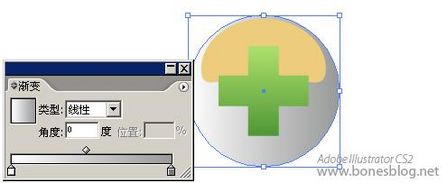
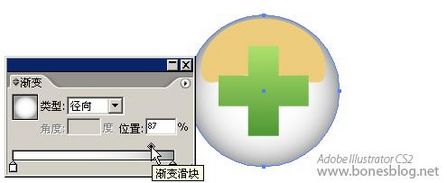
  选择圆形,并创建渐变如图所示。

  Illustrator打造苹果风格图标_立体化_脚本之家转载
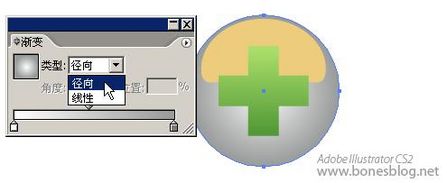
  更改渐变的类型。

  Illustrator打造苹果风格图标_立体化_脚本之家转载
  将上方菱形的渐变滑块进行向右移动。

  Illustrator打造苹果风格图标_立体化_脚本之家转载
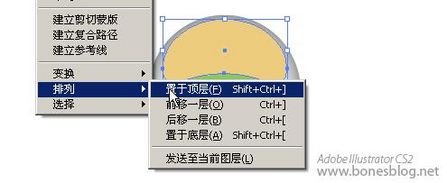
  使用选择工具选择图中豌豆的形状,单击右键,在弹出的关联菜单中选择“排列>置于顶层”。
  Illustrator打造苹果风格图标_立体化_脚本之家转载
  将其填充成白色。

  Illustrator打造苹果风格图标_立体化_脚本之家转载
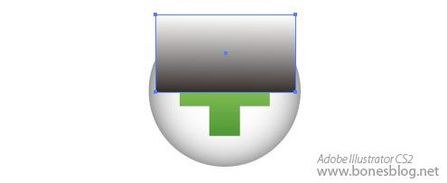
  绘制矩形,大于豌豆的形状,并应用渐变如图所示。

  Illustrator打造苹果风格图标_立体化_脚本之家转载
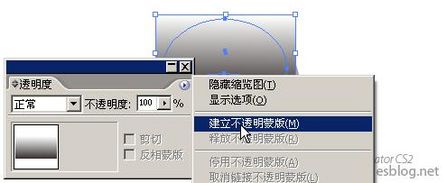
  选择矩形渐变和豌豆的形状,执行透明度调板中的“建立不透明蒙版”命令。

  Illustrator打造苹果风格图标_立体化_脚本之家转载
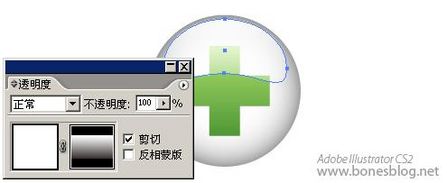
  得到结果如图所示。

  Illustrator打造苹果风格图标_立体化_脚本之家转载
  至此,螺丝刀的部分立体化就完成了,我们可以将其全选,并执行Ctrl G命令。

  Illustrator打造苹果风格图标_立体化_脚本之家转载
  我们可以再次存储文件,下一节我们将为您带来本教程的第三部分——组合的技巧,讲解形状的组合以及形状的管理部分。敬请关注。

更多精彩内容其他人还在看

ai怎么设计冬河风景画? ai冬日雪景插画的画法

ai怎么设计冬河风景画?ai中想要绘制一幅冬日雪景图,该怎么绘制冬日雪景呢?下面我们就来看看ai冬日雪景插画的画法,需要的朋友可以参考下
收藏 0 赞 0 分享

ai怎么设计小熊玩具? ai小熊的画法

ai怎么设计小熊玩具?很喜欢玩具,不管是什么毛茸茸的玩具都喜欢,想要画一个小熊,当然要大大的体积的那种,该怎么绘制呢?下面我们就来看看ai小熊的画法,需要的朋友可以参考下
收藏 0 赞 0 分享

ai怎么设计关爱主题插画? ai关爱海报的画法

ai怎么设计关爱主题插画?ai中想要设计一款关爱海报,该怎么设计这款矢量海报呢?下面我们就来看看ai关爱海报的画法,需要的朋友可以参考下
收藏 0 赞 0 分享

ai怎么手绘兔帽女生水彩插画? ai水彩画的画法

ai怎么手绘兔帽女生水彩插画?想要绘制头戴小兔耳朵帽子的可爱女生,该怎么绘制水彩效果的这幅图片呢?下面我们就来看看ai水彩画的画法,需要的朋友可以参考下
收藏 0 赞 0 分享

AI输入的字体是歪的怎么办? ai字体变形的解决办法

AI输入的字体是歪的怎么办?一般情况下我们直接使用ai输入文字应该只整整齐齐的,但是最近遇到ai输入文字是歪的,该怎么办呢?下面我们就来看看ai字体变形的解决办法,需要的朋友可以参考下
收藏 0 赞 0 分享

ai怎么绘制父子踢足球的水墨画风格的插画?

ai怎么绘制父子足球的水墨画风格的插画?想要使用ai绘制一幅父子踢足球的场景,该怎么绘制这个场景呢?下面我们就来看看详细的教程,需要的朋友可以参考下
收藏 0 赞 0 分享

ai怎么绘制吃零食的小女孩水彩人物插画?

ai怎么绘制吃零食的小女孩水彩人物插画?ai中想要绘制一个吃零食的女孩,该怎么绘制这个人物插画呢?想要绘制成水彩效果,该怎么实现呢?下面我们就来看看详细的教程,需要的朋友可以参考下
收藏 0 赞 0 分享

ai怎么绘制水彩效果的河边风景插画? ai水墨插画的画法

ai怎么绘制水彩画效果的河边风景插画?ai中想要绘制一幅漂亮的水墨画插画,该怎么绘制河流树木等元素的插画呢?下面我们就来看看ai水墨插画的画法,需要的朋友可以参考下
收藏 0 赞 0 分享

ai怎么设计国庆快乐海报? ai绘制国庆快乐插画的教程

ai怎么设计国庆快乐海报?ai中想要设计国庆快乐的海报,该怎么怎么漫画风的国庆海报呢?下面我们就来看看ai绘制国庆快乐插画的教程,需要的朋友可以参考下
收藏 0 赞 0 分享

ai怎么设计温馨的父亲节海报? ai父亲节卡通海报的画法

ai怎么设计温馨的父亲节海报?父亲节快到了,想要绘制一幅儿童可以接受的海报,该怎么绘制儿童节童真海报呢?下面我们就来看看ai父亲节卡通海报的画法,需要的朋友可以参考下
收藏 0 赞 0 分享
查看更多