

随着计算机和网络技术的飞速发展,在线签名技术越来越多的被应用在无纸化办公中,这种直观便利的操作不仅可以大幅提升办公效率,而且使用数字化存储方式,避开了传统的纸质签字存储查阅困难等问题。在我们在日常生活中,已经有很多场景使用在线签名技术,例如:pos机刷卡签字、快递签收签字、银行或机关单位业务办理签字等。最近在做公司的业务办理需求,里面也涉及到在线签名,我们采用的 Canvas 技术实现,接下来,让我们来聊聊如何使用 Canvas 实现在线签名吧!
什么是 Canvas?
Canvas 是 HTML5 新增的元素,用于在网页上绘制图形,它由 Apple 在 Safari 1.3 Web 浏览器中引入,之所以对 HTML 扩展的原因在于, HTML 在 Safari 中的绘图能力能为 Mac OS X 桌面的 Dashboard 组件所使用,并且 Apple 也希望有一种方式可以在 Dashboard 中支持脚本化的图形。Firefox 1.5 和 Opera 9 这两个浏览器也紧随 Safari 的引领,开始支持 Canvas 。
现在,Canvas 标签已经是 HTML5 最伟大的改进之一,因为它可以让我们在不使用图片的情况下实现网页的图形设计。它就像一块画布,本身没有绘制能力,但却把绘制 API 展现给客户端 JavaScript,我们借助 JavaScript 的支持,在画布范围内尽情发挥,达到想要的效果。
技术选型
这个功能无论是 Canvas、SVG 或是 Flash,都可以实现,但是我们为什么选择了 Canvas 呢?
首先,由于功能上我们需要支持移动平台,所以 Flash 我们就可以直接弃掉,它在移动端方面并没有得到友好的支持,但 Canvas 和 SVG 都具有很好的跨平台能力,我们如何抉择,下面我们来对比一下。
两者各有自己的擅长领域, 基于以上,我们选择了 Canvas 来实现签字功能。
下面,我们来看一下实现效果。
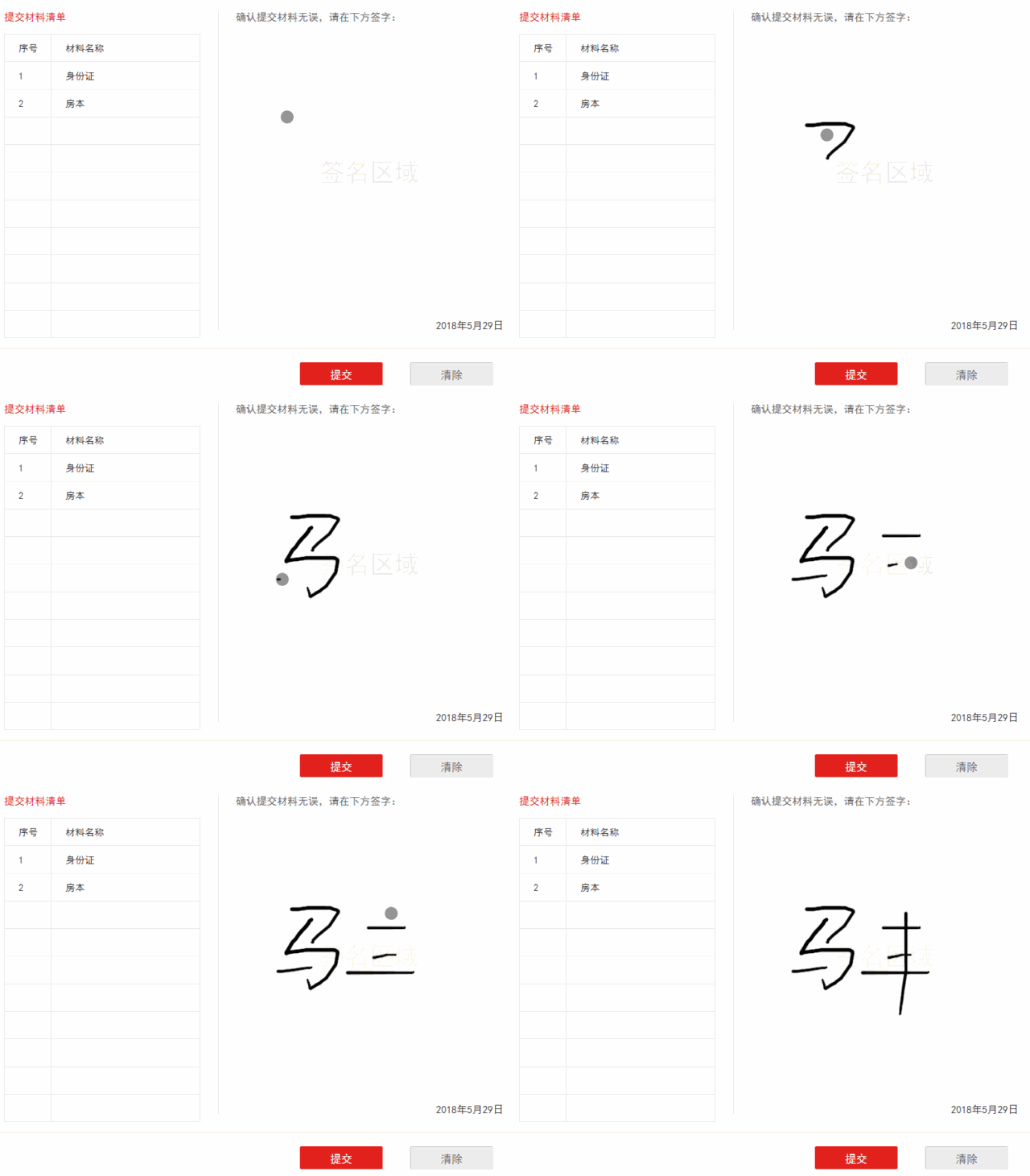
了解了 Canvas 来源、技术选型和最终呈现效果,接下来、我们会从创建、绘制、监听、重绘、图片处理等五部分进行撰写,让我们一起走进 Canvas 绘制的世界。
创建画布
首先,我们需要判断浏览器是否支持 Canvas :
isCanvasSupported = (): boolean => {
    let elem = document.createElement('canvas');
    return !!(elem.getContext && elem.getContext('2d'));
}
然后根据判断结果选择创建 Canvas 画布还是展示提示
{isCanvasSupported ?
     <canvas ref={canvas => (this.canvas = canvas)} height={canvasHeight} width={canvasWidth}>
    :对不起,当前浏览器暂不支持此功能!
}
我们知道,每个 Canvas 节点都有一个对应的 context 对象, 我们可以通过 Canvas 对象的 getContext() 方法,直接把量字符串 “2d” 作为唯一的参数传递给它来获取。接下来,我们通过 ref 获取 Canvas 元素,再通过 getContext() 方法得到一个画布上绘图的环境。
let cxt = this.canvas.getContext('2d');
this.setState({cxt: cxt});
环境已经准备妥当,接下来我们就开始进行绘制工作吧!
绘制
首先绘制开始路径:
cxt.beginPath();
然后设置当前线条的宽度:
cxt.lineWidth = 5;
设置线条的颜色:
cxt.strokeStyle = '#000';
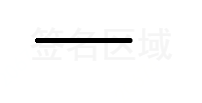
通过 moveTo 和 lineTo ,我们来绘制一条线
cxt.moveTo(0,0);
cxt.lineTo(150,0);
// 绘制已定义的路径
cxt.stroke()

但是,我们发现绘制的线条比较生硬
这时,我们可以通过 lineCap 改变线条末端线帽的样式,为每个末端添加圆形线帽,减少线条的生硬感
cxt.lineCap = 'round';
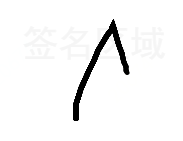
同时,我们还可以通过设置 lineJoin,指定条线交汇时为圆形边角
cxt.lineJoin = 'round';
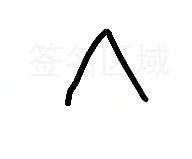
但我们又发现,绘制的线条有明显的锯齿,此时我们就需要借助 Canvas 为我们提供的绘制元素阴影的功能来模糊边缘出现的锯齿,因为有阴影,所以我们可以适当改变 lineWidth 值
cxt.shadowBlur = 1;
cxt.shadowColor = '#000';
是不是变得圆润很多,到这里,我们绘制线路的方法已经准备完事,接下来我们来看一下怎么监听画布事件来实现连贯执行绘制吧!
监听画布事件
因为我们需要同时兼容 PC 端和移动端,所以我们需要事先需要判断一下对应执行的事件
this.state = {
events: ('ontouchstart' in window) ? ['touchstart', 'touchmove', 'touchend'] : ['mousedown', 'mousemove', 'mouseup']
}
在画布初始化之后,我们开始监听 events[0] 事件
this.canvas.addEventListener(this.events[0], startEventHandler, false);
在startEventHandler函数中监听 events[1] 和 events[2] 事件
this.canvas.addEventListener(events[1], moveEventHandler, false);
this.canvas.addEventListener(events[2], endEventHandler, false);
重点来了,我们核心的内容就是计算、描绘划过的路径
moveEventHandler(event: any): void {
    event.preventDefault();
    const {ctx, isSupportTouch} = this.state;
    const evt = isSupportTouch ? event.touches[0] : event;
    const coverPos = this.canvas.getBoundingClientRect();
    const mouseX = evt.clientX - coverPos.left;
    const mouseY = evt.clientY - coverPos.top;
    cxt.lineTo(
       mouseX,
       mouseY
    );
    cxt.stroke();
}
了解 Canvas 的知道, Canvas 画布为我们提供了一个用来作图的平面空间,该空间的每个点都有自己的坐标,x 表示横坐标,y 表示竖坐标。原点 (0, 0) 位于图像左上角,x 轴的正向是原点向右,y 轴的正向是原点向下。
于是我们通过 getBoundingClientRect() 方法获得页面 Canvas 元素相对浏览器视窗的位置左边和顶部的像素距离,再利用 clientX,clientY 事件属性返回当事件被触发时鼠标指针向对于浏览器页面的水平和垂直坐标,最后通过 lineTo 和 stroke 来绘制路径。
同时,我们要记得在 events[2] 事件执行之后,移除 events[1]、events[2] 事件,否则会造成一直绘制。
endEventHandler(event: any): void {
    event.preventDefault();
    const {events, moveEventHandler, endEventHandler} = this.state;
    this.canvas.removeEventListener(events[1], moveEventHandler, false);
    this.canvas.removeEventListener(events[2], endEventHandler, false);
}
如此反复循环上述事件操作,我们的签字功能就基本实现了。
重新绘制
签字过程中,签错或是签的过于潦草是必不可免的,所以我们需要支持清空签字的功能,这时,我们利用 Canvas 的 clearRect() 方法就可以帮助我们清除画布区域内容。
cxt.clearRect(0, 0, canvasWidth, canvasHeight);
图片处理
绘制之后我们还没完事,我们还需要把绘制的签名上传保存。这时,我们可以利用 toDataURL() 方法将 Canvas 转化成一般的图像文件形式。
通常我们直接执行以操作就能转化成 data URI,然后再利用 ajax 请求上传就完事了。
dataurl = this.canvas.toDataURL('image/png');
//or
dataurl = this.canvas.toDataURL('image/jpeg', 0.8);
但是,由于各种业务需求,我们有时需要携带页面其他内容,这时,我们可以借助 html2canvas 来实现。html2canvas 可以帮助我们对浏览器端整个或部分页面进行截屏,并渲染成一个 Canvas ,然后我们在利用 toDataURL() 方法进行处理。
说道 html2canvas,顺便给大家一个绕坑提示,它在一些低版本浏览器截出来的图片是空白的,原因是使用了flex 布局,而html2canvas并不支持 -webkit-flex 或 -webkit-box,所以无法将 HTML 生成 Canvas,从而导致了截出一张白屏。
解决办法:
通过以上几步,我们就基本实现了在线签名的功能。值得注意的是,这个项目我们使用的 React+TypeScript 环境构建,上述代码的实际使用需要结合自己环境进行适当修改。
文中使用的是 Canvas 比较浅层的绘制知识,如果想利用Canvas进动画制作、物理效果模拟、碰撞检测、游戏开发、移动应用开发、大数据可视化开发,还需要我们复习一下之前学过的数学几何、物理方面的知识,然后在慢慢摸索。现在很多成熟的图表插件都是用 Canvas 实现的,例如 Chart.js、ECharts等,里面很多好看炫酷的图表,几乎覆盖了所有图表的实现。Canvas还有很多开源类库,例如 ZRender、createJS、Pixi.js等,ECharts底层也是依赖轻量级的 Canvas 类库 ZRender 进行封装的。
好了,我们今天就先聊到这里,如有任何疑问,还请留言。以上就是本文的全部内容,希望对大家的学习有所帮助,也希望大家多多支持脚本之家。


