

Barcode的一个实现案例
一、简介
Barcode模块管理条码扫描,提供常见的条码(二维码及一维码)的扫描识别功能,可调用设备的摄像头对条码图片扫描进行数据输入。通过plus.barcode可获取条码码管理对象。
二、实现的效果
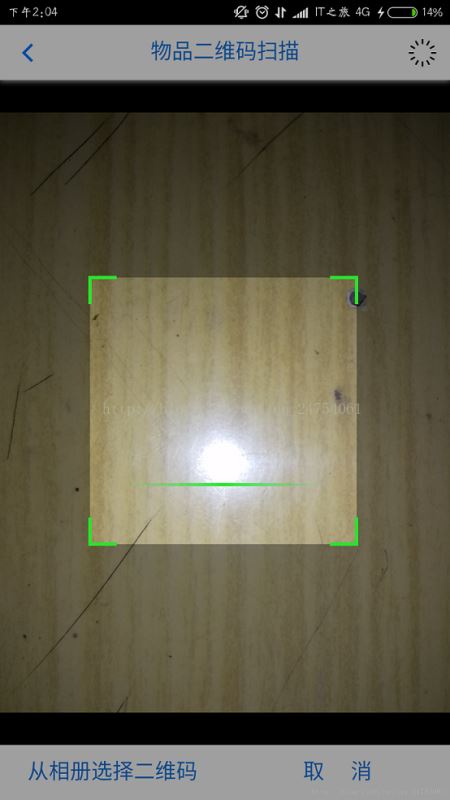
三、实现 代码
<!doctype html>
<html>
   <head>
    <meta charset="UTF-8">
    <title></title>
    <meta name="viewport" content="width=device-width,initial-scale=1,minimum-scale=1,maximum-scale=1,user-scalable=no" />
    <link href="css/mui.min.css" rel="stylesheet" />
    <script src="js/mui.min.js"></script>
    <style type="text/css">
        #bcid{
            width: 100%;
            height: 100%;
            position: absolute;
            background: #000000;
        }
        html, body ,div{
            height:100%;
            width: 100%;
        }
        .fbt{
            color: #0E76E1;
            width: 50%;
            background-color: #ffffff;
            float: left;
            line-height: 44px;
            text-align: center;
        }
    </style>
   </head>
  <body>
    <header class="mui-bar mui-bar-nav" style="background-color: #ffffff;">
      <a class="mui-action-back mui-icon mui-icon-left-nav mui-pull-left"></a>
      <h1 class="mui-title" style="color: #0E76E1;">物品二维码扫描</h1>
      <span class="mui-icon mui-icon-spinner-cycle mui-spin mui-pull-right" id="turnTheLight"></span>
    </header>
    <div id="bcid">
         <!--盛放扫描控件的div-->
    </div>
    <div class="mui-bar mui-bar-footer" style="padding: 0px;">
        <div class="fbt" onclick="scanPicture();">从相册选择二维码</div>
        <div class="fbt mui-action-back">取  消</div>
    </div>
    <script type="text/javascript">
           scan = null;//扫描对象
        mui.plusReady(function () {
              mui.init();
          startRecognize();
           });
        function startRecognize(){
           try{
              var filter;
             //自定义的扫描控件样式
             var styles = {frameColor: "#29E52C",scanbarColor: "#29E52C",background: ""}
            //扫描控件构造
            scan = new plus.barcode.Barcode('bcid',filter,styles);
            scan.onmarked = onmarked;
            scan.onerror = onerror;
            scan.start();
            //打开关闭闪光灯处理
            var flag = false;
            document.getElementById("turnTheLight").addEventListener('tap',function(){
               if(flag == false){
                  scan.setFlash(true);
                  flag = true;
               }else{
                 scan.setFlash(false);
                 flag = false;
               }
            });
          }catch(e){
            alert("出现错误啦:\n"+e);
             }
          };
            function onerror(e){
                    alert(e);
            };
            function onmarked( type, result ) {
                    var text = '';
                    switch(type){
                        case plus.barcode.QR:
                        text = 'QR: ';
                        break;
                        case plus.barcode.EAN13:
                        text = 'EAN13: ';
                        break;
                        case plus.barcode.EAN8:
                        text = 'EAN8: ';
                        break;
                    }
                    alert( text + " : "+ result );
            };
        // 从相册中选择二维码图片
        function scanPicture() {
            plus.gallery.pick(function(path){
                plus.barcode.scan(path,onmarked,function(error){
                    plus.nativeUI.alert( "无法识别此图片" );
                });
            },function(err){
                plus.nativeUI.alert("Failed: "+err.message);
            });
        }
        </script>
    </body>
</html>
三、做的过程中遇见的问题
a,div占满整个页面
1,此div宽高都为100%,父级元素的高度也为此(依次类推直至根节点),或者此div的position为absolute;
2,可采用js动态设置页面宽高
var height = window.innerHeight + 'px';//获取页面实际高度
var width = window.innerWidth + 'px';
document.getElementById("bcid").style.height= height;
document.getElementById("bcid").style.width= width;
b,扫描控件有上下边距
采用填充黑色来淡化视觉上面的差异,未实际解决,(如果你解决的话,欢迎留言,谢谢)
以上所述是小编给大家介绍的基于MUI框架使用HTML5实现的二维码扫描功能,希望对大家有所帮助,如果大家有任何疑问请给我留言,小编会及时回复大家的。在此也非常感谢大家对脚本之家网站的支持!


