

响应式设计
所谓的响应式设计,是指在不同的屏幕分辨率,不同的像素密度比,不同宽度的终端设备中,网页布局可以自适应的调整。响应式设计的本意是使原本PC上的网站兼容移动终端,大部分响应式网页是通过媒体查询,加载不同样式的CSS文件实现的。这样的弹性化布局使网站在不同的设备终端布局都比较合理。
虽然响应式设计的好处多多,但是也有诸多缺陷。由于PC端和移动终端访问的是同一个网站,PC端可以不计较流量限制,但是移动端不可能不计较。
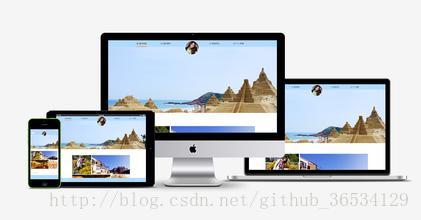
为适配不同终端机型的屏幕宽度和像素密度,我们一般会使用如下方法设置图片的CSS样式:
<style>
    img{
        max-width:100%;
        height:auto;
    }
</style>
将图片的最大宽度设置为100%,以确保图像不会超出其父级元素的宽度,如果父级元素的宽度发生改变,图片的宽度也随之改变,height:auto 可以确保图片的宽度发生改变时,图片的高度会依据自身的宽高比例进行缩放。
这样当我们在移动设备上访问响应式网页里的图片时,只是把图片的分辨率做了缩放,下载的还是PC端的那张大图,这样不仅浪费流量,而且浪费带宽,而且会拖慢网页的打开速度,严重影响用户的使用体验。
新的解决方案:<picture>
举几个栗子
如下栗子中针对不同屏幕宽度加载不同的图片;当页面宽度 在320px到640px之间时加载minpic.png;当页面宽度大于640px时加载middle.png
<picture>
    <source media="(min-width: 320px) and (max-width: 640px)" srcset="img/minpic.png">
    <source media="(min-width: 640px)" srcset="img/middle.png">
    <img src="img/picture.png" alt="this is a picture">
</picture>
2.如下栗子中添加了屏幕的方向作为条件;当屏幕方向为横屏方向时加载_landscape.png结尾的图片;当屏幕方向为竖屏方向时加载 _portrait.png结尾的图片;
<picture>
    <source media="(min-width: 320px) and (max-width: 640px) and (orientation: landscape)" srcset="img/minpic_landscape.png">
    <source media="(min-width: 320px) and (max-width: 640px) and (orientation: portrait)" srcset="img/minpic_portrait.png">
    <source media="(min-width: 640px) and (orientation: landscape)" srcset="img/middlepic_landscape.png">
    <source media="(min-width: 640px) and (orientation: portrait)" srcset="img/middlepic_portrait.png">
    <img src="img/picture.png" alt="this is a picture">
</picture>
3.如下栗子中添加了屏幕像素密度作为条件;当像素密度为2x时加载_retina.png 2x 的图片,当像素密度为1x时加载无retina后缀的图片;
<picture>
    <source media="(min-width: 320px) and (max-width: 640px)" srcset="img/minpic.png,img/minpic_retina.png 2x">
    <source media="(min-width: 640px)" srcset="img/middle.png,img/middle_retina.png 2x">
    <img src="img/picture.png,img/picture_retina.png 2x" alt="this is a picture">
</picture>
4.如下栗子中添加图片文件格式作为条件,当支持webp格式图片时加载webp格式图片,当不支持时加载png格式图片;
<picture>
    <source type="image/webp" srcset="img/picture.webp">
    <img src="img/picture.png" alt="this is a picture">
</picture>
5.如下例子中添加宽度描述;页面会根据当前尺寸选择加载不大于当前宽度的最大的图片;
<img src="picture-160.png" alt="this is a picture"
     sizes="90vw"
     srcset="picture-160.png 160w,
             picture-320.png 320w,
             picture-640.png 640w,
             picture-1280.png 1280w">
6.如下例子中添加sizes属性;当窗口宽度大于等于800px时加载对应版本的图片;
<source media="(min-width: 800px)"
        sizes="90vw"
        srcset="picture-landscape-640.png 640w,
                picture-landscape-1280.png 1280w,
                picture-landscape-2560.png 2560w">
<img src="picture-160.png" alt="this is a picture"
     sizes="90vw"
     srcset="picture-160.png 160w,
             picture-320.png 320w,
             picture-640.png 640w,
             picture-1280.png 1280w">
兼容性:
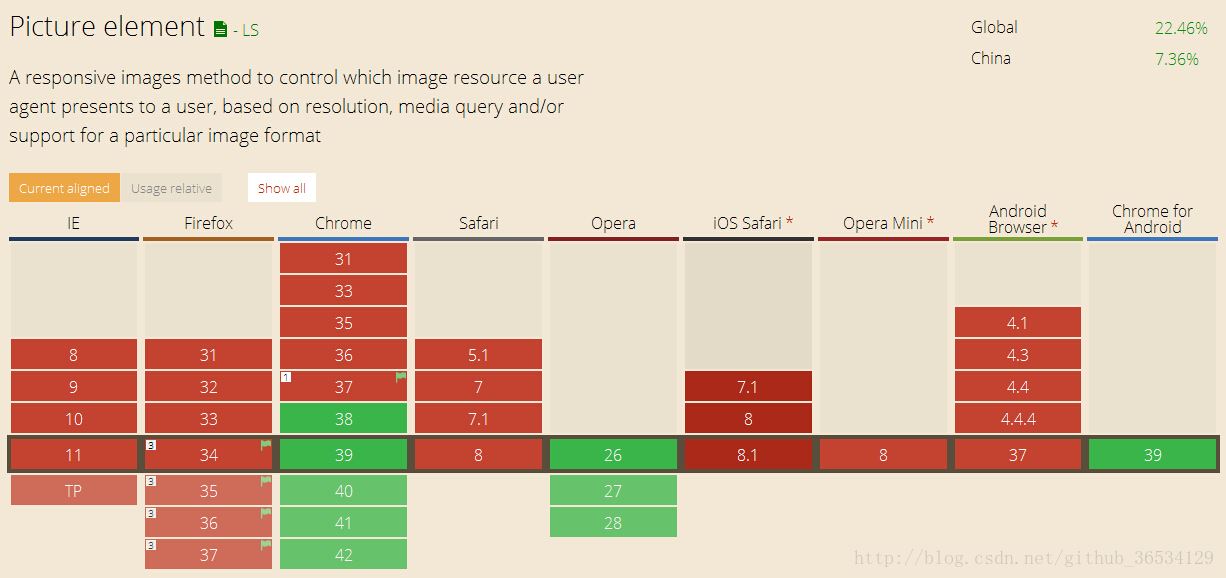
目前只有Chrome , Firefox , Opera 对其兼容性较好,具体兼容性如图:
优点:
步骤:
<picture>的工作原理
<picture>语法
由上面的示例代码可知,在没有引入js和第三方库,CSS中没有包含media queries的情况下,<picture>元素可以实现只用HTML来声明响应式图片;
<source>元素
<picture>标签它本身没有属性。神奇的地方是<picture>被用来当做<source>的容器。
<source>元素,是用来加载多媒体的比如视频和音频,已经被更新用到图片的加载并且一些新的属性已经被添加:
srcset (必需)
接受单一的图片文件路径(如:srcset=”img/minpic.png”).
或者是逗号分隔的用像素密度描述的图片路径(如:srcset=”img/minpic.png,img/minpic_retina.png 2x”),1x 的描述是默认不使用的。
media (可选)
接受任何验证的media query,你可以看到在CSS @media选择器(如:media=”(min-width: 320px)”).
在之前的<picture>语法的例子里已经用到了。
sizes(可选)
接收单一的宽度描述(如:sizes=”100vw”)或者单一的media query宽度描述(如:sizes=”(min-width: 320px) 100vw”).
或者逗号分隔的media query对宽度的描述(如:sizes=”(min-width: 320px) 100vw, (min-width: 640px) 50vw, calc(33vw - 100px)”) 最后的一个被当做默认的。
type(可选)
接受支持的MIME类型(如: type=”image/webp” or type=”image/vnd.ms-photo”)
浏览器会根据这些提示和属性来加载确切的图片资源。根据标签的列表顺序。浏览器会使用第一个合适的<source>元素并忽略掉后面的<source>标签。
添加最后的<img>元素
<img>元素在<picture>内部用来当浏览器不支持时或者没有源标签匹配时的显示。在<picture>内使用<img>标签是必须得,如果你忘记了,将不会有图片显示出来。
用<img>来声明默认的图片显示。将<img>标签放到<picture>内的最后,浏览器在找到<img>标签之前会忽略<source>的声明。这个图片标签也需要你写上它的alt属性。
文中借鉴了很多其他的文章,到这里针对于picture的所有介绍就结束了,那么现在就去试试它吧~
以上就是本文的全部内容,希望对大家的学习有所帮助,也希望大家多多支持脚本之家。


